Topik ini menjelaskan cara mengonfigurasi parameter sumber daya untuk aplikasi di konsol Cloud Architect Design Tools (CADT).
Catatan penggunaan
Untuk mengonfigurasi parameter sumber daya di kanvas, pastikan mode Edit diaktifkan.
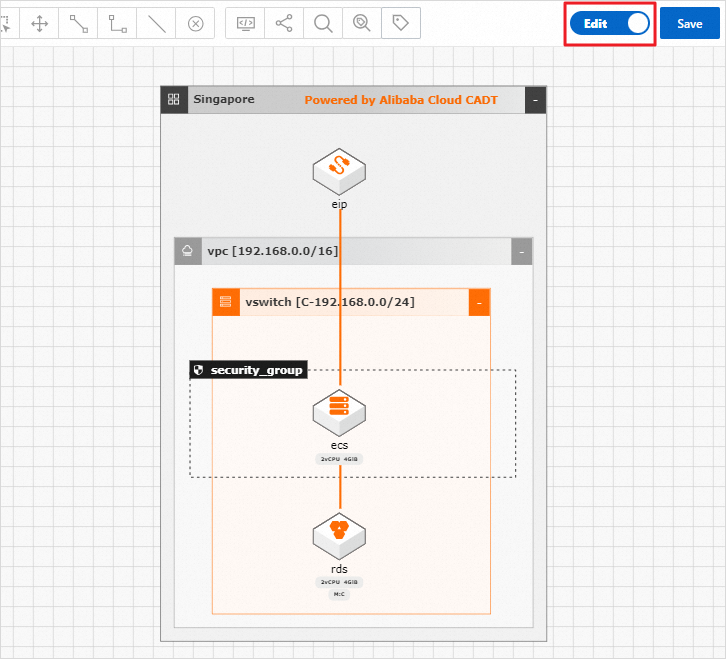
Untuk mengonfigurasi parameter layanan atau garis koneksi, klik dua kali layanan atau garis koneksi tersebut. Di panel yang muncul, konfigurasikan parameter sumber daya.
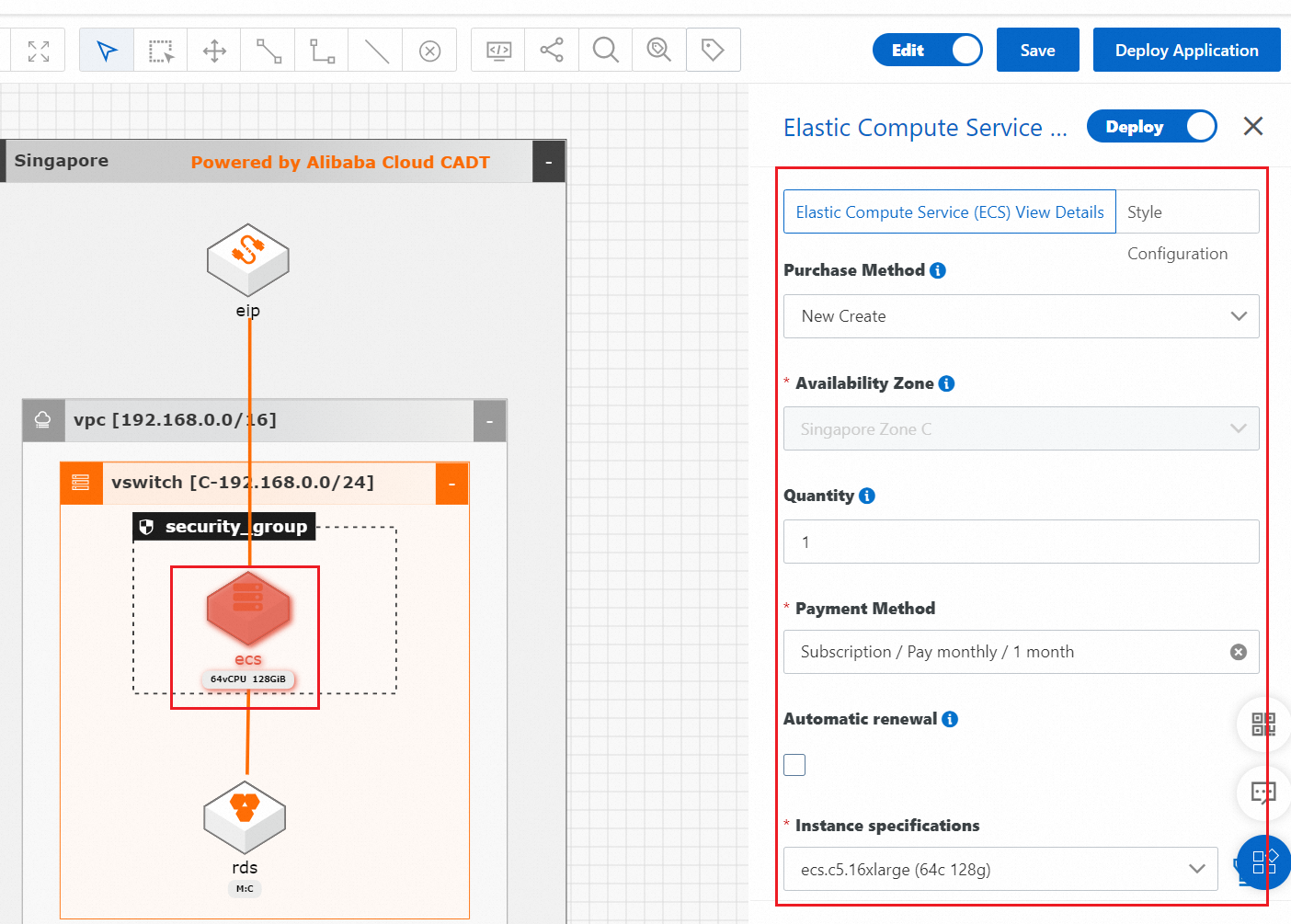
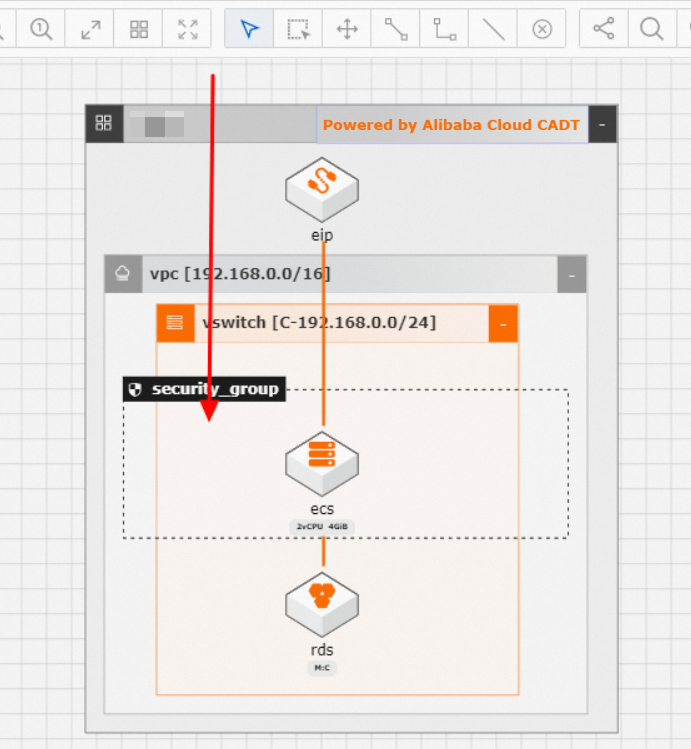
Parameter layanan harus dikonfigurasi secara berurutan dari luar ke dalam arsitektur aplikasi karena parameter layanan internal bergantung pada parameter layanan eksternal. Setelah semua parameter layanan dikonfigurasi, jika Anda memodifikasi parameter layanan eksternal, klik dua kali layanan internal untuk memverifikasi pengaturan parameternya di panel konfigurasi parameter.
Beberapa garis koneksi antar sumber daya bersifat indikatif saja, sedangkan yang lain menunjukkan hubungan asosiasi atau membawa parameter komunikasi yang perlu dikonfigurasi.

Prosedur
Masuk ke konsol CADT.
Di bilah navigasi, pilih Applications > My Applications. Pada halaman yang muncul, temukan aplikasi yang ingin dikonfigurasi, arahkan pointer ke aplikasi tersebut, lalu klik View Architecture. Dalam contoh ini, digunakan arsitektur aplikasi kustom. Untuk informasi lebih lanjut tentang cara membuat aplikasi kustom, lihat Create an Application Architecture.
CatatanJika Anda telah membuka arsitektur aplikasi di kanvas, lewati langkah ini.

Aktifkan mode Edit agar Anda dapat mengedit arsitektur aplikasi.

Konfigurasikan parameter sumber daya berdasarkan urutan arsitektur aplikasi dari luar ke dalam.
Klik dua kali kotak wilayah dan pilih wilayah tempat Anda ingin menyebarkan sumber daya.
CatatanJika aplikasi diterapkan di satu wilayah dan satu zona, wilayah, virtual private cloud (VPC), dan vSwitch dikonfigurasi secara default. Anda dapat memodifikasi konfigurasi atau menggunakan konfigurasi default.
 Anda juga dapat mengonfigurasi gaya batas sesuai preferensi pribadi.
Konfigurasikan parameter untuk VPC, vSwitch, instance Elastic Compute Service (ECS), grup keamanan, instance ApsaraDB RDS, dan alamat IP elastis (EIP) secara berurutan.

Jika Anda mengubah wilayah atau zona setelah semua parameter layanan dikonfigurasi, klik dua kali setiap layanan untuk memverifikasi pengaturan parameternya.
Sebagai contoh, Anda dapat mengubah zona tempat vSwitch berada menjadi ap southeast 1b.

Pesan muncul, menunjukkan bahwa CADT akan memeriksa jumlah sumber daya yang tersedia lagi. Klik Modify.

Setelah zona diubah, klik dua kali instance ECS dan instance ApsaraDB RDS untuk memverifikasi pengaturan parameternya.


Setelah semua parameter layanan dikonfigurasi, konfigurasikan parameter untuk garis koneksi antar sumber daya.
CatatanBeberapa garis koneksi antar sumber daya bersifat indikatif saja dan tidak perlu dikonfigurasi parameternya. Garis koneksi lainnya, seperti garis koneksi antara instance ECS dan instance ApsaraDB RDS serta antara instance Classic Load Balancer (CLB) dan instance ECS, menunjukkan hubungan asosiasi atau membawa parameter komunikasi yang harus dikonfigurasi.
Garis koneksi antara EIP dan instance ECS menunjukkan bahwa CADT secara otomatis mengasosiasikan EIP dengan instance ECS setelah sumber daya dibuat. Anda tidak perlu mengonfigurasi parameter untuk garis koneksi ini.

Klik dua kali garis koneksi antara instance ECS dan instance ApsaraDB RDS. Di panel yang muncul, konfigurasikan akun dan kata sandi database.
CatatanLangkah ini opsional. Anda dapat membuat akun database setelah instance ApsaraDB RDS dibuat.

Setelah semua parameter sumber daya dikonfigurasi, klik Save di pojok kanan atas untuk menyimpan konfigurasi.
CatatanKapan pun Anda memodifikasi arsitektur aplikasi atau parameter, ingatlah untuk menyimpan konfigurasi.

Parameter telah dikonfigurasi dan disimpan untuk semua sumber daya di aplikasi.
