Latar Belakang
Cloud Architect Design Tools (CADT) memungkinkan Anda menyesuaikan arsitektur aplikasi yang telah diterapkan dengan menambahkan atau menghapus resource sesuai perubahan kebutuhan bisnis atau teknis. Saat menerapkan ulang aplikasi yang telah disesuaikan, CADT hanya memproses resource baru atau yang dihapus dan tidak memengaruhi resource yang sudah ada.
Contoh
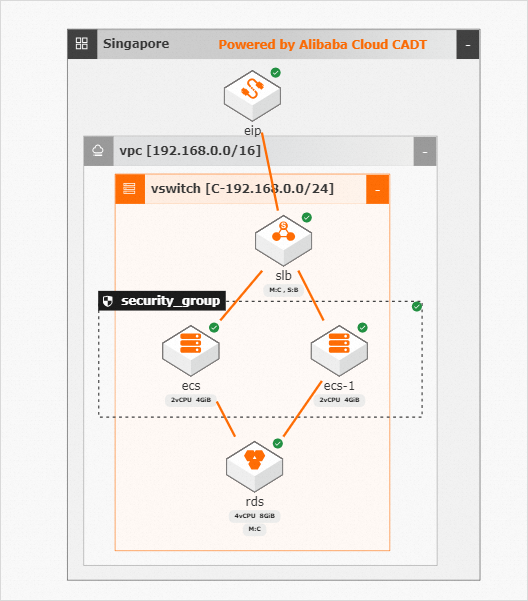
Contoh ini menambahkan satu instans Classic Load Balancer (CLB) dan satu instans Elastic Compute Service (ECS) ke aplikasi website monolitik sederhana, sehingga mengubahnya menjadi arsitektur berdaya tinggi, seperti yang ditunjukkan pada gambar berikut.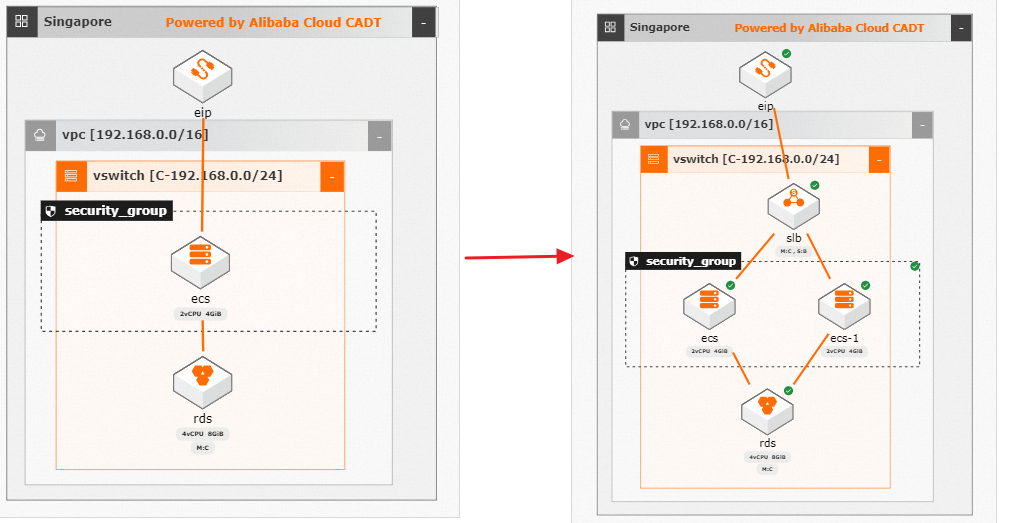
Prosedur
-
Masuk ke konsol Cloud Architect Design Tools (CADT).
-
Buka Application > My Applications, temukan aplikasi yang ingin Anda sesuaikan, lalu klik View Architecture.
-
Tambahkan satu instans CLB dan satu instans ECS ke aplikasi.
-
Pertama, aktifkan Edit Mode. Di kotak pencarian pada Product List di sebelah kiri, masukkan
clb. Dari hasil pencarian, pilih Classic Load Balancer (CLB) dengan akses internal dan seret ke kanvas di sebelah kanan.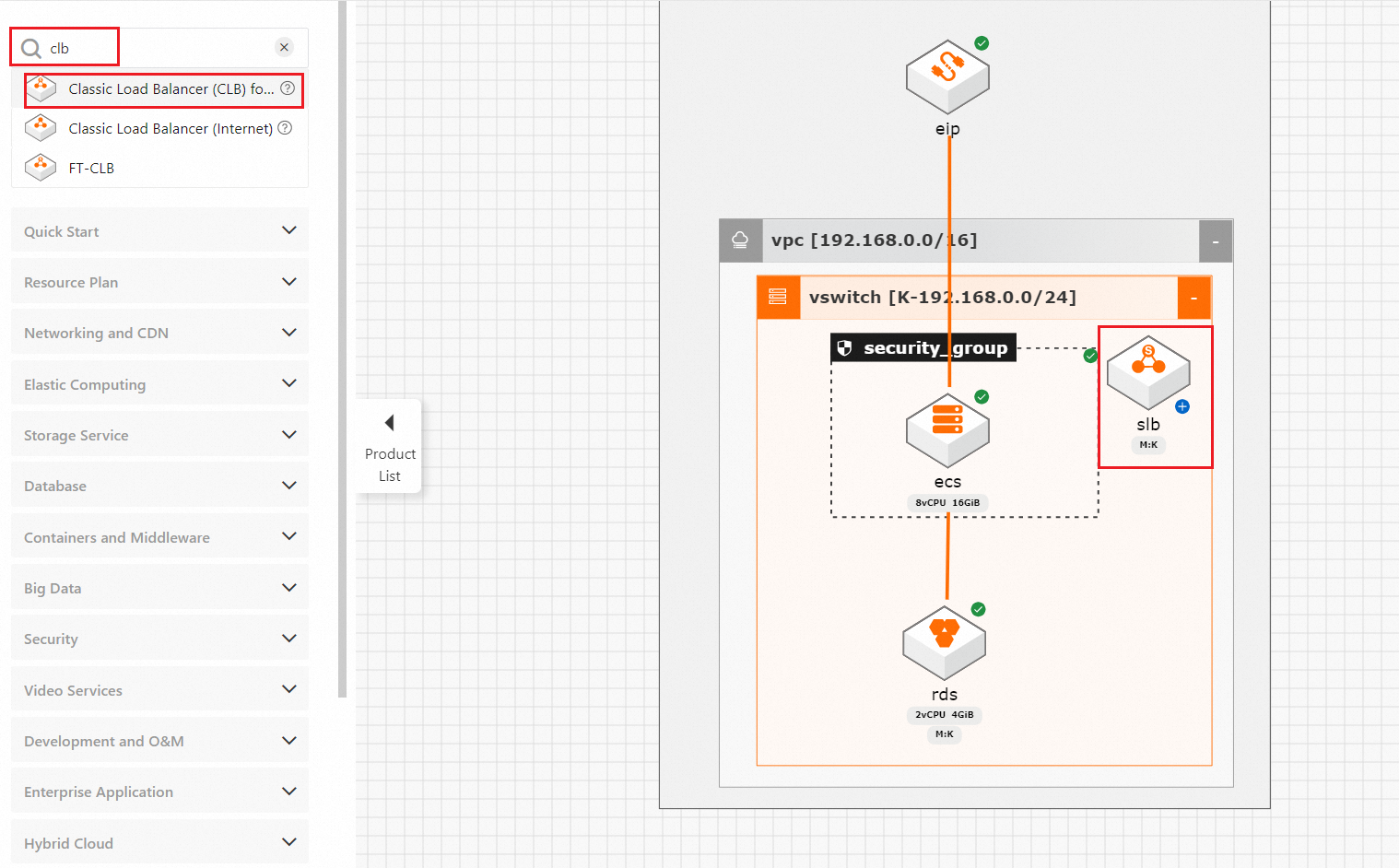
-
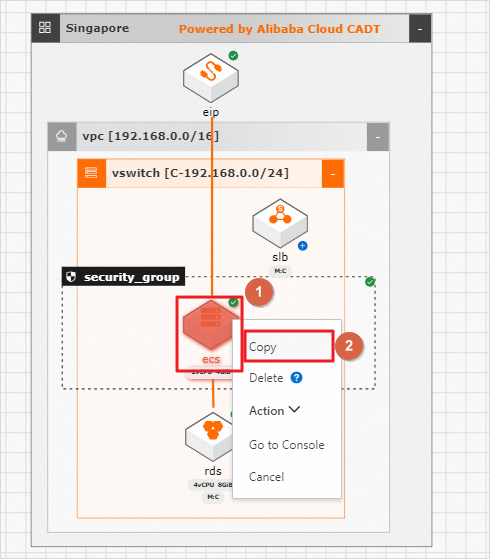
Klik kanan instans ECS yang sudah ada dan pilih Copy untuk membuat instans baru dengan konfigurasi yang sama secara cepat.
-
-
Hapus koneksi antara instans ECS yang sudah ada dan alamat elastic IP (EIP). Pilih garis koneksi tersebut, klik kanan, lalu klik Delete.
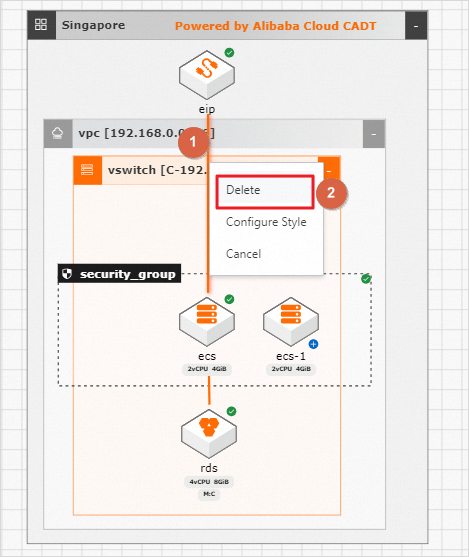 Kotak dialog konfirmasi akan muncul, menjelaskan bahwa setelah resource yang sedang berjalan ditandai untuk dihapus, Anda harus menerapkan solusi agar resource tersebut dilepas atau dihapus. Dialog tersebut juga menyatakan bahwa untuk menyimpan konfigurasi resource, Anda dapat menyalinnya dan mengatur agar dilewati selama penerapan. Klik Confirm. Setelah dikonfirmasi, penanda hapus akan ditambahkan ke garis koneksi. Penanda ini menunjukkan bahwa koneksi tersebut akan dihapus saat penerapan berikutnya.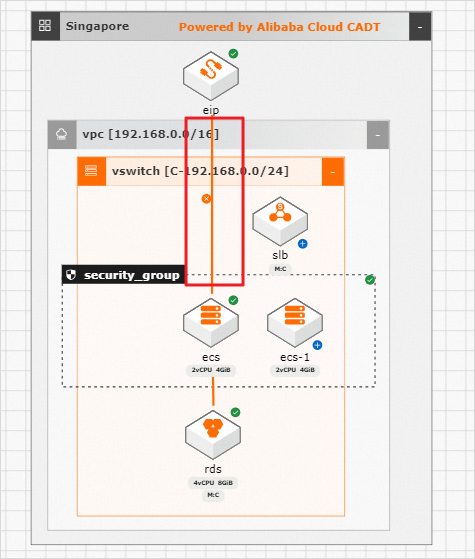
-
Klik Create Connection untuk menggambar koneksi: dari EIP ke CLB, dari CLB ke kedua instans ECS, dan dari instans ECS baru ke instans ApsaraDB RDS.
CatatanTanda plus biru (+) menunjukkan resource baru yang akan dibuat saat penerapan berikutnya.
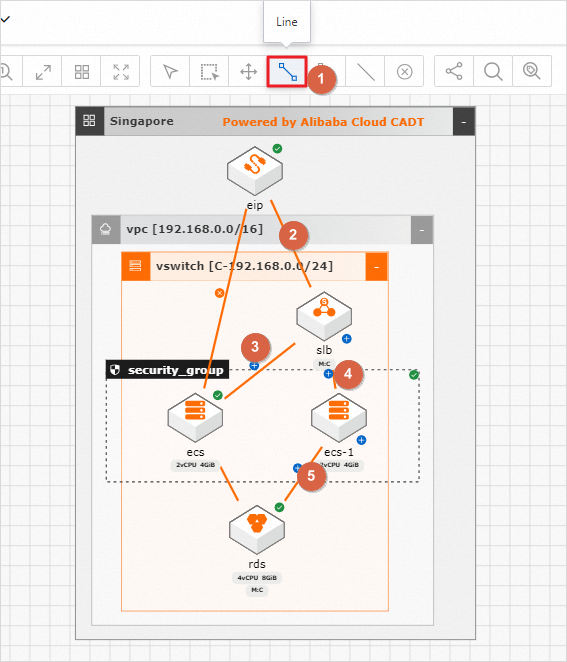
-
Kembali ke Default Mode untuk mengonfigurasi resource baru dan koneksi-koneksinya. Setelah koneksi dibuat, klik garis antara CLB dan instans ECS. Di panel SLB_ECS Details di sebelah kanan, konfigurasikan aturan pendengar: atur Load Balancing Protocol ke TCP, Listener Port ke
80, scheduling algorithm ke round-robin (RR), Backend Port ke80, dan Weight ke100.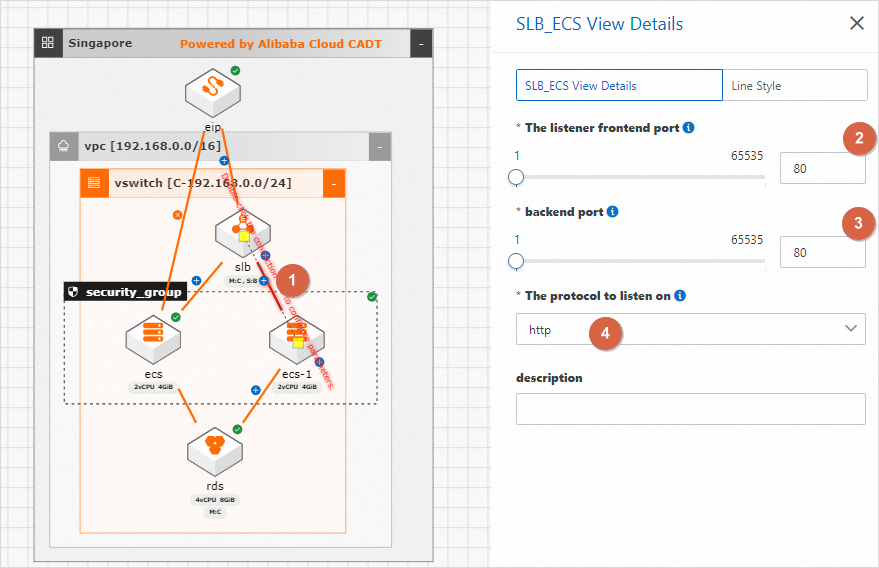
-
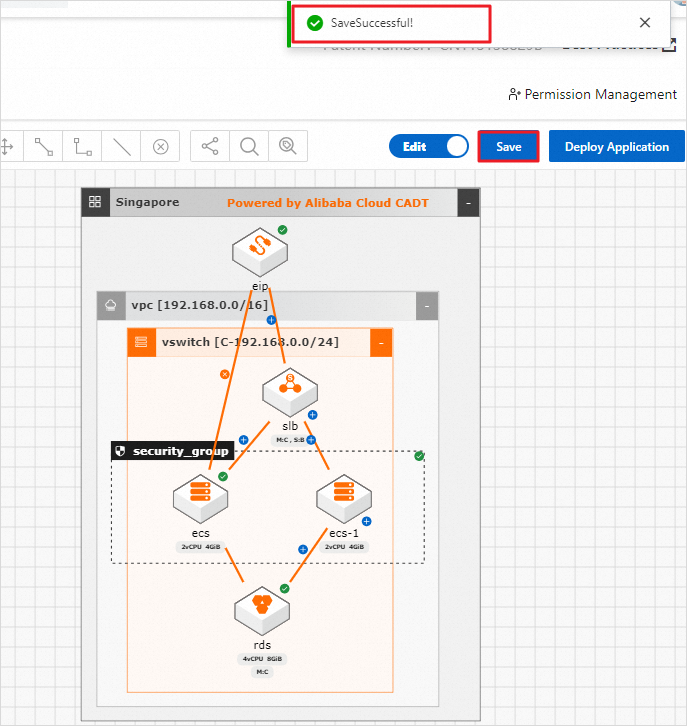
Setelah semua resource baru dikonfigurasi, klik Save di pojok kanan atas. Pesan Saved successfully! akan muncul di bagian atas halaman.
-
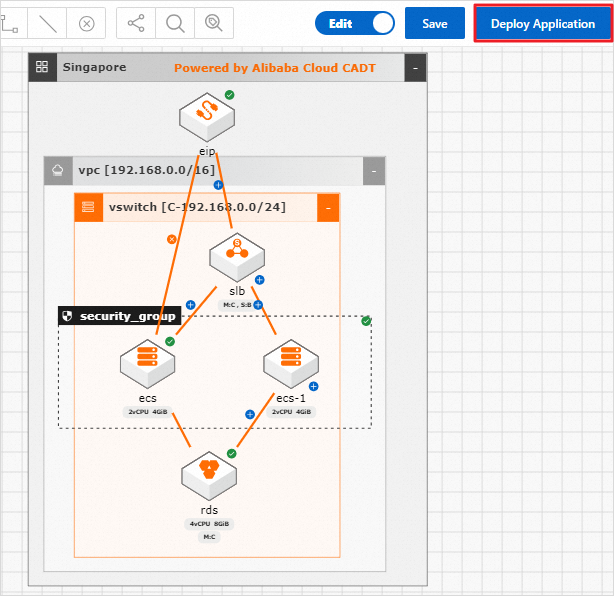
Setelah arsitektur disesuaikan, klik Deploy Application di pojok kanan atas.
-
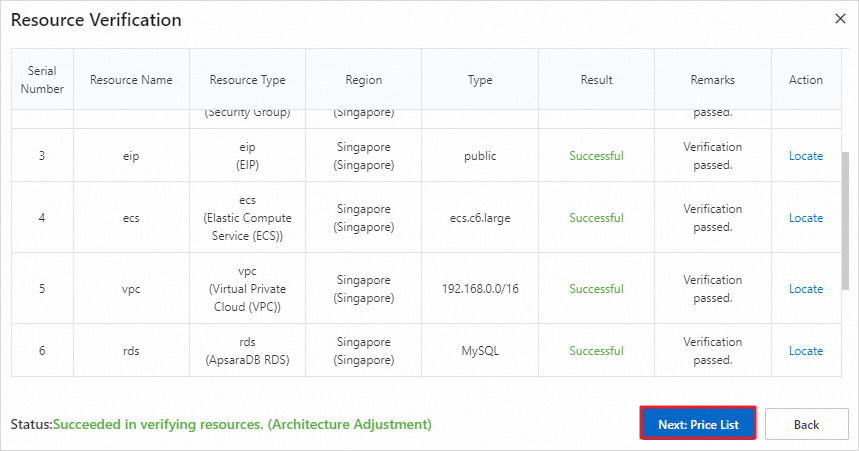
Sistem mulai memvalidasi resource. Di halaman Resource Validation, sistem menampilkan daftar semua resource, termasuk vSwitch, security group, EIP, ApsaraDB RDS, dan instans ECS. Setelah semua resource lolos validasi, statusnya berubah menjadi Resource validation successful (architecture adjusted). Klik Next Step: Price List.
-
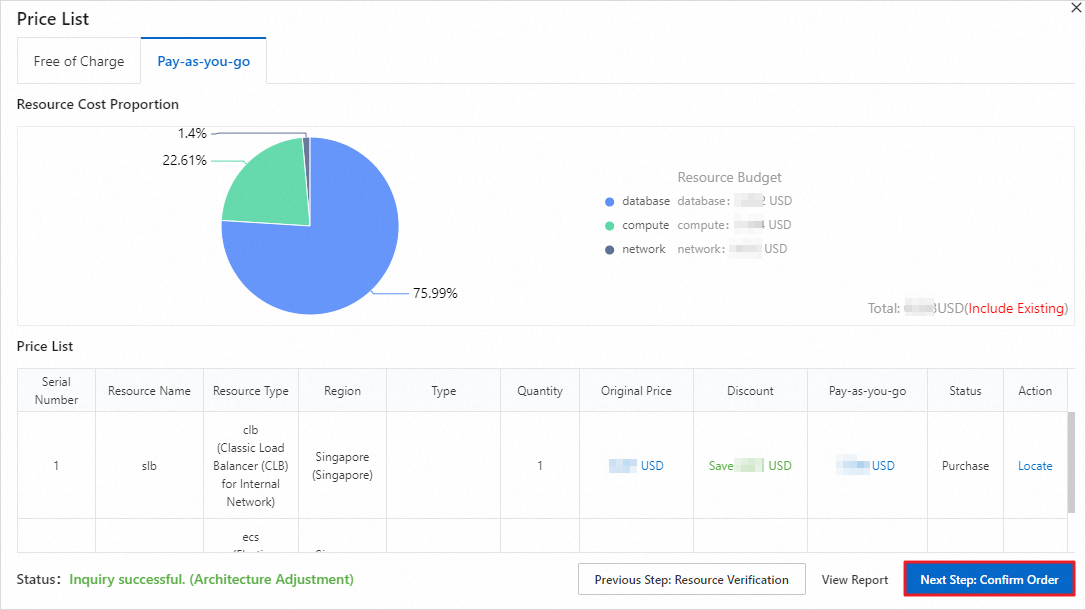
Di halaman Price List, tinjau informasi harga untuk resource baru. Jika semuanya benar, klik Next Step: Confirm Order.
-
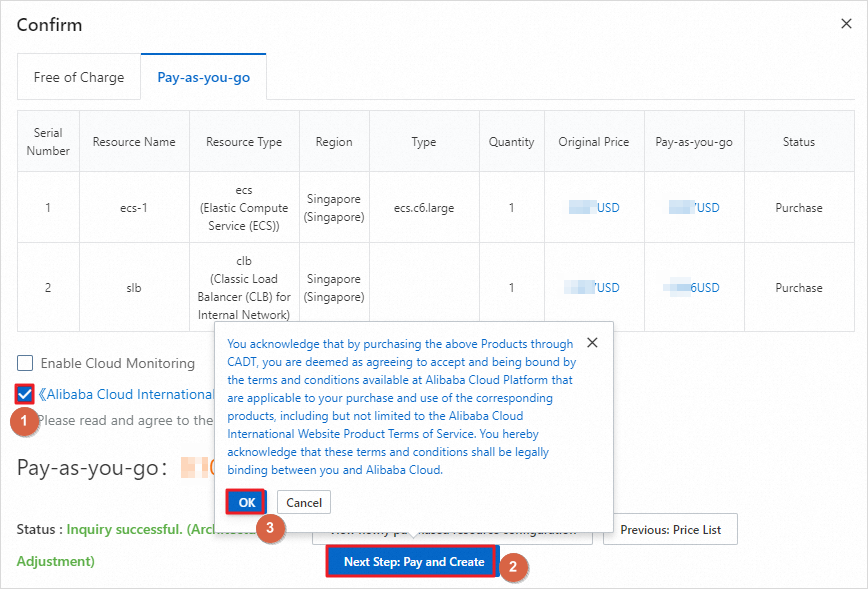
Di halaman Confirm Order, verifikasi konfigurasi dan harga resource. Baca dan centang kotak Cloud Architect Design Tools (CADT) Service Terms, lalu klik Next Step: Pay and Create.
-
Penerapan resource baru dimulai.
Halaman Resource Deployment Status menampilkan progres penerapan dengan pesan: Deployment in progress. Do not perform any operations. Please wait. Daftar resource mencakup Virtual Private Cloud (VPC), vSwitch, security group, Elastic Compute Service (ECS), dan elastic IP address (EIP). Penerapan selesai ketika status semua resource berubah menjadi Running.
-
Tunggu hingga penerapan aplikasi selesai. Setelah penerapan selesai, kotak dialog Resource Deployment Status menampilkan status Deployment successful. Semua resource baru, termasuk Virtual Private Cloud (VPC), vSwitch, security group, instans Elastic Compute Service (ECS), dan elastic IP address (EIP), telah dibuat dan berada dalam status Running.
-
Setelah arsitektur aplikasi berhasil disesuaikan dan diterapkan, kanvas diperbarui seperti yang ditunjukkan pada gambar berikut.
Manage application versions
CADT menyediakan manajemen versi untuk aplikasi, memungkinkan Anda melihat riwayat evolusi arsitektur dan menerapkan ulang versi sebelumnya.
-
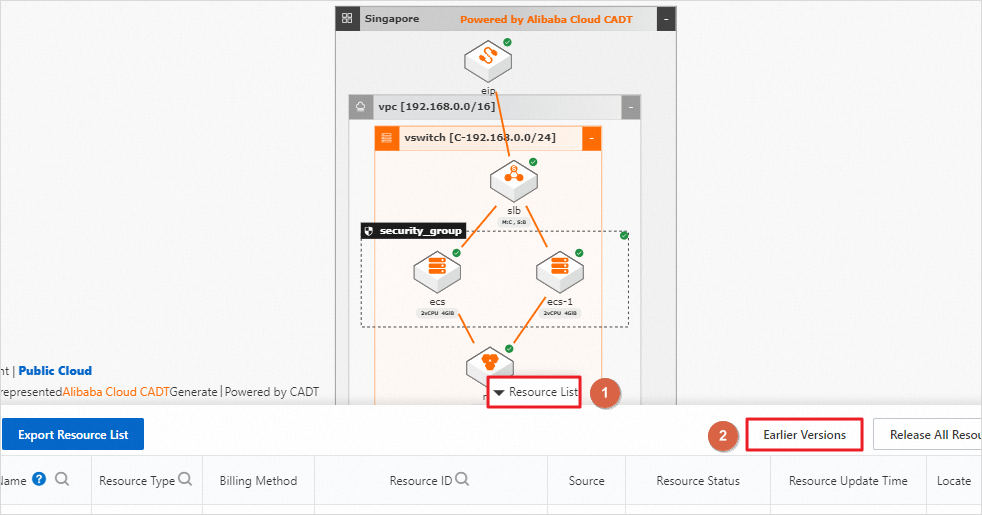
Di kanvas CADT, buka panel Resource List dan klik Earlier Versions.
-
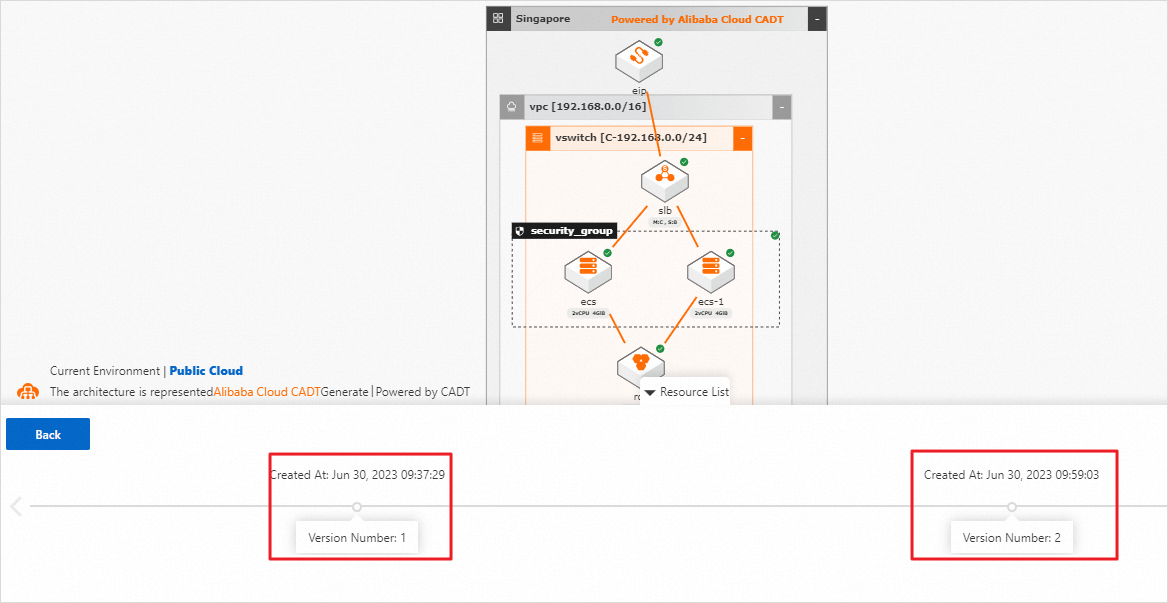
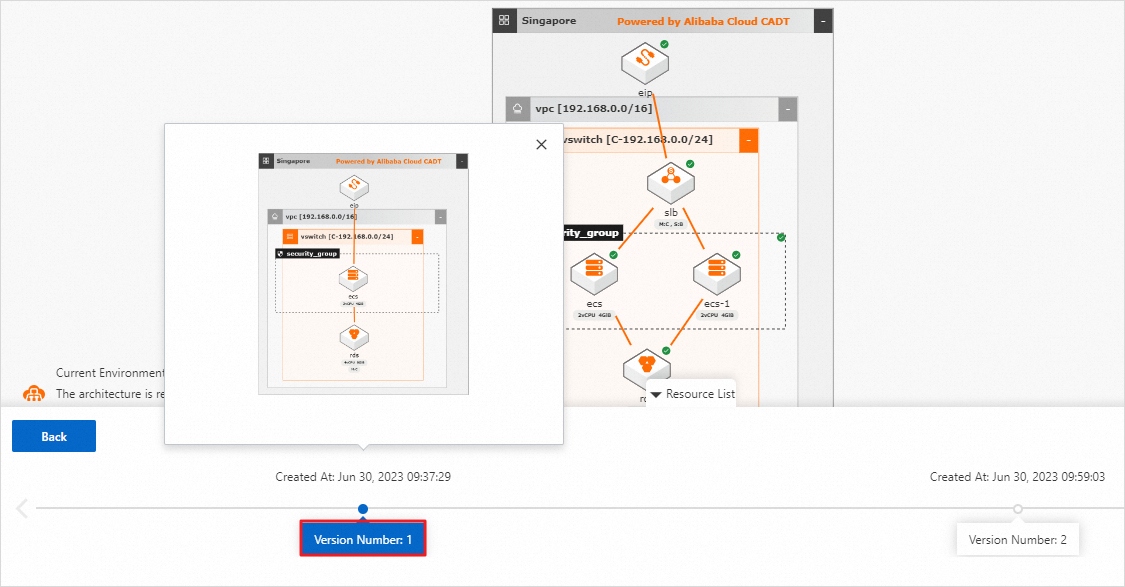
Timeline versi muncul di bagian bawah kanvas, menampilkan version number dan Creation Time untuk setiap versi historis.
-
Klik nomor versi untuk melihat arsitektur aplikasi pada versi tersebut.
-
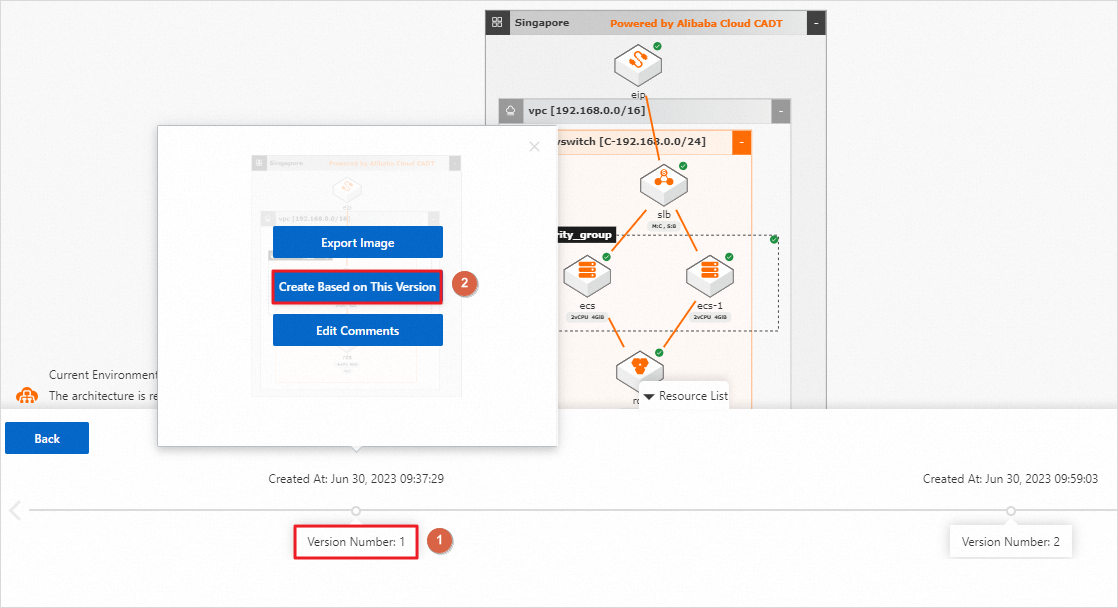
Untuk kembali ke versi sebelumnya, klik version number pada timeline, lalu klik Create Based on This Version. Arsitektur versi yang dipilih akan terbuka di kanvas.
-
Simpan versi historis sebagai aplikasi baru. Klik Save di pojok kanan atas. Di kotak dialog Save Application, masukkan nama di bidang Application Name (misalnya, "Historical version of my custom application") dan klik Confirm. Setelah disimpan, Anda dapat mengklik Deploy Application untuk menerapkannya.