Untuk melakukan operasi O&M pada aset host dari klien, Anda dapat menggunakan alat baris perintah atau alat O&M database untuk masuk ke Host Bastion. Kemudian, Anda dapat menggunakan Host Bastion untuk memilih aset yang akan di-O&M. Topik ini menjelaskan cara menggunakan klien SSH dalam sistem operasi macOS untuk masuk ke Host Bastion dan melakukan operasi O&M pada aset.
Prasyarat
Aset yang ingin dikelola dan pengguna telah diimpor ke Host Bastion. Pengguna memiliki otorisasi untuk mengelola aset tersebut. Untuk informasi lebih lanjut, lihat Tambah Host, Kelola Pengguna, dan Otorisasi Pengguna atau Grup Pengguna untuk Mengelola Aset dan Akun Aset.
CatatanUntuk mengizinkan Host Bastion mengakses host dalam mode tanpa kata sandi, otorisasi pengguna untuk menggunakan akun host. Untuk informasi lebih lanjut, lihat Otorisasi Pengguna untuk Mengelola Akun Satu atau Lebih Aset.
Jika Anda tidak mengelola akun tertentu di Host Bastion, Anda dapat memilih opsi Akun Aset Tidak Diotorisasi Diperbolehkan di bagian Akun Aset Khusus. Dengan cara ini, pengguna dapat secara manual memasukkan nama pengguna dan kata sandi host untuk mengakses dan melakukan operasi O&M pada host. Untuk informasi lebih lanjut tentang cara mengonfigurasi bagian Akun Aset Khusus, lihat Konfigurasikan Pengaturan O&M.
Alamat O&M Instans Bastionhost telah diperoleh. Anda dapat menemukan alamat O&M di bagian Bastion Host Information pada halaman Overview. Untuk informasi lebih lanjut, lihat Ikhtisar Konsol Bastionhost.
 Catatan
Bastionhost menyediakan alamat O&M tetap dalam format nama domain dan menggunakan Alamat IP dinamis untuk mencegah serangan. Alamat IP yang diselesaikan dari alamat O&M dapat berubah. Untuk mencegah kegagalan O&M yang disebabkan oleh perubahan Alamat IP, gunakan nama domain yang disediakan oleh Bastionhost untuk O&M.
Kunci publik pengguna telah di-hosting di Host Bastion jika Anda ingin masuk menggunakan otentikasi kunci publik. Untuk informasi lebih lanjut, lihat Hosting Kunci Publik Pengguna.
Alat O&M yang mendukung SSH, seperti ZOC 8, telah diinstal jika Anda ingin menggunakan alat klien untuk O&M aset.
Untuk informasi lebih lanjut tentang alat O&M database dan versi yang kompatibel dengan Bastionhost, lihat Alat dan Versi O&M Database.
Masuk ke host bastion menggunakan alat baris perintah
Otentikasi Kata Sandi
Mulai alat baris perintah.
Masukkan
ssh <Nama Pengguna Host Bastion>@<Alamat O&M Host Bastion> -p 60022dan tekan Enter.Port SSH default adalah 60022. Untuk informasi tentang cara mengubah port O&M Host Bastion, lihat Konfigurasikan Nomor Port Host Bastion.
Masukkan kata sandi pengguna Host Bastion.

Jika otentikasi dua faktor diaktifkan untuk pengguna Host Bastion, masukkan kode verifikasi.
Untuk informasi tentang cara mengonfigurasi otentikasi dua faktor untuk pengguna Host Bastion, lihat Aktifkan Otentikasi Dua Faktor.

Pada halaman manajemen aset yang muncul, pilih host tempat Anda ingin melakukan operasi O&M dengan menekan tombol panah ke atas atau ke bawah, lalu tekan Enter untuk mengakses host untuk O&M.
Untuk informasi lebih lanjut, lihat bagian Panduan Pencarian Aset dari topik ini.
Otentikasi Token
Mulai alat baris perintah.
Masukkan
ssh <Nama Pengguna Host Bastion>@<Alamat O&M Host Bastion> -p 60022dan tekan Enter.Port SSH default adalah 60022. Untuk informasi tentang cara mengubah port O&M Host Bastion, lihat Konfigurasikan Nomor Port Host Bastion.
Masukkan token O&M Host Bastion. Untuk informasi lebih lanjut tentang cara memperoleh token O&M, lihat Kelola Token O&M.
Lakukan operasi O&M pada host.
Otentikasi Kunci Publik
Mulai alat baris perintah. Masukkan
ssh -i <Path ke file kunci privat> <Nama Pengguna Host Bastion>@<Alamat O&M Host Bastion> -p 60022.Port SSH default adalah 60022. Untuk informasi tentang cara mengubah port O&M Host Bastion, lihat Konfigurasikan Nomor Port Host Bastion.
Jika otentikasi dua faktor diaktifkan untuk pengguna Host Bastion, masukkan kode verifikasi. Untuk informasi tentang cara mengonfigurasi otentikasi dua faktor untuk pengguna Host Bastion, lihat Aktifkan Otentikasi Dua Faktor.
Pada halaman manajemen aset yang muncul, pilih host tempat Anda ingin melakukan operasi O&M dengan menekan tombol panah ke atas atau ke bawah, lalu tekan Enter untuk mengakses host untuk O&M.
Untuk informasi lebih lanjut, lihat bagian Panduan Pencarian Aset dari topik ini.
Masuk ke host bastion menggunakan alat klien
ZOC 8 digunakan sebagai contoh untuk menjelaskan proses O&M.
Otentikasi Kata Sandi
Luncurkan klien ZOC 8 dan klik Host Directory.
Di tab Host, masukkan alamat O&M Host Bastion, tentukan 60022 sebagai nomor port, lalu klik OK.
Port SSH default adalah 60022. Untuk informasi tentang cara mengubah port O&M Host Bastion, lihat Konfigurasikan Nomor Port Host Bastion.
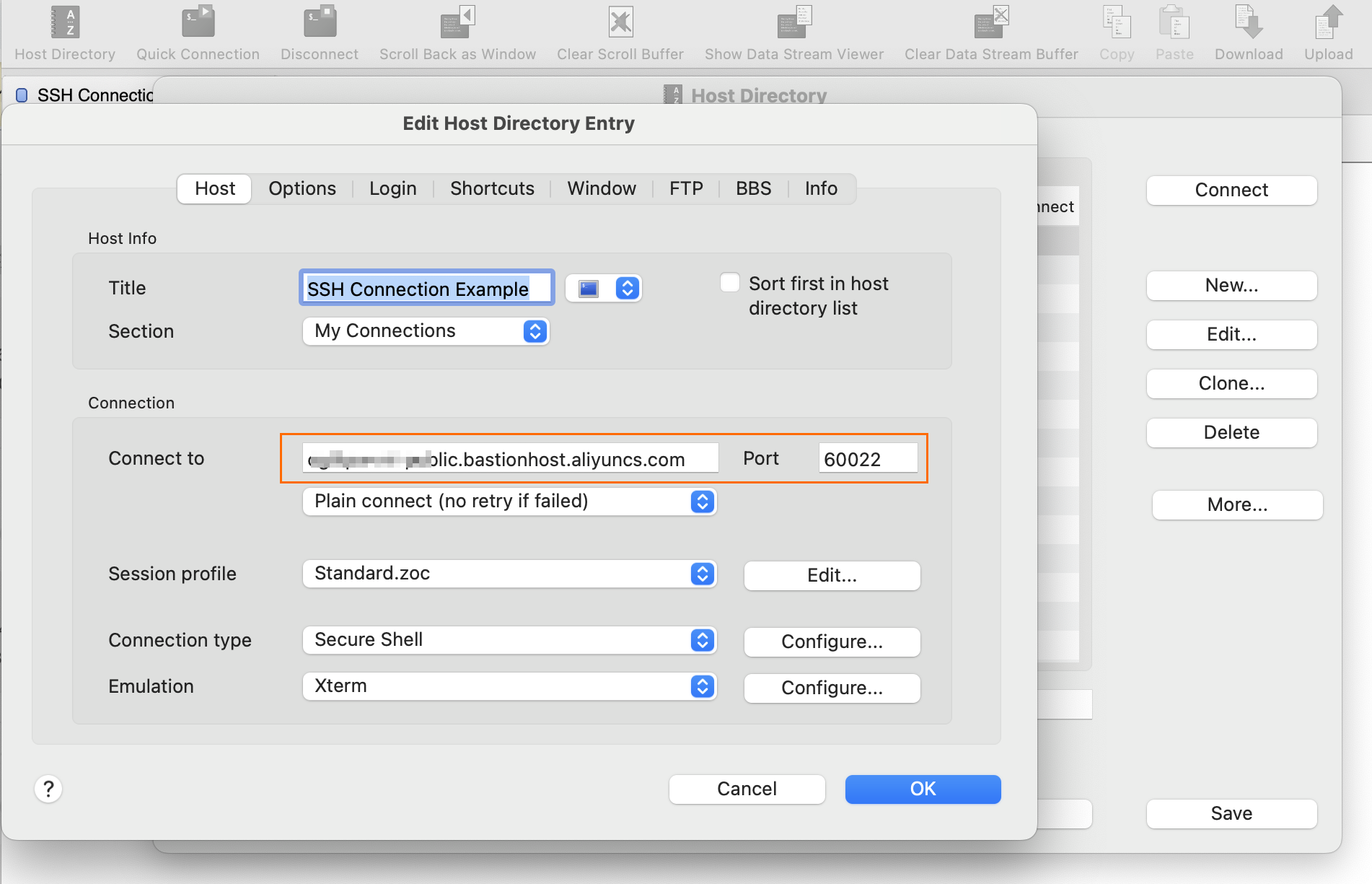
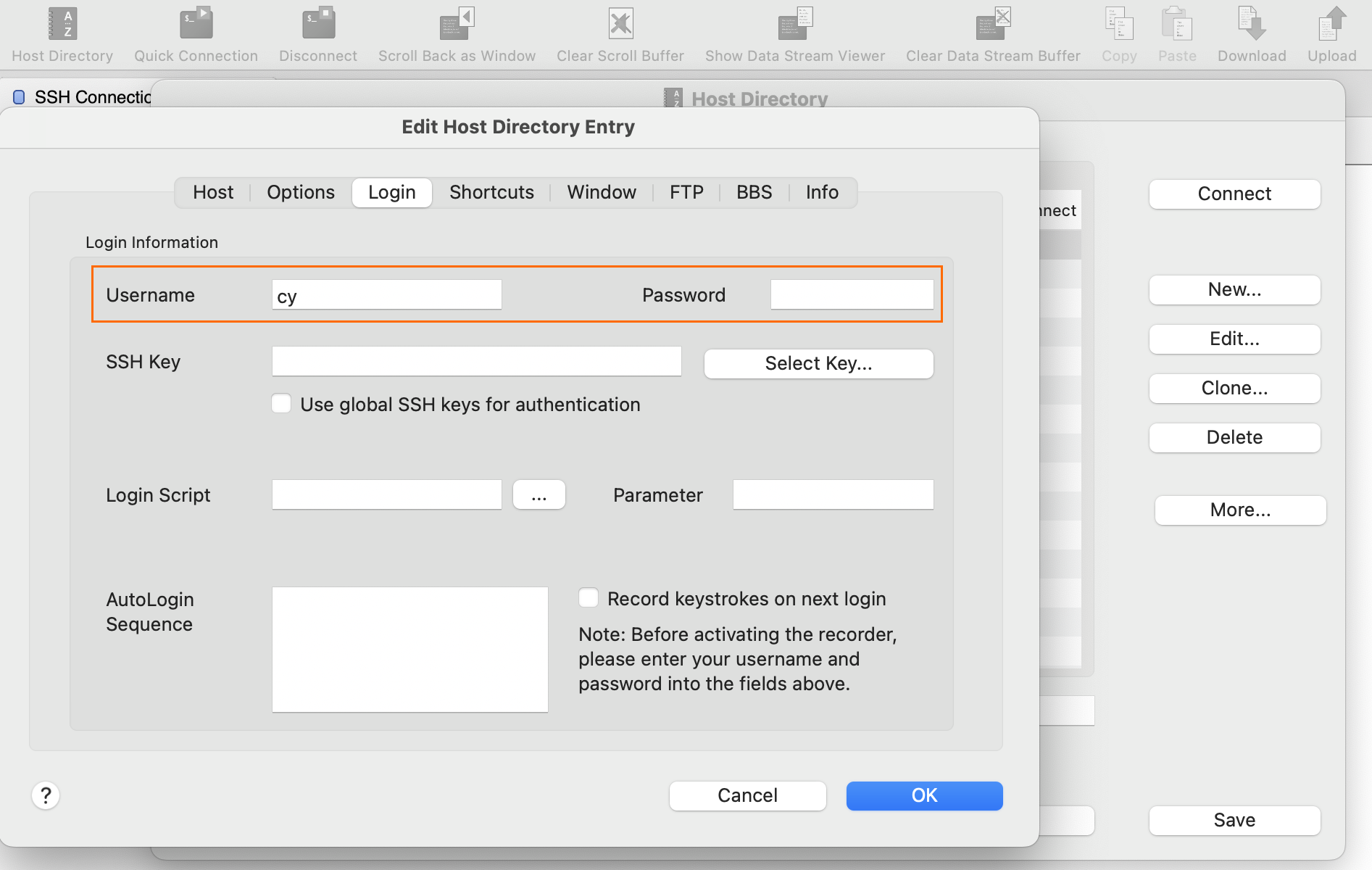
Di tab Login, masukkan nama pengguna dan kata sandi yang digunakan untuk mengakses Host Bastion, lalu klik OK.
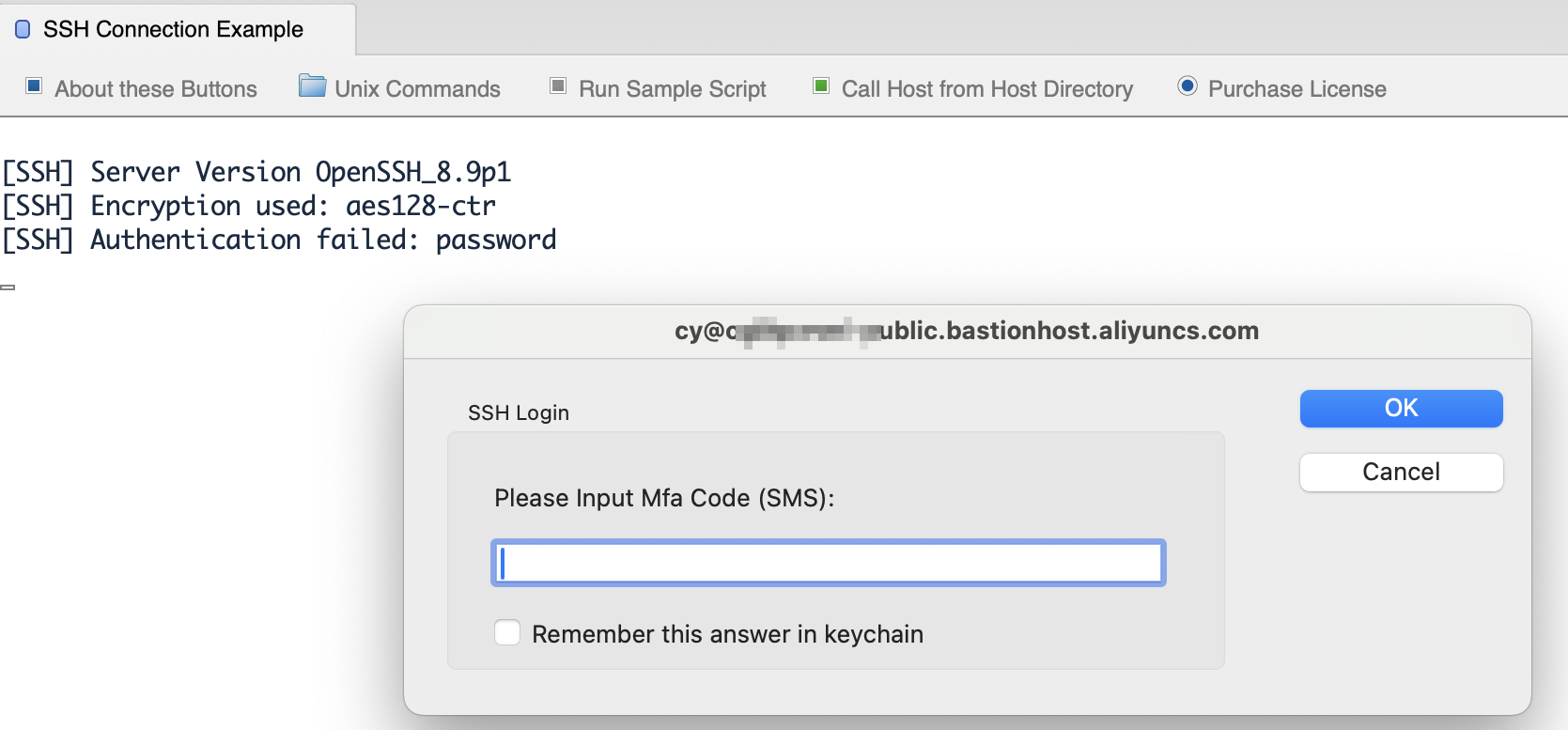
Jika otentikasi dua faktor diaktifkan untuk pengguna Host Bastion, masukkan kode verifikasi dan klik OK.
Untuk informasi tentang cara mengonfigurasi otentikasi dua faktor untuk pengguna Host Bastion, lihat Aktifkan Otentikasi Dua Faktor.
Pada halaman manajemen aset yang muncul, pilih host tempat Anda ingin melakukan operasi O&M dengan menekan tombol panah ke atas atau ke bawah, lalu tekan Enter untuk mengakses host untuk O&M.
Otentikasi Token
Luncurkan klien ZOC 8 dan klik Host Directory.
Di tab Host, masukkan alamat O&M Host Bastion dan tentukan 60022 sebagai nomor port, lalu klik OK.
Port SSH default adalah 60022. Untuk informasi tentang cara mengubah port O&M Host Bastion, lihat Konfigurasikan Nomor Port Host Bastion.
Di tab Login, masukkan nama pengguna dan kata sandi yang digunakan untuk mengakses Host Bastion, lalu klik OK.
Untuk informasi lebih lanjut tentang cara memperoleh token O&M, lihat Kelola Token O&M.
Lakukan operasi O&M pada host.
Panduan Pencarian Aset
Anda dapat mencari aset target dengan salah satu cara berikut:
Gunakan
/+isi pencarian. Hasil pencarian akan disorot.Gunakan fitur Pencarian yang disediakan oleh Bastionhost untuk memfilter aset berdasarkan kata kunci.
Sebagai contoh, untuk memfilter aset berdasarkan kata kunci "key", klik [Search]. Di halaman [Search], masukkan "ls key" dan tekan Enter. Aset yang memenuhi kondisi filter ditampilkan dalam daftar aset.
CatatanUntuk informasi lebih lanjut tentang perintah [Search], masukkan
helpatauhelp ls.