Untuk mengelola aset host menggunakan client, hubungkan ke instans Bastionhost melalui terminal atau client remote, lalu pilih aset yang akan dikelola.
Prasyarat
Anda telah mengimpor aset dan pengguna ke instans Bastionhost serta memberikan otorisasi kepada pengguna tersebut untuk mengelola aset. Untuk informasi selengkapnya, lihat Tambahkan host, Kelola pengguna, dan Otorisasi pengguna atau kelompok pengguna untuk mengelola aset dan akun aset.
CatatanUntuk mengaktifkan login tanpa password ke server, Anda harus mengotorisasi akun aset yang sesuai kepada pengguna tersebut. Untuk informasi selengkapnya, lihat Otorisasi pengguna untuk mengelola aset dan akun aset.
Jika Anda tidak meng-host akun tertentu, Anda dapat mengaktifkan opsi Unauthorized Asset Accounts Are Allowed di bagian Special Asset Accounts. Dengan opsi ini diaktifkan, pengguna harus memasukkan password akun aset secara manual. Untuk informasi selengkapnya tentang cara mengaktifkan fitur ini, lihat Konfigurasikan pengaturan O&M.
Anda telah memperoleh alamat O&M instans bastion host. Anda dapat menemukan alamat O&M tersebut di bagian Bastion Host Information pada halaman Overview. Untuk informasi selengkapnya, lihat Ikhtisar Konsol Bastionhost.
 Catatan
Bastionhost menyediakan alamat O&M tetap berupa nama domain dan menggunakan alamat IP dinamis untuk mencegah serangan. Alamat IP yang di-resolve dari alamat O&M tersebut dapat berubah. Untuk mencegah kegagalan O&M akibat perubahan alamat IP, Anda harus menggunakan nama domain yang disediakan oleh Bastionhost untuk O&M.
Untuk pengguna yang terhubung menggunakan otentikasi kunci publik, Anda harus terlebih dahulu meng-host kunci publik mereka di Bastionhost. Untuk informasi selengkapnya, lihat Host kunci publik pengguna.
Jika Anda menggunakan tool client untuk mengelola aset, pastikan tool O&M yang kompatibel dengan SSH, seperti Xshell, SecureCRT, atau PuTTY, telah terinstal di komputer lokal Anda.
Untuk informasi selengkapnya tentang tool client koneksi remote yang kompatibel beserta versinya, lihat Tool dan versi O&M database.
Tool baris perintah
Otentikasi password
Buka tool baris perintah dan jalankan perintah berikut:
ssh <Bastionhost_username>@<Bastionhost_O&M_address> -p 60022.Nomor port SSH default adalah 60022. Jika Anda perlu mengubah port O&M instans Bastionhost, lihat Konfigurasikan nomor port bastion host.
Masukkan password pengguna Bastionhost.
Jika pengguna Bastionhost telah mengaktifkan otentikasi dua faktor (2FA), masukkan kode verifikasi.
Untuk informasi selengkapnya tentang cara mengonfigurasi 2FA untuk pengguna Bastionhost, lihat Aktifkan otentikasi dua faktor.
PS C:\Users\admin> ssh demo@uww****wux-public.bastionhost.aliyuncs.com -p 60022
demo@uww****wux-public.bastionhost.aliyuncs.com's password:
Two-Step Verification required
Please Input Mfa Code (SMS):
Pada halaman manajemen aset, gunakan tombol panah untuk memilih host yang akan dikelola, lalu tekan Enter untuk login.
CatatanJika Anda melihat prompt
[usmshell]$tetapi tidak dapat memilih host, ikuti langkah-langkah berikut:Ketik
lsdan tekan Enter untuk melihat daftar host yang telah Anda otorisasi untuk dikelola.Gunakan tombol panah atas dan bawah untuk memilih host target. Sorotan biru atau indikator kursor akan muncul di sisi kiri host yang dipilih.
Tekan Enter untuk terhubung ke host tersebut.
Otentikasi token
Buka tool baris perintah dan jalankan perintah berikut:
ssh <Bastionhost_username>@<Bastionhost_O&M_address> -p 60022.Nomor port SSH default adalah 60022. Jika Anda perlu mengubah port O&M instans Bastionhost, lihat Konfigurasikan nomor port bastion host.
Pada prompt password, masukkan token O&M. Untuk informasi selengkapnya tentang cara memperoleh token O&M, lihat Kelola token O&M.
Lakukan operasi O&M pada server target.
Otentikasi kunci publik
Buka tool baris perintah dan jalankan perintah berikut:
ssh -i <path_to_private_key_file> <Bastionhost_username>@<Bastionhost_O&M_address> -p 60022.Nomor port SSH default adalah 60022. Jika Anda perlu mengubah port O&M instans Bastionhost, lihat Konfigurasikan nomor port bastion host.
Jika 2FA diaktifkan untuk pengguna tersebut, masukkan kode verifikasi. Untuk informasi selengkapnya tentang cara mengonfigurasi 2FA untuk pengguna Bastionhost, lihat Aktifkan otentikasi dua faktor.
PS C:\Users\admin> ssh -i C:\Users\admin\Desktop\id_rsa demo@uwxxx-xxxiwux-public.bastionhost.aliyuncs.com -p 60022
Two-Step Verification required
Please Input Mfa Code (SMS):
Pada halaman manajemen aset, gunakan tombol panah untuk memilih host yang akan dikelola, lalu tekan Enter untuk login.
Alat klien
Otentikasi password
Buka Xshell. Pada pengaturan Connection, masukkan alamat O&M instans Bastionhost dan nomor port SSH.
Nomor port SSH default adalah 60022. Jika Anda perlu mengubah port O&M instans Bastionhost, lihat Konfigurasikan nomor port bastion host.
Pada pengaturan Authentication, masukkan username dan password pengguna Bastionhost, lalu klik OK.
Jika 2FA diaktifkan untuk pengguna tersebut, masukkan kode verifikasi dan klik OK.
Untuk informasi selengkapnya tentang cara mengonfigurasi 2FA untuk pengguna Bastionhost, lihat Aktifkan otentikasi dua faktor.
Jika otentikasi dua faktor gagal, kotak dialog Two-Step Verification failure, please try again akan muncul. Anda harus memasukkan ulang kode verifikasi. Kotak dialog tersebut juga berisi kotak centang Remember password.
Pada halaman manajemen aset, gunakan tombol panah untuk memilih host yang akan dikelola, lalu tekan Enter untuk login.
Otentikasi token
Buka Xshell. Pada pengaturan Connection, masukkan alamat O&M instans Bastionhost dan nomor port SSH.
Nomor port SSH default adalah 60022. Jika Anda perlu mengubah port O&M instans Bastionhost, lihat Konfigurasikan nomor port bastion host.
Pada pengaturan Authentication, masukkan username pengguna Bastionhost dan token O&M, lalu klik OK. Untuk informasi selengkapnya tentang cara memperoleh token O&M, lihat Kelola token O&M.
Lakukan operasi O&M pada server target.
Otentikasi kunci publik
Buka Xshell. Pada pengaturan Connection, masukkan alamat O&M instans Bastionhost dan nomor port SSH.
Nomor port SSH default adalah 60022. Jika Anda perlu mengubah port O&M instans Bastionhost, lihat Konfigurasikan nomor port bastion host.
Pada halaman pengaturan Authentication, pilih Public Key dari daftar drop-down Method.
Klik Setup. Pada kotak dialog Setup Public Key, unggah file kunci privat yang sesuai dengan kunci publik yang di-host di Bastionhost, lalu klik OK.
Opsional: Jika 2FA diaktifkan untuk pengguna tersebut, masukkan kode verifikasi dan klik OK.
Untuk informasi selengkapnya tentang cara mengonfigurasi 2FA, lihat Aktifkan otentikasi dua faktor.
Pada halaman manajemen aset, gunakan tombol panah untuk memilih host yang akan dikelola, lalu tekan Enter untuk login.
Pencarian aset
Anda dapat mencari aset target dengan salah satu cara berikut:
Gunakan
/+search content. Hasil pencarian akan disorot. Gambar berikut menunjukkan contohnya: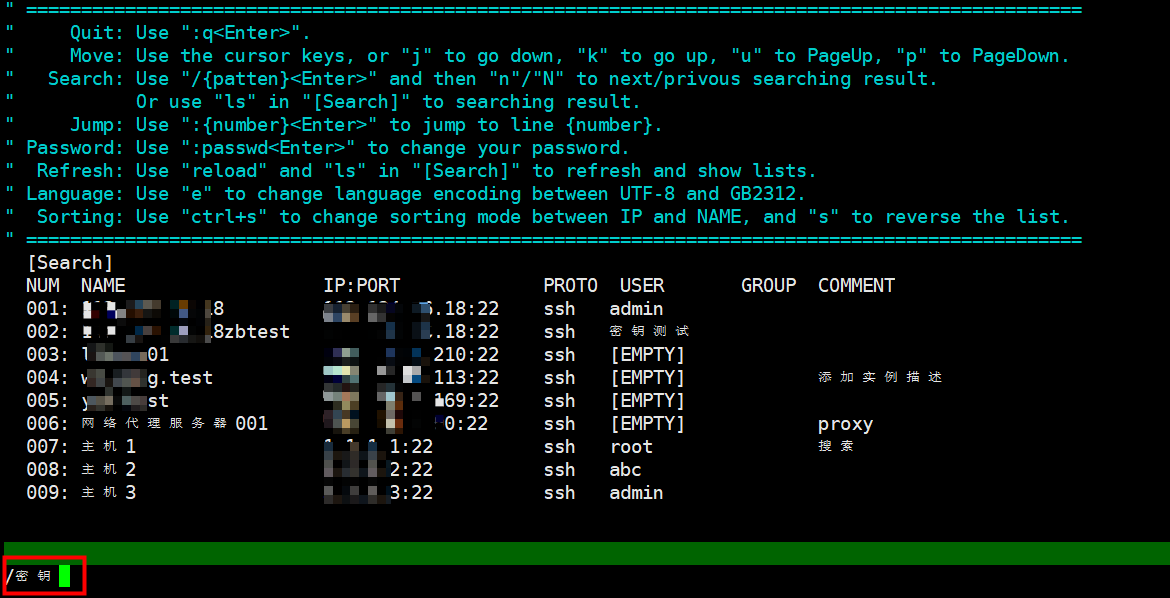
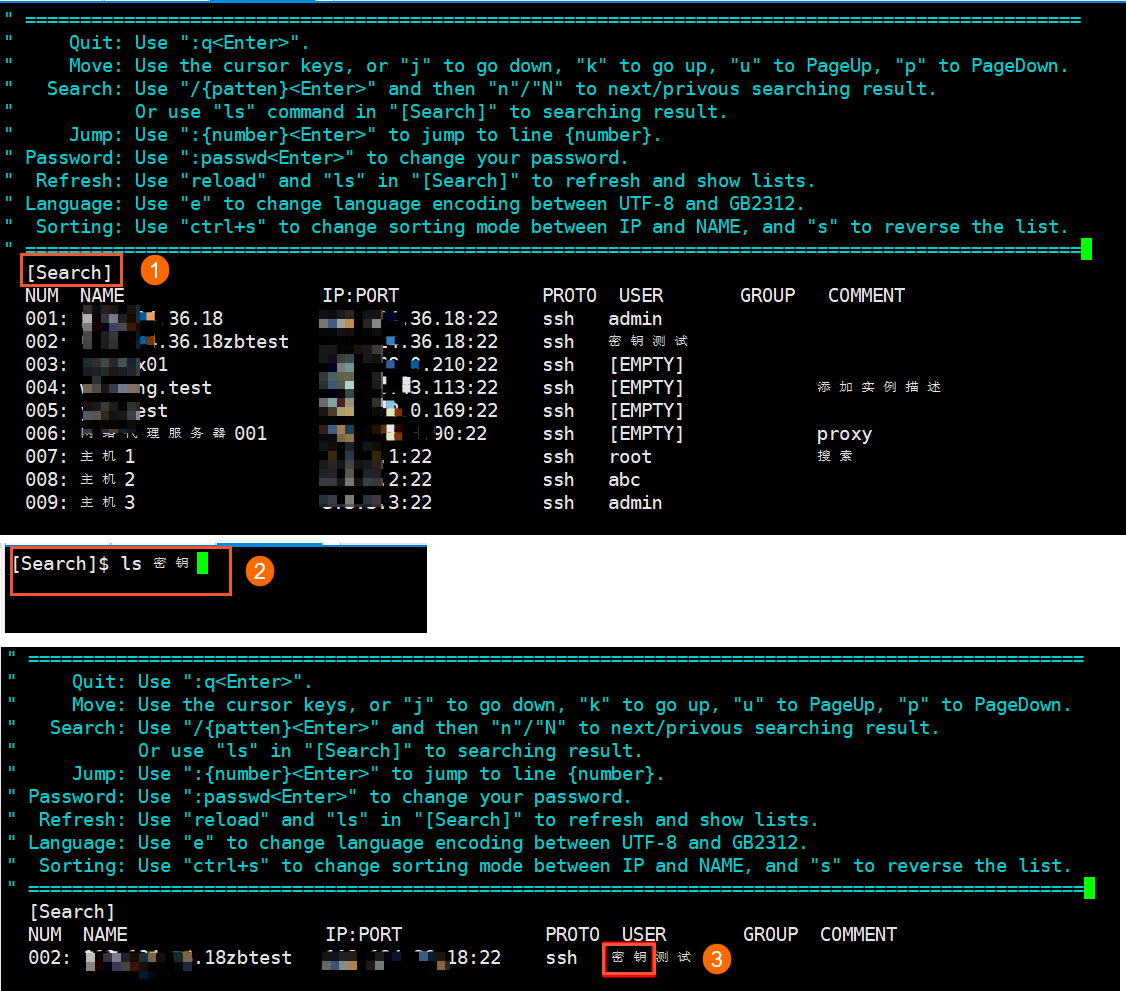
Gunakan fitur Search yang disediakan oleh Bastionhost untuk memfilter aset berdasarkan kata kunci.
Misalnya, untuk memfilter aset berdasarkan kata kunci "key", klik [Search]. Pada halaman [Search], masukkan "ls key", lalu tekan Enter. Aset yang memenuhi kondisi filter akan ditampilkan dalam daftar aset. Gambar berikut menunjukkan contohnya:
 Catatan
Untuk informasi selengkapnya tentang perintah [Search], masukkan
helpatauhelp ls.
Apa yang harus saya lakukan jika VSCode Remote-SSH melaporkan error atau tidak dapat terhubung ke Bastionhost?
Bastionhost tidak mendukung ekstensi VSCode Remote-SSH, termasuk skenario penerusan port dinamis. Saat Anda mencoba menggunakan Remote-SSH untuk pengembangan remote atau akses file remote, Anda mungkin mengalami error berikut:
administratively prohibitedTCP port forwarding may be disabled
Solusi: Gunakan terminal bawaan di VSCode dan jalankan perintah SSH untuk terhubung ke Bastionhost guna melakukan O&M aset. Contohnya:
ssh <Bastionhost_username>@<Bastionhost_O&M_address> -p 60022Anda dapat mengelola aset menggunakan antarmuka baris perintah di terminal VSCode. Alur kerja pengembangan remote berbasis Remote-SSH (seperti membuka folder remote atau meneruskan port melalui Remote-SSH) tidak didukung.
Bagaimana cara mengatasi error umum saat terhubung ke Bastionhost melalui SSH?
Nomor port tidak valid
Format parameter port salah. Pastikan Anda menggunakan format -p 60022 dengan spasi setelah -p. Jika port kustom dikonfigurasi, pastikan nomor port tersebut merupakan bilangan bulat yang valid dan tidak mengandung karakter tidak valid.
INVALID_USER Username atau password salah
Username harus merupakan akun Bastionhost. Akun RAM dan username server tidak didukung.
Jika Anda menggunakan otentikasi token: pada prompt password pertama, masukkan token O&M; pada prompt password kedua, masukkan password server target.
Ketidakcocokan protokol menyebabkan kegagalan koneksi
Pastikan Anda menggunakan client SSH untuk terhubung ke server Linux. Port SSH default adalah 60022.
Versi V3.2.X hanya mendukung akses melalui nama domain.
Jika port SSH server target telah diubah, perbarui port layanan host yang sesuai di Asset Management Bastionhost.
Bagaimana cara mengakses layanan database pada instans ECS backend melalui Bastionhost?
Versi Bastionhost saat ini tidak mendukung O&M database secara langsung. Untuk mengakses layanan database pada instans ECS backend, ikuti langkah-langkah berikut:
Terhubung ke instans ECS target melalui SSH melalui Bastionhost sebagaimana dijelaskan dalam topik ini.
Setelah login ke instans ECS, terhubung ke layanan database dari dalam instans tersebut.
Konfigurasi SSH dasar Bastionhost (seperti AllowTcpForwarding) dikelola oleh Alibaba Cloud dan diaktifkan secara default. Anda tidak dapat melihat atau mengubah konfigurasi ini.