Di portal O&M Bastionhost, pengguna lokal dapat melihat aset yang diizinkan untuk dikelola dan langsung masuk ke aset target melalui koneksi remote berbasis web. Topik ini menjelaskan cara masuk ke portal dan melakukan O&M pada host.
Edisi yang didukung
Enterprise Edition dan SM Edition
Jika instans Bastionhost Anda merupakan instans Edisi Dasar, Anda harus melakukan upgrade ke edisi yang didukung. Untuk informasi selengkapnya, lihat Upgrade an instance.
Prasyarat
Sebelum melakukan O&M host, pastikan persyaratan berikut terpenuhi:
-
Instans Bastionhost Anda menjalankan edisi yang didukung.
-
Anda memiliki akun pengguna lokal Bastionhost yang dibuat oleh administrator. Pengguna RAM tidak dapat digunakan. Lihat Manage users.
-
Administrator telah menambahkan host yang ingin Anda kelola ke Bastionhost. Lihat Add hosts.
-
Administrator telah memberikan izin kepada Anda atas aset dan akun aset yang diperlukan. Lihat Authorize assets and asset accounts.
Prosedur
-
Masuk ke portal O&M Bastionhost. Lihat Log on to the O&M portal.
Di panel navigasi sebelah kiri, klik Hosts.
-
Pada daftar host, temukan host yang ingin Anda kelola. Di kolom Remote Connection, klik Remote Connection.
-
Pada kotak dialog Remote Connection, pilih Host Account, lalu klik Web Remote Connection.
-
Di halaman O&M web yang terbuka, lakukan O&M pada host tersebut.
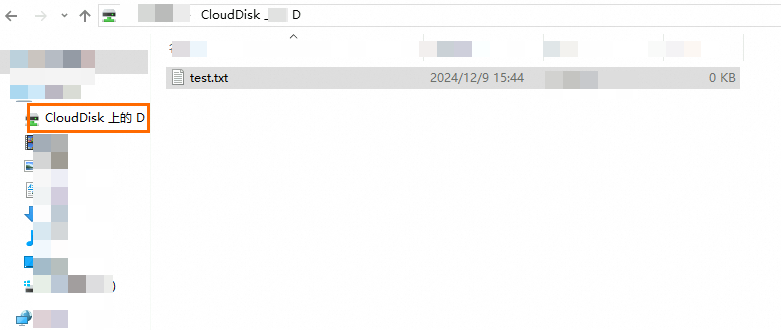
Saat Anda melakukan O&M melalui RDP, file ditransfer menggunakan CloudDisk sebagai perantara. Misalnya, untuk mengunggah file dari perangkat lokal ke host remote, Anda terlebih dahulu mengunggah file tersebut ke CloudDisk, lalu mengunduhnya dari CloudDisk ke host. Untuk mengunduh file dari host remote ke perangkat lokal, Anda terlebih dahulu mengunggah file tersebut dari host ke CloudDisk, lalu mengunduhnya ke perangkat lokal. Prosedur berikut menjelaskan cara mengunduh file dari host remote:
Unggah file ke CloudDisk.
Di panel File Transfer, klik ikon refresh
 .
.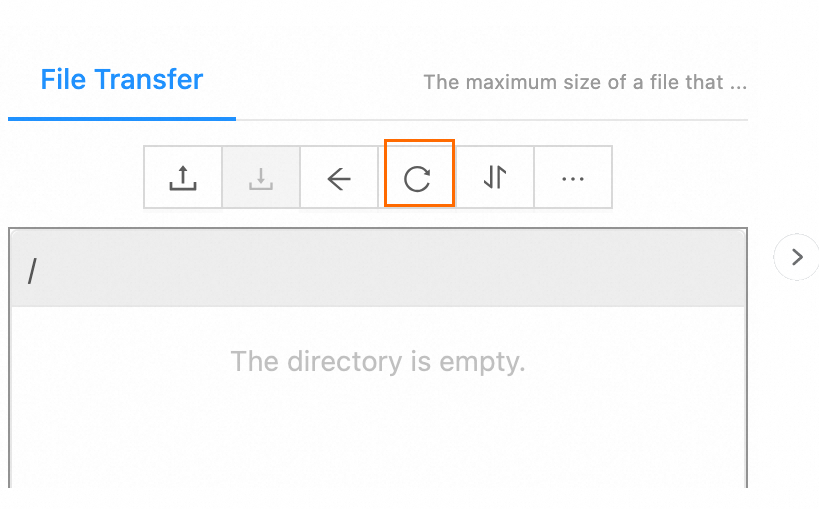
Pilih file yang ingin Anda unduh dan klik ikon download
 .
.
Batas transfer file
Gunakan client untuk mengunggah file besar.
SSH: Ukuran maksimum satu file yang dapat ditransfer adalah 2 GB.
RDP: Ukuran maksimum satu file yang dapat ditransfer adalah 2 GB. Ukuran maksimum file yang dapat ditransfer dalam satu sesi adalah 5 GB. Ukuran maksimum file yang dapat ditransfer dalam sesi bersamaan (concurrent sessions) adalah 50 GB.