Jika Anda telah mengonfigurasi aturan penskalaan prediktif untuk grup penskalaan, gunakan topik ini untuk mengevaluasi kinerjanya di Auto Scaling.
Latar Belakang
Setelah mengonfigurasi aturan penskalaan prediktif untuk grup penskalaan, Anda dapat melihat hasil perhitungannya pada halaman detail. Evaluasi apakah prediksi tersebut sesuai ekspektasi dan tentukan apakah diperlukan penyesuaian. Untuk informasi selengkapnya tentang aturan penskalaan, lihat Jenis aturan penskalaan.
Sebagai contoh, Predictive Mode dari aturan penskalaan saat ini adalah Forecast Only. Setelah memverifikasi bahwa hasil aturan penskalaan prediktif sesuai ekspektasi, Anda dapat mengaktifkan Forecast and Scale agar grup penskalaan secara otomatis menyesuaikan jumlah instans maksimum dan minimum.
Prosedur
Masuk ke Auto Scaling console.
Di panel navigasi sebelah kiri, klik Scaling Groups.
Di bilah navigasi atas, pilih wilayah.
Temukan grup penskalaan yang ingin Anda kelola dan buka halaman detailnya dengan salah satu cara berikut:
Di kolom Scaling Group Name/ID, klik ID grup penskalaan.
Di kolom Actions, klik Details.
-
Di bagian atas halaman, klik tab Scaling Rules and Tasks.
-
Di tab Scaling Rules, temukan aturan penskalaan prediktif dan klik ID-nya di kolom Scaling Rule ID/Name.
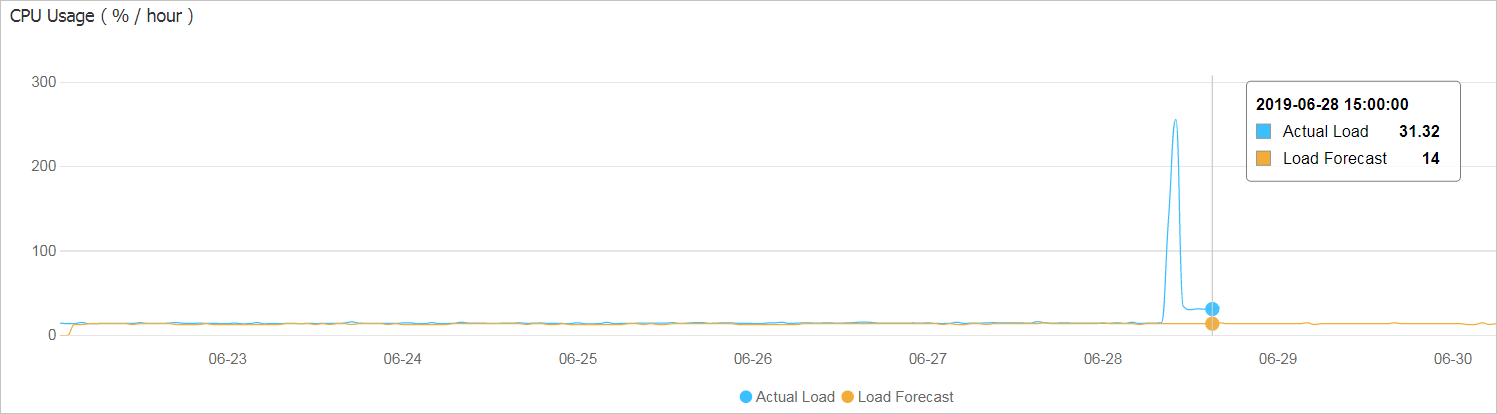
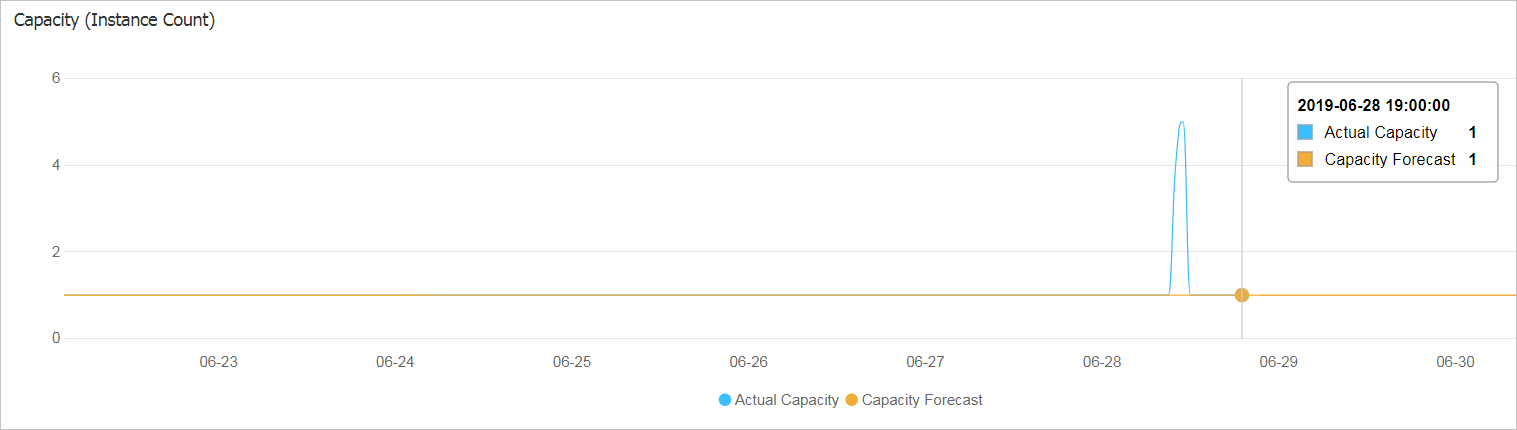
Halaman detail menyediakan beberapa metrik untuk membantu Anda mengevaluasi hasil prediksi. Contohnya:
Gambar 1. Perbandingan utilisasi CPU
Gambar 2. Perbandingan jumlah instans
Daftar Scheduled tasks generated from predictions terdiri dari tiga kolom: Start Time, Min Instances, dan Max Instances. Sistem menghasilkan satu catatan scheduled task per jam. Dalam contoh ini, jumlah instans minimum adalah 1 dan jumlah instans maksimum adalah 100.
Langkah selanjutnya
Setelah memastikan bahwa hasil prediksi sesuai harapan, Anda dapat mengubah Predictive Mode menjadi Forecast and Scale. Untuk informasi selengkapnya, lihat Ubah aturan penskalaan. Jika Anda mengaktifkan mode Forecast and Scale, aturan penskalaan prediktif akan secara otomatis membuat predictive tasks (sejenis scheduled task) berdasarkan jadwal prediksi.
-
Lihat predictive tasks yang dibuat
-
Di panel navigasi sebelah kiri, pilih .
-
Di halaman Scheduled Tasks, lihat detail predictive tasks.
Predictive tasks menggunakan format penamaan berikut:
PredictiveScaling-Scaling rule name-Execution time.Daftar scheduled tasks menampilkan predictive tasks yang dibuat secara otomatis oleh penskalaan prediktif. Setiap task berada dalam status Running. Task-task tersebut mengubah jumlah instans minimum dan maksimum grup penskalaan, dengan waktu kedaluwarsa ulang coba selama 600 detik. Anda dapat Disable, Modify, atau Delete sebuah task.
-
-
Lihat detail aktivitas tugas prediktif
Saat predictive task dijalankan, task tersebut menyesuaikan batas grup penskalaan, seperti jumlah instans maksimum dan minimum. Sistem secara otomatis menghapus predictive task setelah berhasil dijalankan. Anda dapat meninjau detail aktivitas di tab Scaling Activities. Detail tersebut mencakup status aktivitas, penyebab, dan deskripsi lengkap.