Fitur Pemantauan Auto Scaling memungkinkan Anda melihat metrik pemantauan semua Instance ECS dalam grup penskalaan, seperti metrik CPU, memori, beban, disk sistem, dan jaringan. Hal ini membantu Anda memahami pemanfaatan sumber daya grup penskalaan selama periode waktu tertentu.
Informasi latar belakang
Topik ini hanya berlaku untuk grup penskalaan ECS. Metrik pemantauan mencakup sub-metrik berikut:
-
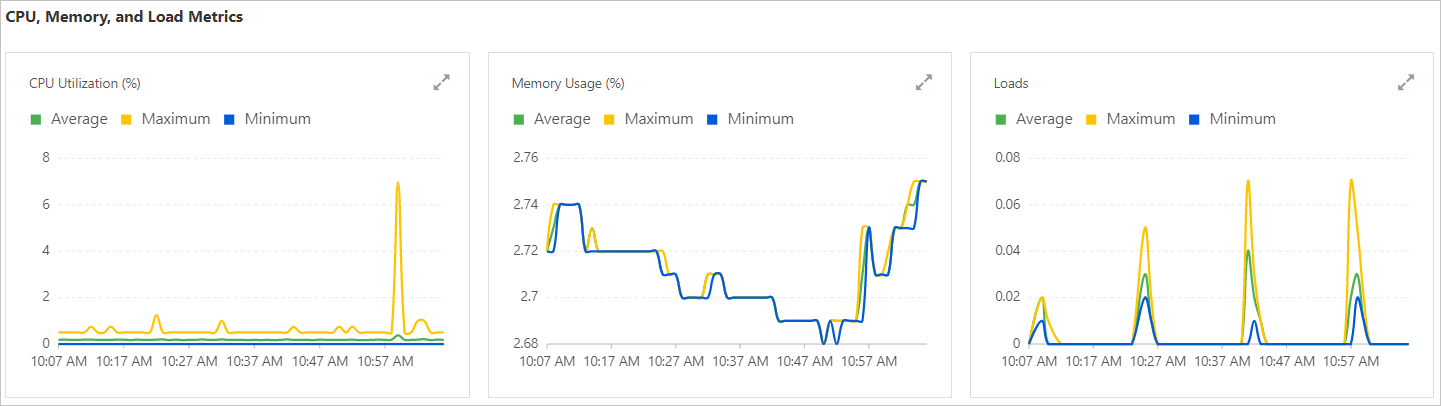
Metrik CPU/Memori/Beban: Meliputi metrik pemantauan CPU Utilization (%), Memory Usage (%), dan Loads.
-
Metrik disk sistem: Meliputi metrik pemantauan System Disk Read/Write BPS (byte/s) dan System Disk IOPS (count/s).
-
Metrik jaringan: Meliputi metrik pemantauan Public Bandwidth (bit/s) dan Internal Bandwidth (bit/s).
-
Metrik QPS: Meliputi metrik pemantauan (ALB) QPS per Backend Server.
Untuk informasi lebih lanjut mengenai metrik pemantauan yang didukung oleh tugas berbasis peristiwa pemantauan sistem, lihat Tugas berbasis peristiwa pemantauan sistem.
Prosedur
Masuk ke Auto Scaling console.
Di panel navigasi sebelah kiri, klik Scaling Groups.
Di bilah navigasi atas, pilih Wilayah.
Temukan grup penskalaan yang ingin Anda kelola dan buka halaman detailnya dengan salah satu cara berikut:
Di kolom Scaling Group Name/ID, klik ID grup penskalaan tersebut.
Di kolom Actions, klik Details.
-
Di bagian atas halaman, klik tab Monitoring.
-
Lihat perubahan metrik pemantauan instans dalam grup penskalaan.
Gambar berikut menunjukkan contoh grafik pemantauan untuk Metrik CPU/Memori/Beban.
-
Klik dimensi pemantauan di atas grafik pemantauan, seperti Average atau Maximum, untuk menyembunyikan atau menampilkan data terkait dalam grafik.
-
Klik tombol
 pada grafik untuk memperbesar tampilan. Dalam tampilan yang diperbesar, Anda dapat memilih rentang waktu untuk melihat data pemantauan pada periode tertentu.
 -
Jika grafik pemantauan tidak menampilkan data, hal ini karena Anda belum membuat tugas berbasis peristiwa untuk metrik tersebut. Buat tugas berbasis peristiwa sesuai petunjuk di layar. Untuk informasi lebih lanjut, lihat Konfigurasikan tugas berbasis peristiwa.
-
Jika Anda memilih Monitoring Metrics yang berbeda saat membuat tugas berbasis peristiwa pemantauan sistem, Anda dapat melihat grafik pemantauan untuk metrik yang berbeda. Misalnya, jika Anda mengatur Monitoring Metrics menjadi (ECS) System Disk Read BPS atau (ECS) System Disk Write BPS, Anda dapat melihat grafik pemantauan untuk System Disk Read/Write BPS (byte/s) pada halaman System Disk Metrics.
CatatanUntuk informasi lebih lanjut mengenai hubungan antara metrik dan grafik pemantauannya yang sesuai, lihat Tugas berbasis peristiwa pemantauan sistem. Informasi yang ditampilkan di Konsol memiliki prioritas utama.
-