Pemantauan grup penskalaan memungkinkan Anda melihat fluktuasi jumlah instans di berbagai status, sehingga membantu memahami pemanfaatan sumber daya dalam grup penskalaan selama periode tertentu.
Prosedur
Topik ini menjelaskan cara melihat perubahan jumlah instans untuk Instance ECS atau Instance ECI dalam grup penskalaan.
Masuk ke Auto Scaling console.
Di panel navigasi sebelah kiri, klik Scaling Groups.
Di bilah navigasi atas, pilih wilayah.
Temukan grup penskalaan yang ingin Anda kelola dan buka halaman detailnya dengan salah satu cara berikut:
Di kolom Scaling Group Name/ID, klik ID grup penskalaan tersebut.
Di kolom Actions, klik Details.
-
Di bagian atas halaman, klik tab Monitoring.
-
Lihat jumlah instans dan distribusinya dalam grup penskalaan.
Contoh ini menunjukkan cara melihat jumlah instans dalam grup penskalaan ECS dan distribusi instans di zona tertentu.
-
Atur rentang waktu untuk data pemantauan.
-
Manual refresh: Anda dapat memilih rentang waktu preset, seperti 1 Hour, 6 Hours, 12 Hours, 1 Day, atau 1 Week. Anda juga dapat memilih rentang waktu kustom dalam rentang satu bulan terakhir.
-
Auto refresh: Saat diaktifkan, halaman secara otomatis merefresh data pemantauan setiap lima detik.
-
-
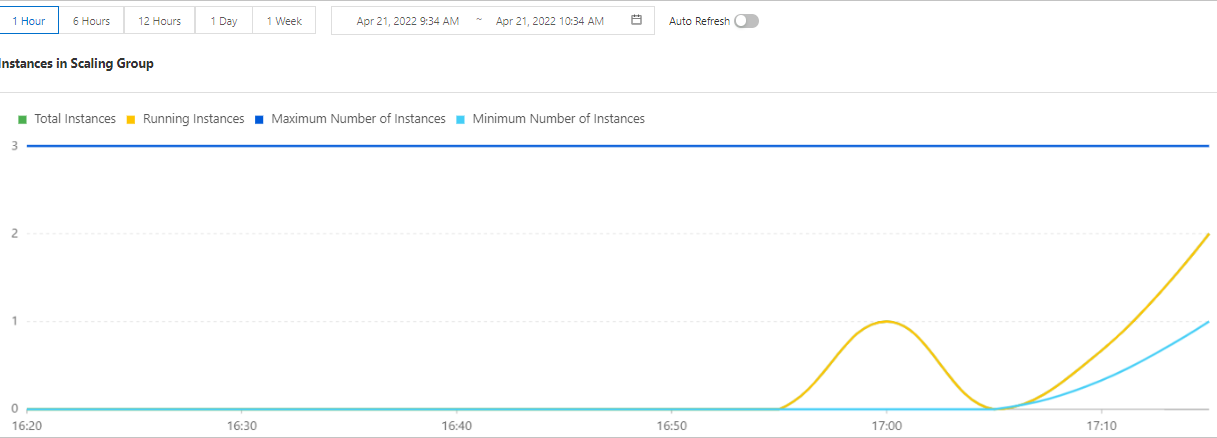
Di area , Anda dapat melihat perubahan jumlah instans dalam grup penskalaan.
Gambar berikut menunjukkan contoh periode pemantauan selama 1 jam.
-
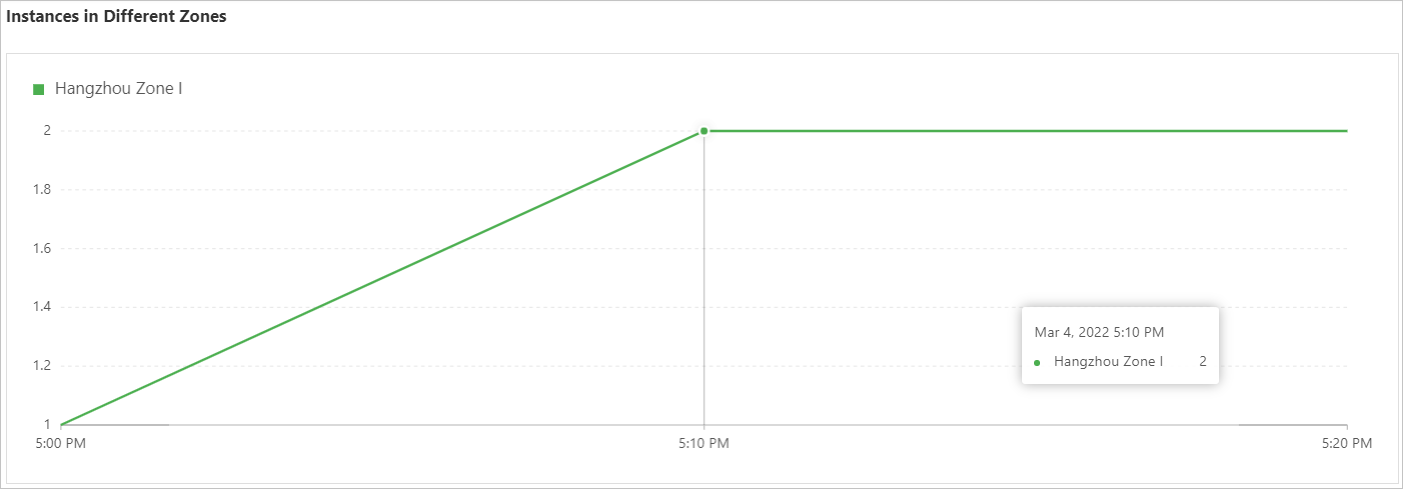
Di bagian , Anda dapat melihat distribusi instans dalam grup penskalaan di berbagai zona.
Gambar berikut menunjukkan contoh untuk suatu zona di Hangzhou.
-