Alibaba Cloud Service Mesh (ASM) menyediakan Log Center yang memungkinkan Anda melihat log lapisan kontrol dan bidang data dari Konsol ASM. Setelah mengaktifkan pengumpulan log, Anda dapat menggunakan Log Center untuk melihat log lapisan kontrol, mengonfigurasi aturan peringatan berbasis log, melihat log bidang data, serta mengakses dasbor terkait. Topik ini menjelaskan cara mengaktifkan pengumpulan log lapisan kontrol dan peringatan berbasis log.
Prasyarat
Simple Log Service (SLS) telah diaktifkan untuk Akun Alibaba Cloud Anda. Untuk informasi selengkapnya, lihat Aktifkan Simple Log Service.
PentingAnda tidak dikenai biaya oleh ASM untuk pengumpulan log. Namun, Simple Log Service (SLS) akan menagih Anda berdasarkan volume data yang diingest atau fitur yang digunakan. Untuk informasi selengkapnya mengenai penagihan SLS, lihat Ikhtisar penagihan.
Komponen Logtail-ds telah dipasang di kluster bidang data. Untuk informasi selengkapnya, lihat Aktifkan Logtail.
Sebuah kluster telah ditambahkan ke instans ASM versi 1.17.2.35 atau lebih baru. Untuk informasi selengkapnya, lihat Tambahkan kluster ke instans ASM dan Upgrade instans ASM.
CatatanJika instans ASM Anda menggunakan versi sebelum 1.17.2.35, lihat Aktifkan pengumpulan log lapisan kontrol dan peringatan berbasis log (versi lama).
Aktifkan pengumpulan log lapisan kontrol
-
Masuk ke Konsol ASM. Di panel navigasi kiri, pilih .
-
Pada halaman Mesh Management, klik nama instans ASM. Di panel navigasi kiri, pilih .
Pada halaman Log Center, klik tab Control-Plane Logs. Pilih New project atau Use existed project, konfigurasi parameter terkait, lalu klik Enable Control-Plane Log Collection. Pada kotak dialog Submit, klik OK.
Setelah log dikumpulkan ke Simple Log Service (SLS), Anda dapat melakukan operasi berikut:
Lihat log lapisan kontrol di konsol. Untuk informasi selengkapnya, lihat Lihat log lapisan kontrol.
Aktifkan peringatan berbasis log untuk mendeteksi masalah lapisan kontrol secara cepat. Untuk informasi selengkapnya, lihat Konfigurasi peringatan berbasis log untuk lapisan kontrol.
Jika Anda tidak lagi memerlukan fitur ini, klik Disable Control-Plane Log Collection di pojok kanan atas tab Control-Plane Logs. Pada kotak dialog Submit, klik OK.
Lihat log lapisan kontrol
Setelah mengaktifkan pengumpulan log lapisan kontrol, log dari lapisan kontrol terkelola akan dikumpulkan ke Simple Log Service (SLS). Anda dapat melihat atau mengkueri log lapisan kontrol di konsol SLS atau browser log terintegrasi di Konsol ASM.
Diperlukan beberapa saat bagi SLS untuk menyiapkan distribusi log. Anda mungkin tidak langsung melihat log di konsol setelah mengaktifkan pengumpulan log.
Metode 1: Gunakan Konsol ASM
-
Masuk ke Konsol ASM. Di panel navigasi kiri, pilih .
-
Pada halaman Mesh Management, klik nama instans ASM. Di panel navigasi kiri, pilih .
Pada halaman Log Center, klik tab Control-Plane Logs untuk melihat informasi log.
Metode 2: Gunakan konsol SLS
Masuk ke Konsol Simple Log Service.
Pada bagian Projects, klik nama proyek layanan log yang sesuai dengan kluster target Anda.
Di panel navigasi kiri, klik Logstores yang dituju. Pada halaman yang muncul, lihat informasi log.
Konfigurasi peringatan log lapisan kontrol
Setelah mengaktifkan pengumpulan log lapisan kontrol, Anda dapat mengonfigurasi peringatan berbasis log untuk lapisan kontrol.
-
Masuk ke Konsol ASM. Di panel navigasi kiri, pilih .
Pada halaman Mesh Management, klik nama instans ASM target. Di panel navigasi kiri, pilih .
Pada halaman Log Center, klik tab Control-Plane Logs, lalu klik Alert Setting di pojok kiri atas.
Pada kotak dialog Control-Plane Alert Setting, pilih Action Policy sesuai kebutuhan dan klik Enable Alert. Pada kotak dialog Note, klik Submit.
Action Policy menentukan cara mengirim notifikasi ketika peringatan dipicu. Dua jenis didukung: ASM Built-in Action Strategy dan Custom action strategy. . Secara default, kebijakan aksi bawaan ASM tidak memiliki saluran notifikasi yang dikonfigurasi. Anda dapat mengklik ikon
 dan mengikuti petunjuk untuk membuka pusat peringatan Simple Log Service serta mengonfigurasi saluran tersebut. Jika peringatan dipicu, lihat Solusi.
Konfigurasi kontak peringatan
Tambahkan anggota ke grup pengguna peringatan bawaan agar mereka menerima notifikasi peringatan.
Masuk ke Konsol Simple Log Service.
Pada bagian Projects, klik nama proyek Anda. Di panel navigasi kiri, klik Alerts.
Pada halaman Alert Center, pilih Notification Objects > User Group Management.
Pada tab User Group Management, temukan sls.app.asm.builtin dan klik Edit pada kolom Actions.
Pada kotak dialog Edit User Group, pilih anggota yang akan ditambahkan, klik ikon
 untuk menambahkannya ke grup, lalu klik OK.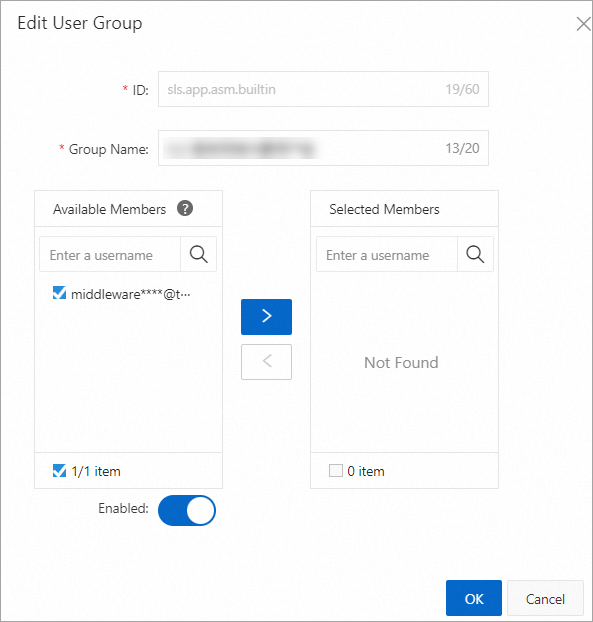
Contoh notifikasi peringatan yang dipicu
Topik ini tidak mencakup semua item peringatan. Contoh berikut menunjukkan cara memicu peringatan "Configuration push from the mesh control plane fails" dengan menggunakan konfigurasi yang salah.
-
Masuk ke Konsol ASM. Di panel navigasi kiri, pilih .
-
Pada halaman Mesh Management, klik nama instans ASM. Di panel navigasi kiri, pilih . Pada halaman yang muncul, klik Create from YAML.
Pada halaman Create, pilih namespace target dan templat skenario, lalu konfigurasi YAML.
Contoh ini menggunakan namespace default untuk mengonfigurasi Gateway ASM. Berikut adalah contoh konfigurasi YAML:
apiVersion: networking.istio.io/v1beta1
kind: Gateway
metadata:
  name:  gateway-test
  namespace: default
spec:
  selector:
    istio: ingressgateway
  servers:
    - hosts:
        - '*console.alibabacloud.com'
      port:
        name: https
        number: 443
        protocol: HTTPS
      tls:
        credentialName: not-existing-credential
        mode: SIMPLE
Lihat notifikasi peringatan.
-
Masuk ke Konsol ASM. Di panel navigasi kiri, pilih .
-
Pada halaman Mesh Management, klik nama instans ASM. Di panel navigasi kiri, pilih .
Pada halaman Log Center, klik tab Control-Plane Logs dan cari
ACK ERRORuntuk melihat informasi peringatan.Jika Anda telah mengonfigurasi alamat email untuk kontak peringatan Anda, Anda juga dapat memeriksa email Anda untuk notifikasi peringatan tersebut.
-
Solusi
Peringatan untuk konfigurasi mesh
ASM Mesh Diagnosis telah menemukan konfigurasi mesh berisiko dalam kluster Anda. Konfigurasi ini dapat menyebabkan ASM menghasilkan hasil yang tidak diharapkan. Anda dapat membuka halaman Mesh Diagnosis untuk melihat detail peringatan dan mengikuti saran pada halaman Mesh Diagnosis guna memperbaiki kesalahan konfigurasi. Untuk informasi selengkapnya, lihat Gunakan ASM Mesh Diagnosis.
Kesalahan konfigurasi mesh
ASM Mesh Diagnosis telah menemukan konfigurasi mesh yang salah dalam kluster Anda. Konfigurasi ini berisiko tinggi menyebabkan perilaku tak terduga. Anda harus segera memeriksa detail peringatan di halaman Mesh Diagnosis dan mengikuti panduan di halaman Mesh Diagnosis untuk memperbaiki konfigurasi tersebut. Untuk informasi selengkapnya, lihat Gunakan ASM Mesh Diagnosis.
Kegagalan push konfigurasi akibat konfigurasi mesh tidak valid
Tabel berikut mencantumkan pesan kesalahan umum untuk kegagalan sinkronisasi bidang data beserta solusinya. Jika Anda tidak menemukan pesan kesalahan Anda, ajukan tiket.
Error message | Solution |
| Peringatan ini menunjukkan bahwa kluster bidang data tidak mendukung sertifikat yang dikonfigurasi untuk bidang data. Anda harus mengonfigurasi ulang sertifikat tersebut. Hanya sertifikat P-256 ECDSA yang didukung. Untuk informasi selengkapnya, lihat Aktifkan HTTPS pada gerbang ASM. |
| Peringatan ini menunjukkan bahwa jalur sertifikat yang dikonfigurasi untuk bidang data salah atau sertifikat tersebut tidak ada. Verifikasi bahwa jalur mount sertifikat sesuai dengan jalur yang dikonfigurasi di gerbang. Untuk informasi selengkapnya, lihat Aktifkan HTTPS pada gerbang ASM. |
| Peringatan ini menunjukkan bahwa port pendengar duplikat dikonfigurasi untuk gerbang. Periksa konfigurasi gerbang Anda dan hapus port duplikat tersebut. |
| Peringatan ini menunjukkan bahwa implementasi untuk |
| Peringatan ini menunjukkan bahwa protokol xDS v2 yang digunakan oleh bidang data sudah tidak digunakan lagi. Masalah ini biasanya terjadi ketika versi proxy sidecar di bidang data tidak kompatibel dengan versi lapisan kontrol. Untuk mengatasi masalah ini, upgrade proxy sidecar bidang data dengan menghapus pod-nya. Versi proxy sidecar terbaru akan secara otomatis disuntikkan saat pod dibuat ulang. |
Sertifikat kedaluwarsa menyebabkan kegagalan gerbang
Peringatan ini menunjukkan bahwa sertifikat di Manajemen Sertifikat telah kedaluwarsa dan memerlukan tindakan segera.
Sertifikat akan segera kedaluwarsa
Peringatan ini menunjukkan bahwa sertifikat di Manajemen Sertifikat akan segera kedaluwarsa dan harus segera diperpanjang.
Operasi terkait
Ubah proyek log lapisan kontrol
-
Masuk ke Konsol ASM. Di panel navigasi kiri, pilih .
-
Pada halaman Mesh Management, klik nama instans ASM. Di panel navigasi kiri, pilih .
Pada halaman Log Center, di bawah tab Control-Plane Logs, klik Change Log Project. Pada kotak dialog Change Log Project, ubah pengaturan sesuai kebutuhan dan klik Submit.