Fitur pemantauan mini program mengumpulkan dan menganalisis data kinerja mini program dalam super aplikasi seperti DingTalk dan WeChat. Data mencakup jumlah tampilan halaman (PV), pemuatan sumber daya, jumlah permintaan API, serta statistik kesalahan JavaScript. Fitur ini juga melacak sesi pengguna tunggal, merekonstruksi alur pengguna nyata, mengumpulkan tumpukan kesalahan dan informasi kontekstual, serta menentukan penyebab utama masalah kinerja untuk membantu insinyur R&D mempercepat proses pemecahan masalah.
Pergi ke halaman detail aplikasi
Masuk ke Konsol ARMS.
Di panel navigasi sebelah kiri, pilih . Di bilah navigasi atas, pilih wilayah tempat aplikasi Anda berada.
Klik nama aplikasi yang ingin Anda kelola. Pada halaman detail aplikasi yang muncul, lihat informasi terkait pada tab Ikhtisar Aplikasi, Pelacakan Sesi, PVs, Pemuatan Sumber Daya, Permintaan API, dan Statistik Abnormal.
Anda dapat menyesuaikan rentang waktu data yang ingin dikueri menggunakan pemilih waktu di pojok kanan atas halaman.
Tab Ikhtisar Aplikasi
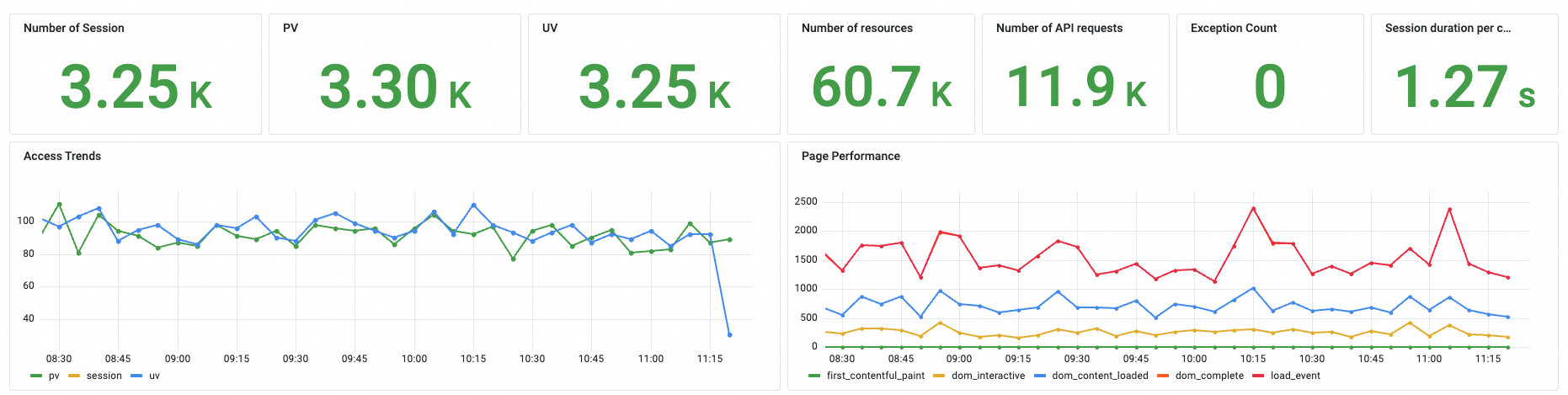
Tab Ikhtisar Aplikasi menampilkan metrik utama terkait pengguna, halaman, dan permintaan dari aplikasi tertentu. Metrik tersebut mencakup jumlah sesi pengguna, PVs, pengunjung unik (UVs), sumber daya, permintaan API, pengecualian, serta waktu rendering halaman maksimum. Tab ini juga menampilkan tren dari metrik-metrik tersebut untuk membantu Anda memahami kinerja keseluruhan aplikasi.
Tab Pelacakan Sesi
Saat menemukan kesalahan, biasanya Anda perlu memeriksa konteks kesalahan untuk mereproduksi skenario kesalahan. Fitur pelacakan sesi mendukung pelacakan ujung-ke-ujung berdasarkan nama pengguna atau ID pengguna untuk mereproduksi jejak kunjungan pengguna. Ini membantu secara efektif menemukan dan menganalisis penyebab kesalahan.
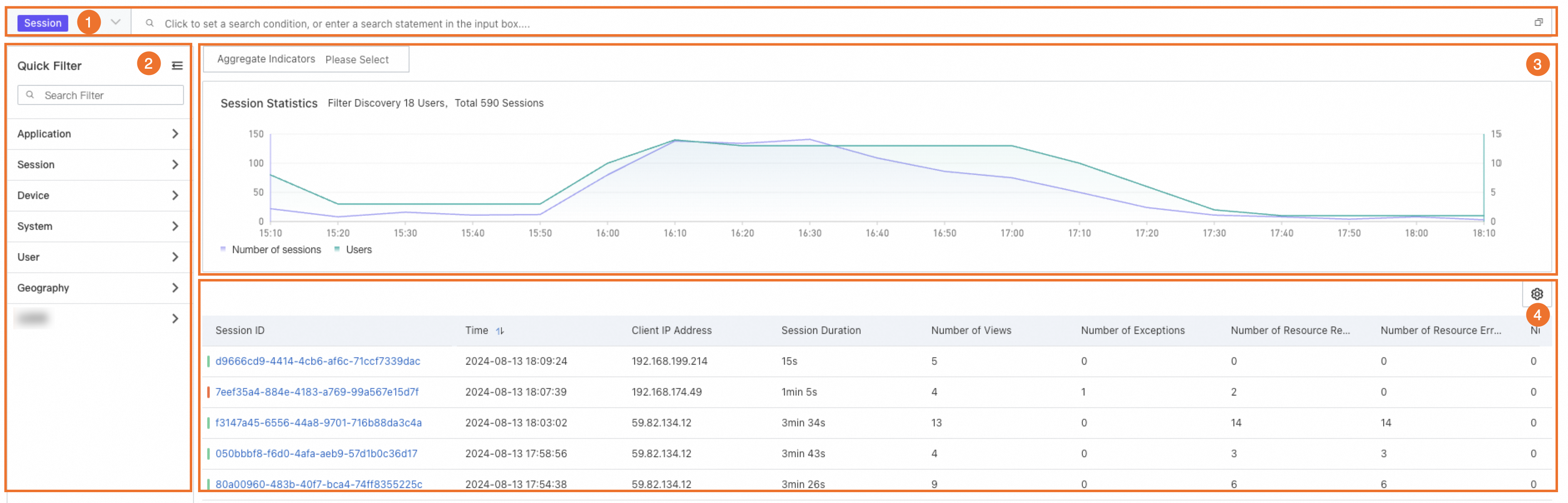
Di kotak pencarian (ditandai sebagai ①), Anda dapat memasukkan ID sesi untuk mencari sesi.
Di bagian Penyaring Cepat (ditandai sebagai ②), Anda dapat menentukan kondisi untuk menyaring data. Bagian ini bekerja bersama dengan kotak pencarian (ditandai sebagai ①) dan memungkinkan Anda menyembunyikan metrik secara manual.
Di bagian agregasi metrik (ditandai sebagai ③), Anda dapat menentukan metrik agregasi dan dimensi untuk menyaring data. Anda dapat memilih untuk melihat data metrik menggunakan diagram batang, diagram garis, diagram pai, atau peta.
Di daftar sesi (ditandai sebagai ④), Anda dapat melihat informasi tentang setiap sesi. Klik ID sesi untuk melihat detail sesi, termasuk informasi tentang PVs, pemuatan sumber daya, dan tindakan pengguna.
Tab PVs
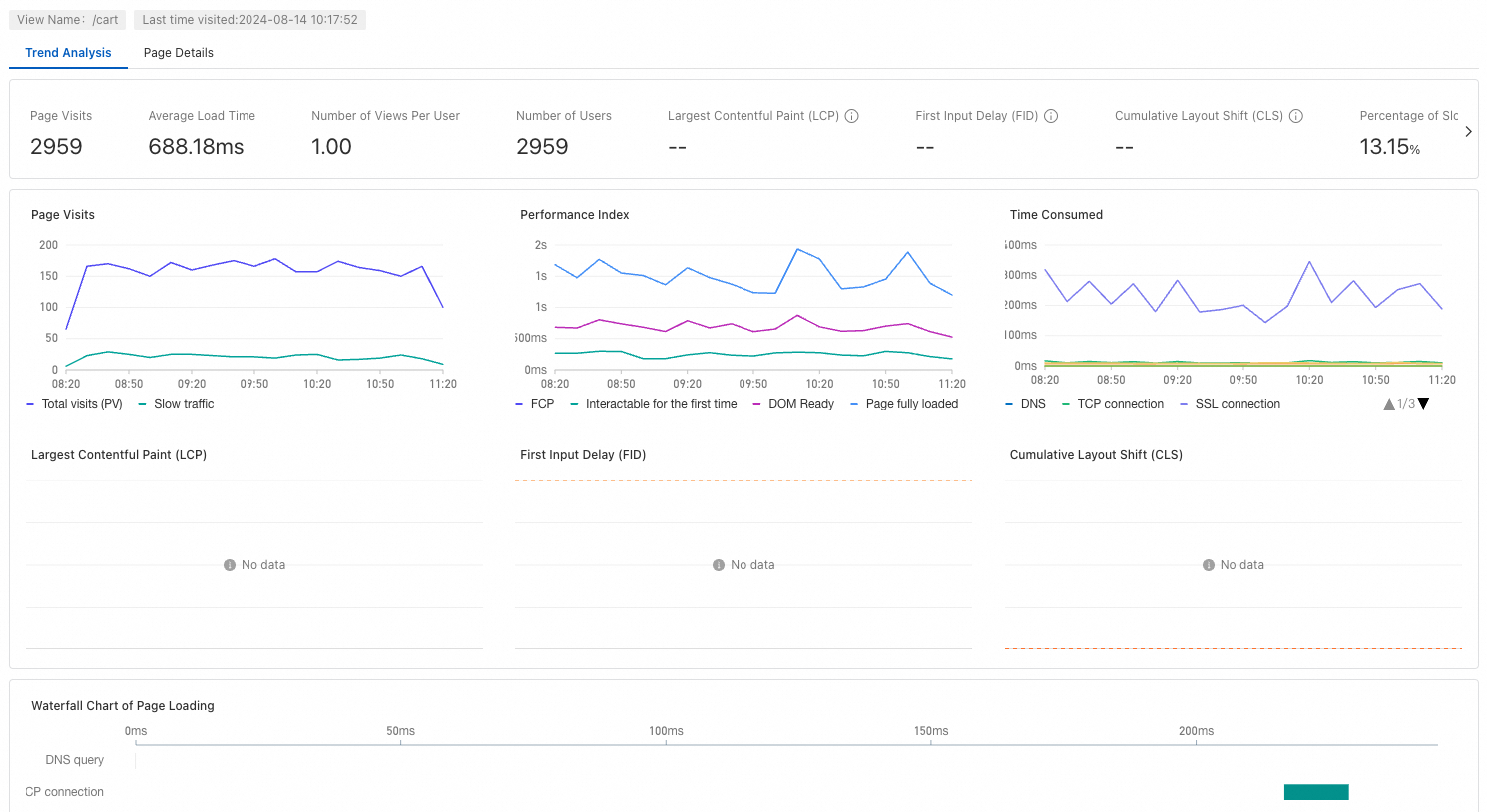
Tab PVs menampilkan jumlah PVs, metrik inti WebVitals, dan metrik kunci pemuatan halaman. Anda dapat melakukan analisis terarah berdasarkan data halaman tertentu.
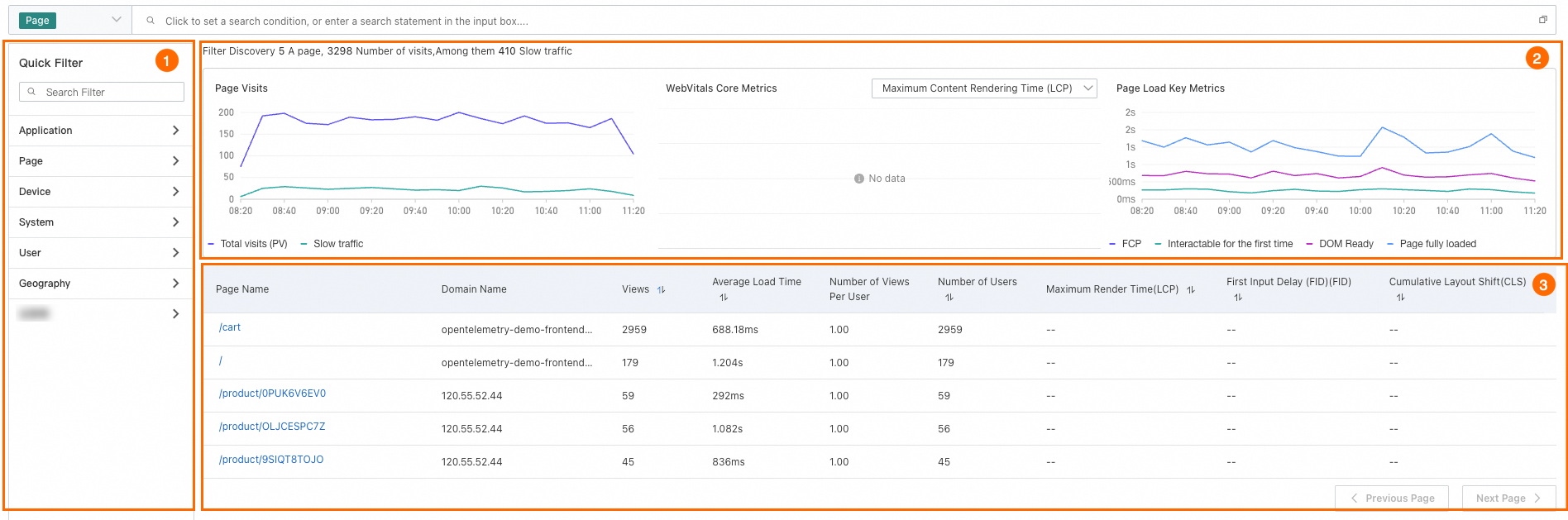
Di bagian Penyaring Cepat (ditandai sebagai ①), Anda dapat menentukan kondisi untuk mencari halaman.
Di bagian grafik tren (ditandai sebagai ②), Anda dapat melihat tren jumlah PVs, metrik inti WebVitals, dan metrik kunci pemuatan halaman. Metrik inti WebVitals mencakup Largest Contentful Paint (LCP), First Input Delay (FID), dan Cumulative Layout Offset (CLS). Metrik kunci pemuatan halaman mencakup First Contentful Paint (FCP), DOM Ready, Time To Interactive (TTI), dan Halaman Sepenuhnya Dimuat.
Di daftar halaman (ditandai sebagai ③), Anda dapat melihat informasi berikut tentang setiap halaman: jumlah PVs, waktu pemuatan rata-rata, dan jumlah tampilan per pengguna. Klik nama halaman untuk melihat detail halaman, termasuk informasi analisis tren dan detail PV.
Tab Pemuatan Sumber Daya
Tab Pemuatan Sumber Daya menampilkan statistik kesalahan, data kinerja, dan data permintaan sumber daya, termasuk permintaan API dan sumber daya statis Content Delivery Network (CDN). Anda dapat melakukan analisis terarah berdasarkan data sumber daya tertentu.
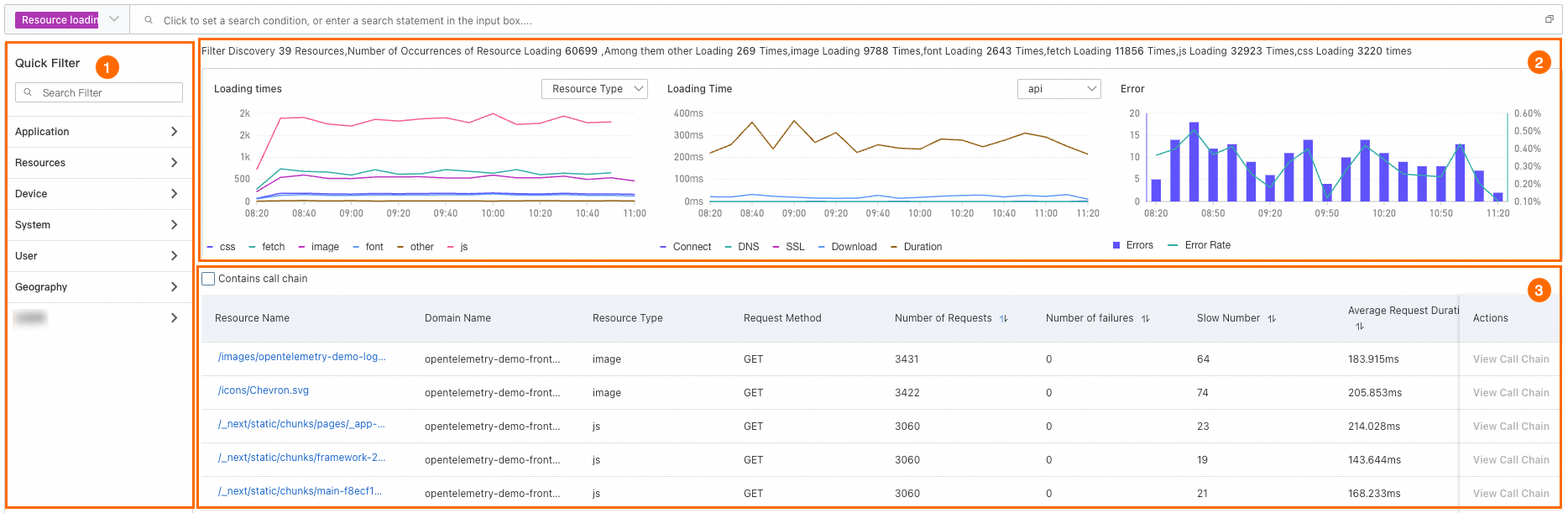
Di bagian Penyaring Cepat (ditandai sebagai ①), Anda dapat menentukan kondisi untuk menyaring data.
Di bagian grafik tren (ditandai sebagai ②), Anda dapat melihat tren jumlah pemuatan sumber daya, waktu pemuatan, dan jumlah kesalahan. Sistem menampilkan jumlah pemuatan sumber daya berdasarkan jenis sumber daya atau metode permintaan. Sistem menampilkan waktu pemuatan berdasarkan jenis sumber daya.
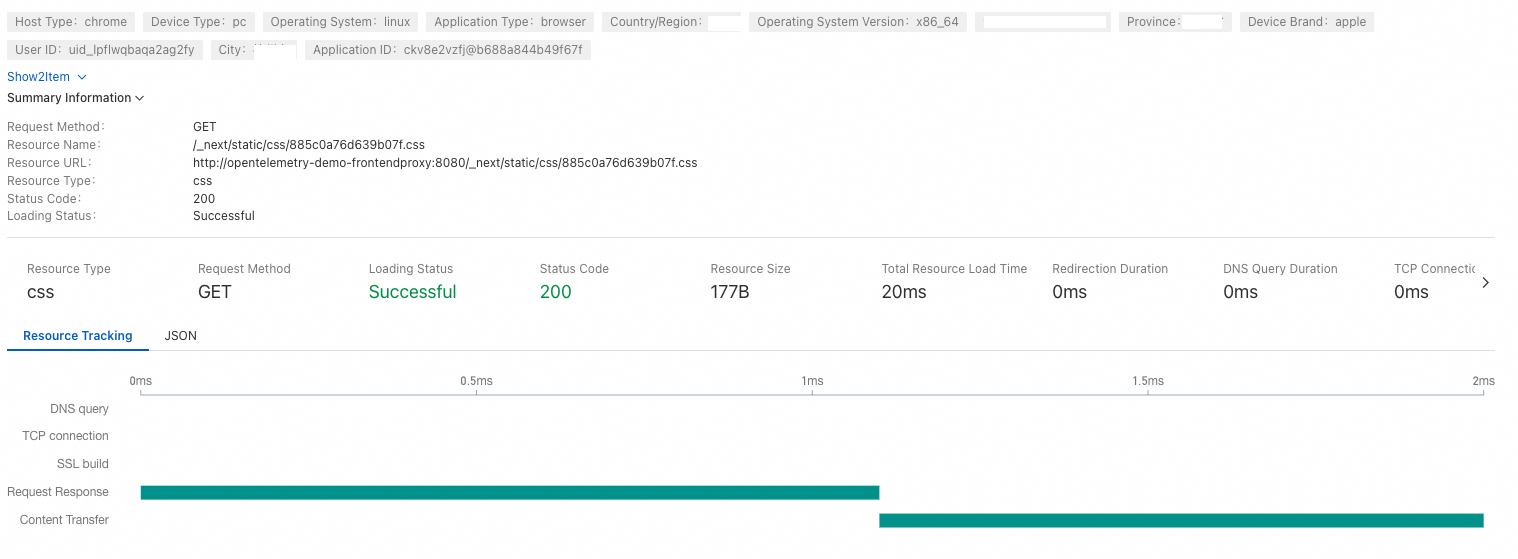
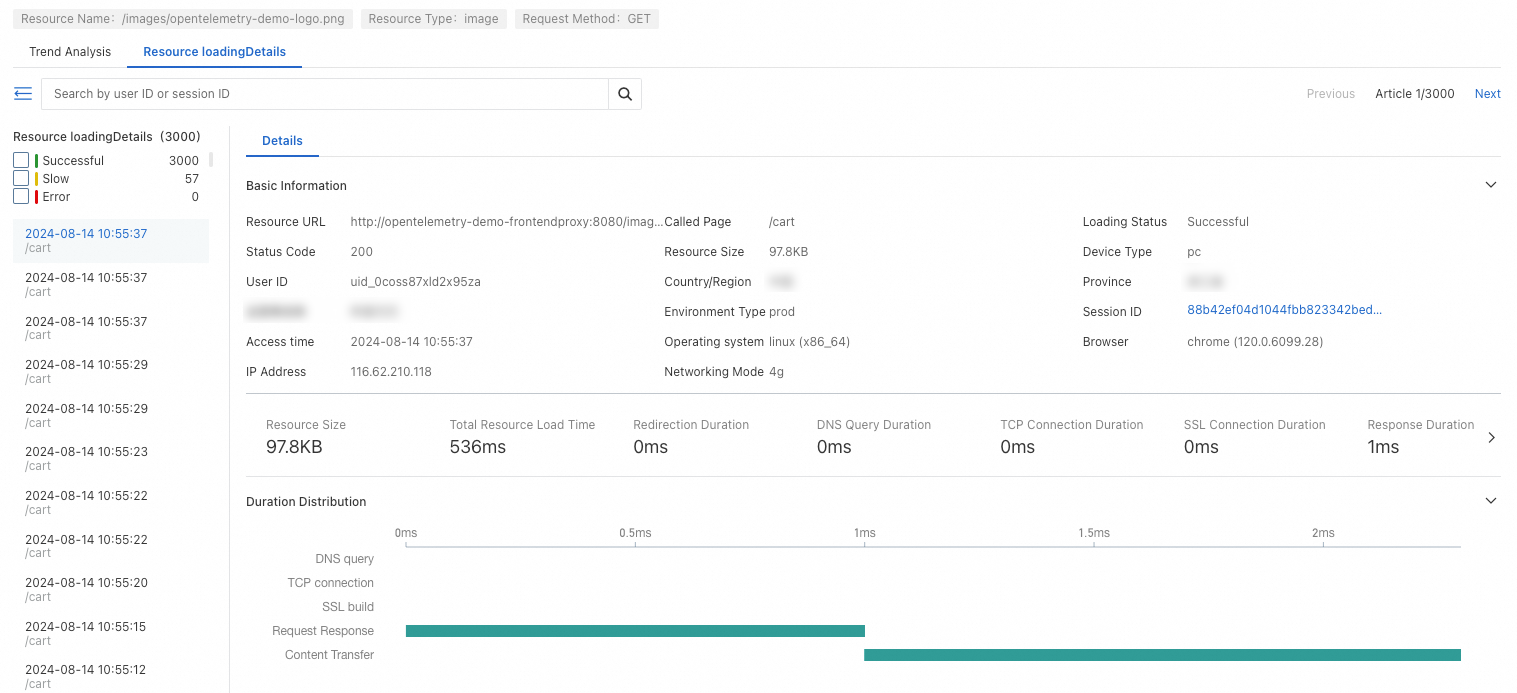
Di daftar sumber daya (ditandai sebagai ③), Anda dapat melihat informasi berikut tentang setiap sumber daya: nama domain, jenis, metode permintaan, jumlah permintaan, jumlah kegagalan, jumlah respons lambat, dan durasi permintaan rata-rata. Klik nama sumber daya untuk melihat detail sumber daya, termasuk informasi analisis tren dan tumpukan pemuatan.
Tab Permintaan API
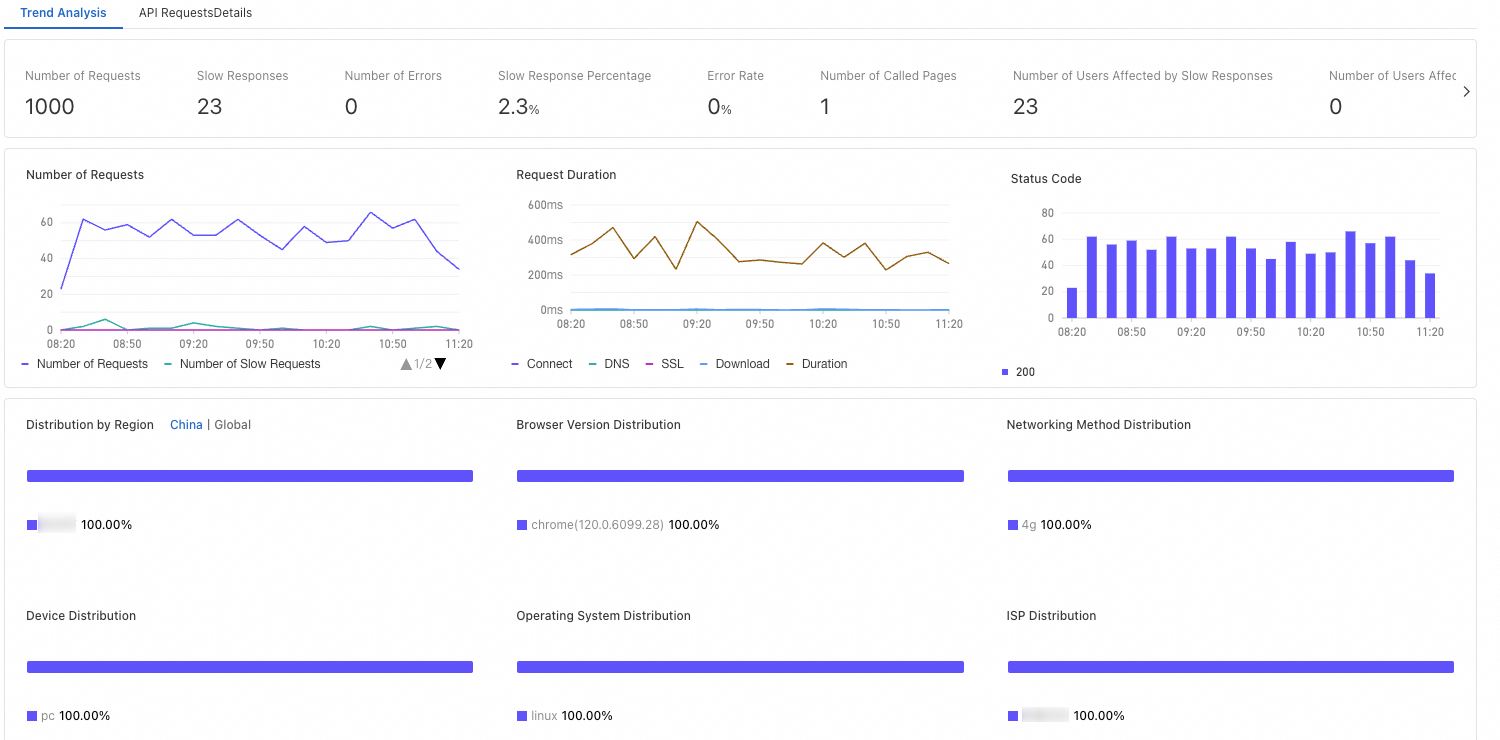
Tab Permintaan API menampilkan jumlah permintaan, durasi permintaan, dan kode status operasi API. Anda dapat melakukan analisis terarah berdasarkan data operasi API tertentu.
Anda juga dapat melihat informasi tentang permintaan API abnormal dan detail permintaan API.
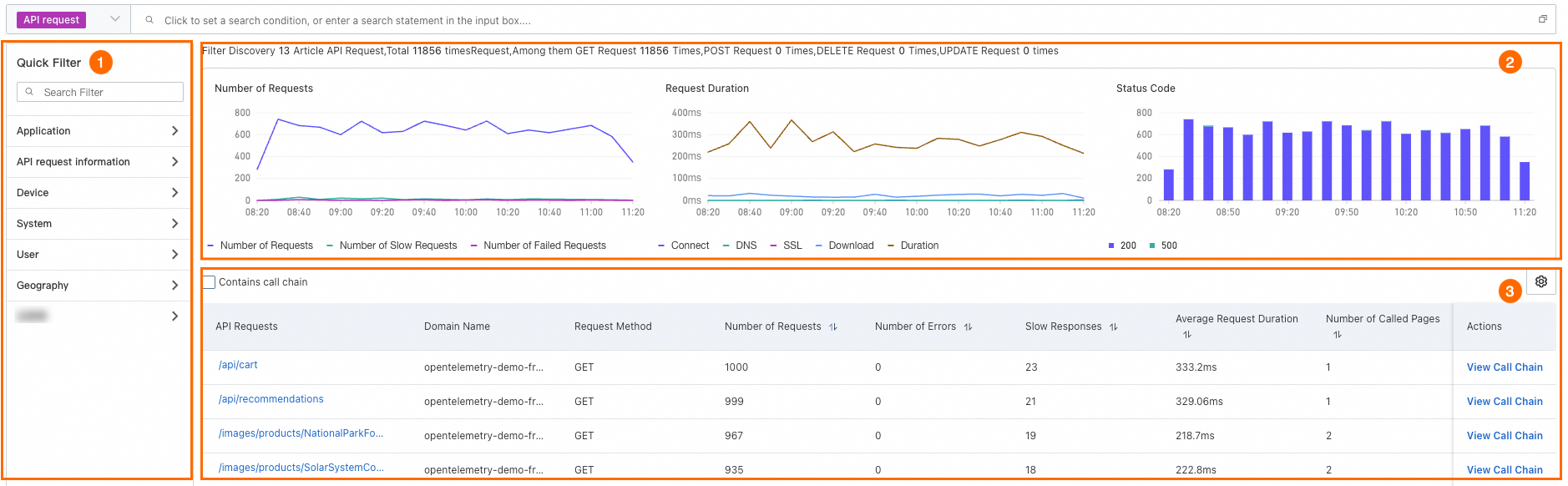
Di bagian Penyaring Cepat (ditandai sebagai ①), Anda dapat menentukan kondisi untuk menyaring data.
Di bagian grafik tren (ditandai sebagai ②), Anda dapat melihat tren jumlah permintaan API dan durasi permintaan, serta distribusi kode status.
Di daftar operasi API (ditandai sebagai ③), Anda dapat melihat informasi berikut tentang setiap operasi API: metode permintaan, jumlah permintaan, jumlah kesalahan, jumlah respons lambat, durasi permintaan rata-rata, dan jumlah halaman yang dipanggil. Klik nama operasi API untuk melihat detail operasi API, termasuk informasi analisis tren dan detail permintaan API.
Tab Statistik Abnormal
Tab Statistik Abnormal menampilkan jumlah pengecualian, jumlah item yang terpengaruh, dan distribusi pengecualian. Anda dapat melakukan analisis terarah berdasarkan data pengecualian tertentu.
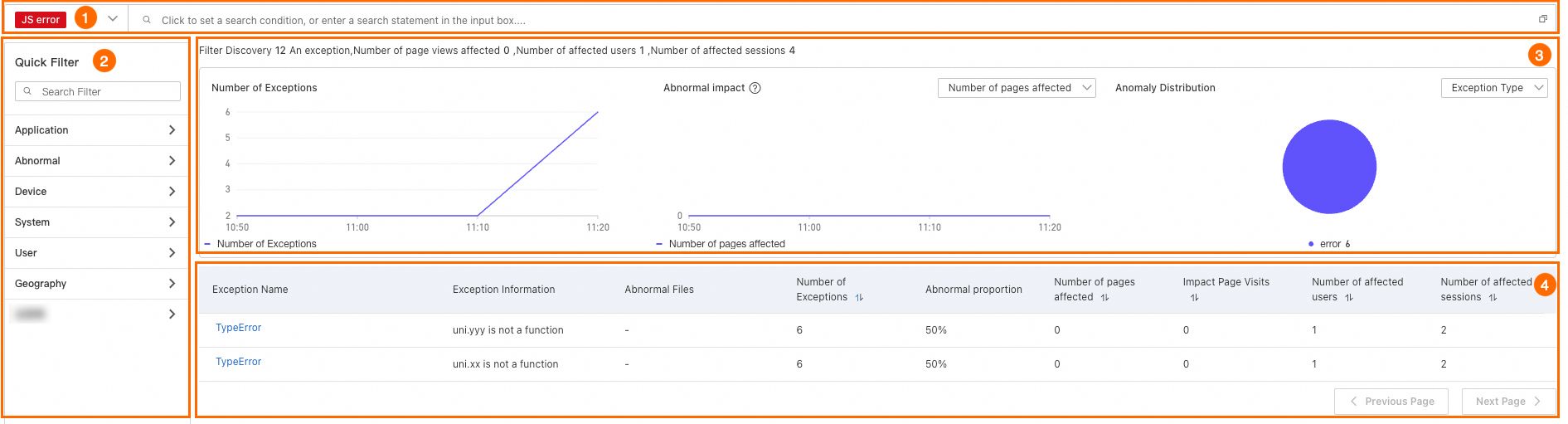
Di kotak pencarian (ditandai sebagai ①), Anda dapat memasukkan informasi kesalahan JavaScript untuk menyaring pengecualian.
Di bagian Penyaring Cepat (ditandai sebagai ②), Anda dapat menentukan kondisi untuk menyaring data.
Di bagian grafik tren (ditandai sebagai ③), Anda dapat melihat tren jumlah total pengecualian dan jumlah halaman, pengguna, serta sesi yang terpengaruh, serta distribusi jenis pengecualian, file abnormal, dan halaman abnormal dalam aplikasi.
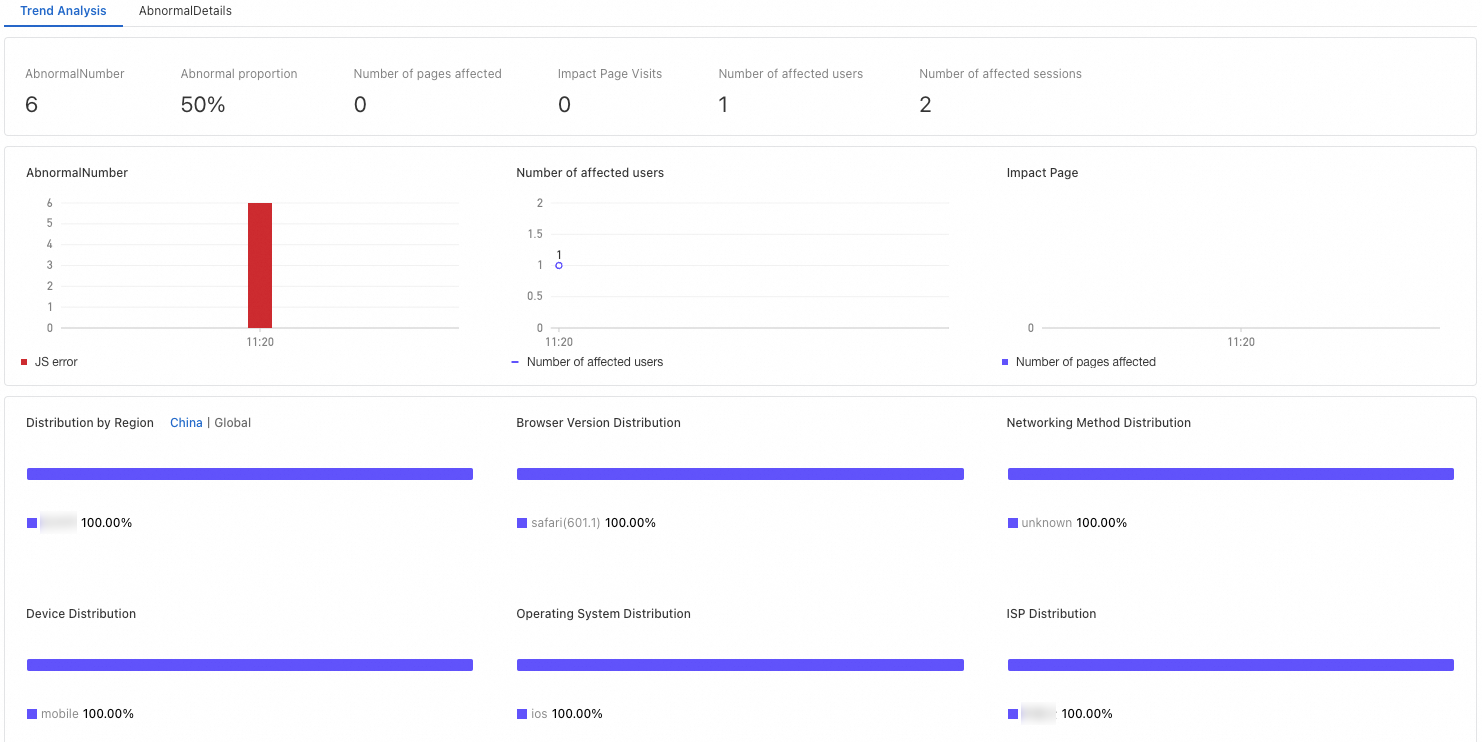
Di daftar pengecualian (ditandai sebagai ④), Anda dapat melihat informasi berikut tentang setiap pengecualian: informasi pengecualian, file abnormal, jumlah pengecualian, serta jumlah halaman, PVs, pengguna, dan sesi yang terpengaruh. Klik nama pengecualian untuk melihat detail pengecualian, termasuk informasi analisis tren dan detail kesalahan.
Referensi
Gunakan fitur eksplorasi data untuk mengkueri, mengumpulkan, dan melacak data. Untuk informasi lebih lanjut, lihat Eksplorasi Data.