Agen SkyWalking .NET Core (SkyAPM) secara otomatis melakukan instrumentasi pada framework .NET yang didukung. Setelah Anda menginstal dan mengonfigurasi agen tersebut, ia akan melaporkan jejak terdistribusi ke Konsol Managed Service for OpenTelemetry.
Panduan ini mencakup tiga langkah:
Dapatkan titik akhir SkyWalking dari Konsol ARMS.
Instal dan konfigurasikan agen SkyAPM di Proyek .NET Anda.
Verifikasi bahwa data jejak muncul di Konsol.
Informasi latar belakang
SkyWalking adalah layanan Pemantauan Kinerja Aplikasi (APM) populer yang dikembangkan di Tiongkok. SkyWalking dirancang untuk arsitektur layanan mikro, cloud-native, dan berbasis kontainer seperti Docker, Kubernetes, dan Mesos. SkyWalking juga merupakan sistem pelacakan terdistribusi.
Prasyarat
Dapatkan titik akhir SkyWalking dan token otentikasi dari Konsol ARMS:
Masuk ke Konsol Managed Service for OpenTelemetry.
Di panel navigasi kiri, klik Cluster Configurations. Lalu, klik tab Access point information.
Di bilah navigasi atas, pilih Wilayah. Di bagian Cluster Information, aktifkan Show Token.
Di bagian Client, klik SkyWalking.
Salin titik akhir dan token dari kolom Related Information.
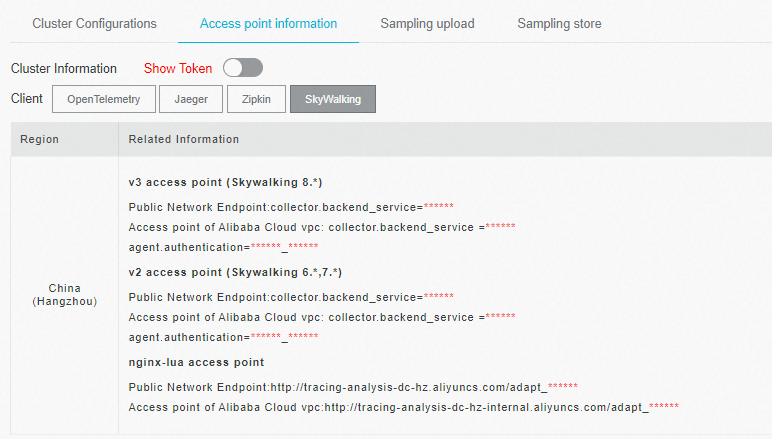
Jika aplikasi Anda dideploy di lingkungan produksi Alibaba Cloud, gunakan titik akhir VPC. Jika tidak, gunakan titik akhir publik.
Instal agen
Dari direktori root Proyek .NET Anda, instal paket NuGet SkyAPM dan atur variabel lingkungan yang diperlukan:
# Install the SkyAPM agent package
dotnet add package SkyAPM.Agent.AspNetCore

# Set the required environment variables
export ASPNETCORE_HOSTINGSTARTUPASSEMBLIES=SkyAPM.Agent.AspNetCore
export SKYWALKING__SERVICENAME=<your-service-name>
Ganti <your-service-name> dengan nama yang mengidentifikasi aplikasi Anda di Konsol ARMS (misalnya, my-dotnet-app).
Konfigurasi agen
Buat file konfigurasi skyapm.json untuk menentukan titik akhir pelaporan. Pilih salah satu metode berikut:
Metode 1: Hasilkan dengan tool CLI
Instal tool CLI SkyAPM dan hasilkan file konfigurasi:
# Install the CLI tool
dotnet tool install -g SkyAPM.DotNet.CLI

# Add the tool to your PATH (replace /path/to with the actual path to your .dotnet directory)
export PATH="$PATH:/path/to/.dotnet/tools/"

# Generate skyapm.json
dotnet skyapm config <your-service-name> <your-endpoint>
Metode 2: Buat secara manual
Buat file skyapm.json di direktori root Proyek .NET Anda dengan konten berikut:
{
  "SkyWalking": {
    "ServiceName": "<your-service-name>",
    "Namespace": "",
    "HeaderVersions": [
      "sw8"
    ],
    "Sampling": {
      "SamplePer3Secs": -1,
      "Percentage": -1.0,
      "LogSqlParameterValue": false
    },
    "Logging": {
      "Level": "Information",
      "FilePath": "logs/skyapm-{Date}.log"
    },
    "Transport": {
      "Interval": 3000,
      "ProtocolVersion": "v8",
      "QueueSize": 30000,
      "BatchSize": 3000,
      "gRPC": {
        "Servers": "<your-endpoint>",
        "Authentication": "<your-token>",
        "Timeout": 100000,
        "ConnectTimeout": 100000,
        "ReportTimeout": 600000
      }
    }
  }
}
Ganti placeholder berikut dengan nilai aktual Anda:
| Placeholder | Deskripsi |
|---|---|
<your-service-name> | Nama aplikasi yang ditampilkan di Konsol ARMS. |
<your-endpoint> | Titik akhir SkyWalking yang disalin di bagian Prasyarat. |
<your-token> | Token otentikasi yang disalin di bagian Prasyarat. |
Parameter konfigurasi
Parameter yang diperlukan
| Parameter | Deskripsi |
|---|---|
ServiceName | Nama aplikasi yang ditampilkan di Konsol ARMS. |
gRPC.Servers | Titik akhir SkyWalking dari Konsol ARMS. |
gRPC.Authentication | Token otentikasi dari Konsol ARMS. |
Parameter opsional
| Parameter | Deskripsi |
|---|---|
SamplePer3Secs | Jumlah sampel jejak yang dikumpulkan setiap 3 detik. |
Percentage | Persentase pengambilan sampel. Misalnya, 10 berarti 10%. |
Logging.Level | Tingkat log untuk log agen itu sendiri. Digunakan untuk debugging. |
Logging.FilePath | Pola path dan nama file untuk file log agen. |
Jalankan aplikasi dan verifikasi
Jalankan (atau restart) aplikasi .NET Anda:
dotnet runKirim beberapa permintaan ke aplikasi Anda untuk menghasilkan data jejak.
Masuk ke Konsol Managed Service for OpenTelemetry dan periksa apakah data jejak muncul.
Pemecahan masalah dengan log agen
Jika tidak ada data jejak yang muncul di Konsol, periksa file log agen di logs/skyapm-<date>.log di direktori proyek Anda. File ini mencatat upaya koneksi, error, dan aktivitas pelaporan data.
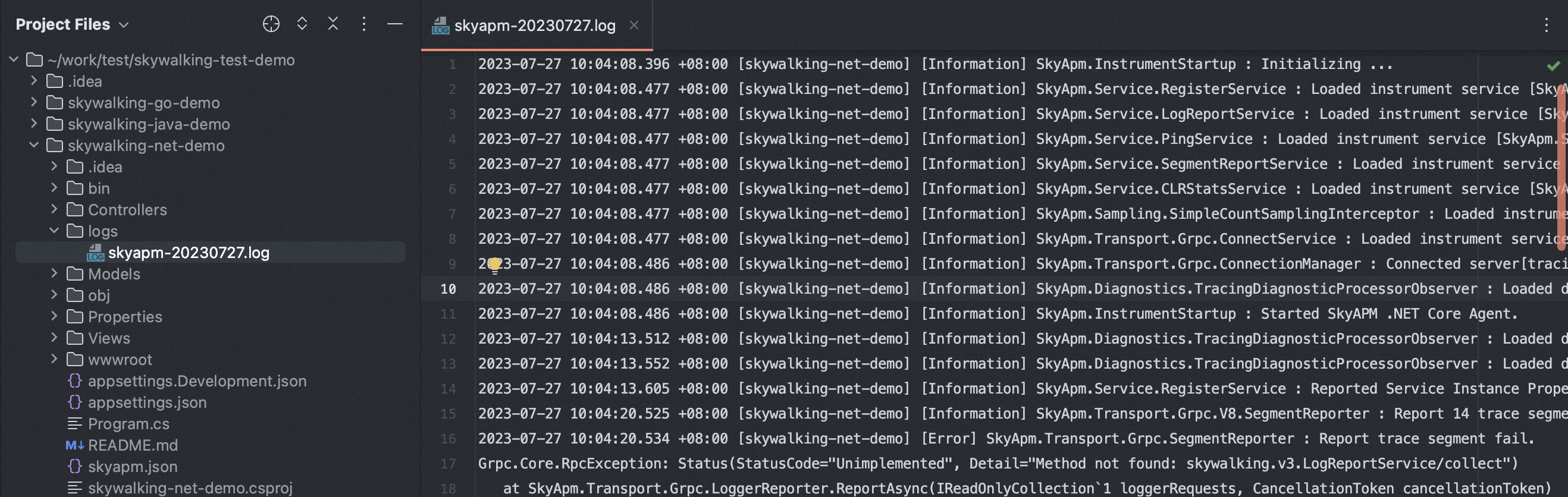
Bangun agen dari kode sumber (opsional)
Untuk membangun agen SkyAPM .NET dari kode sumber:
# Clone the source repository
git clone https://github.com/SkyAPM/SkyAPM-dotnet.git

# Navigate to the project root
cd SkyAPM-dotnet/

# Check out the desired version tag
git checkout <tag-name>

# Initialize and update submodules
git submodule init
git submodule update

# Restore dependencies and build
dotnet restore
dotnet build src/SkyApm.Transport.Grpc.Protocol
dotnet build skyapm-dotnet.sln
Kode contoh
Untuk contoh lengkap yang berfungsi, lihat repositori skywalking-demo di GitHub.
FAQ
Perintah dotnet skyapm config gagal menghasilkan file skyapm.json. Bagaimana cara memperbaikinya?
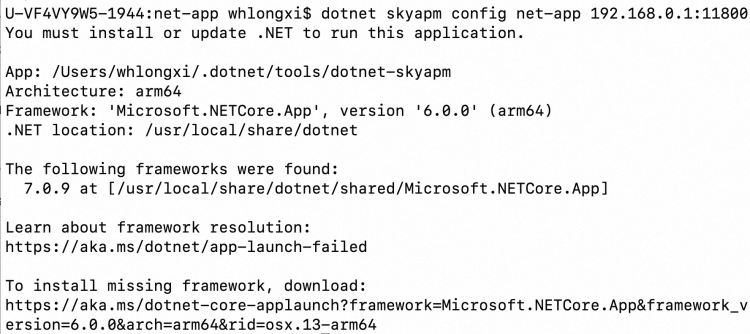
Coba salah satu solusi berikut:
Buat file
skyapm.jsonsecara manual (disarankan): Tool CLI hanya menghasilkan file konfigurasi. Ikuti petunjuk di Metode 2: Buat secara manual untuk membuat file dan mengonfigurasi parameter yang diperlukan secara langsung.Beralih ke .NET 6.0: Tool CLI mungkin tidak kompatibel dengan versi .NET yang sedang Anda gunakan. Instal dan gunakan .NET 6.0 untuk menjalankan tool CLI tersebut.