Saat sumber data berjalan di dalam virtual private cloud (VPC) dan tidak dapat diekspos ke Internet, ruang kerja Managed Service for Grafana tidak memiliki rute langsung untuk mengkueri sumber data tersebut. Saluran data VPC membuat jalur jaringan pribadi antara ruang kerja Managed Service for Grafana Anda dan VPC target, sehingga memungkinkan Anda memvisualisasikan sumber data internal VPC—seperti instans Prometheus yang dikelola sendiri—tanpa membuka titik akhir publik.
Saluran data VPC hanya tersedia di Pro Edition dan Advanced Edition. Jika Anda menggunakan Developer Edition, lakukan upgrade terlebih dahulu.
Topik ini berlaku untuk ruang kerja Grafana yang dibuat sebelum 1 September 2023.
Cara kerja
VPC mungkin tidak dapat diakses melalui Internet karena alasan berikut:
Keamanan: Eksposur ke Internet meningkatkan risiko serangan.
Biaya: Anda harus membayar elastic IP addresses (EIPs).
Saat Anda menginstal saluran data VPC, ruang kerja akan membuat koneksi pribadi ke VPC tertentu melalui vSwitch dan security group yang Anda tentukan. Anda dapat menambahkan saluran data VPC jika sumber data tidak cocok untuk diekspos ke Internet atau jika beberapa sumber data VPC perlu ditampilkan dalam satu ruang kerja Grafana yang sama.
Parameter berikut mendefinisikan saluran tersebut:
| Parameter | Deskripsi |
|---|---|
| Region | Wilayah tempat VPC target berada |
| VPC | VPC yang berisi sumber data |
| vSwitch | Subnet dalam VPC yang digunakan oleh saluran untuk terhubung |
| Security Group | Mengontrol traffic mana yang diizinkan antara ruang kerja Grafana dan sumber daya VPC |
| Name | Label untuk mengidentifikasi saluran data |
Setelah instalasi saluran selesai, atur parameter Network Type pada sumber data Grafana ke nama saluran tersebut. Grafana kemudian akan mengarahkan kueri melalui VPC, bukan melalui Internet.
Anda dapat memilih jenis sumber data sesuai kebutuhan bisnis Anda. Topik ini menggunakan instans Prometheus yang dikelola sendiri sebagai contoh.
Prasyarat
Sebelum memulai, pastikan Anda telah memiliki:
Ruang kerja Managed Service for Grafana (Edisi Pro atau Edisi Lanjutan)
VPC dengan setidaknya satu vSwitch dan satu security group
Sumber data yang berjalan di dalam VPC (misalnya, instans Prometheus yang dikelola sendiri)
Alamat IP pribadi utama dari instans Elastic Compute Service (ECS) yang menjalankan sumber data
(Opsional) Instal Prometheus di VPC
Lewati bagian ini jika sumber data sudah ada di VPC Anda.
Contoh berikut menginstal Prometheus pada instans ECS. Gantilah dengan sumber data lain sesuai kebutuhan.
Masuk ke instans ECS di dalam VPC.
Unduh dan jalankan Prometheus:
   # Unduh paket instalasi Prometheus
   wget https://github.com/prometheus/prometheus/releases/download/v2.8.1/prometheus-2.8.1.linux-amd64.tar.gz

   # Ekstrak paket
   tar -zxvf prometheus-2.8.1.linux-amd64.tar.gz -C /usr/local/

   # Ubah nama direktori
   cd /usr/local
   mv prometheus-2.8.1.linux-amd64/ prometheus
   cd prometheus/

   # Verifikasi instalasi
   ./prometheus --version

   # (Opsional) Edit prometheus.yml untuk menyesuaikan scrape targets

   # Jalankan Prometheus di latar belakang
   ./prometheus &
Buka
http://<ECS-public-IP>:9090/graphdi browser dan kueri metrikupuntuk memastikan Prometheus sedang berjalan.CatatanMetrik
updenganjob="prometheus"adalah metrik pemantauan internal bawaan yang secara default diekspos oleh Prometheus.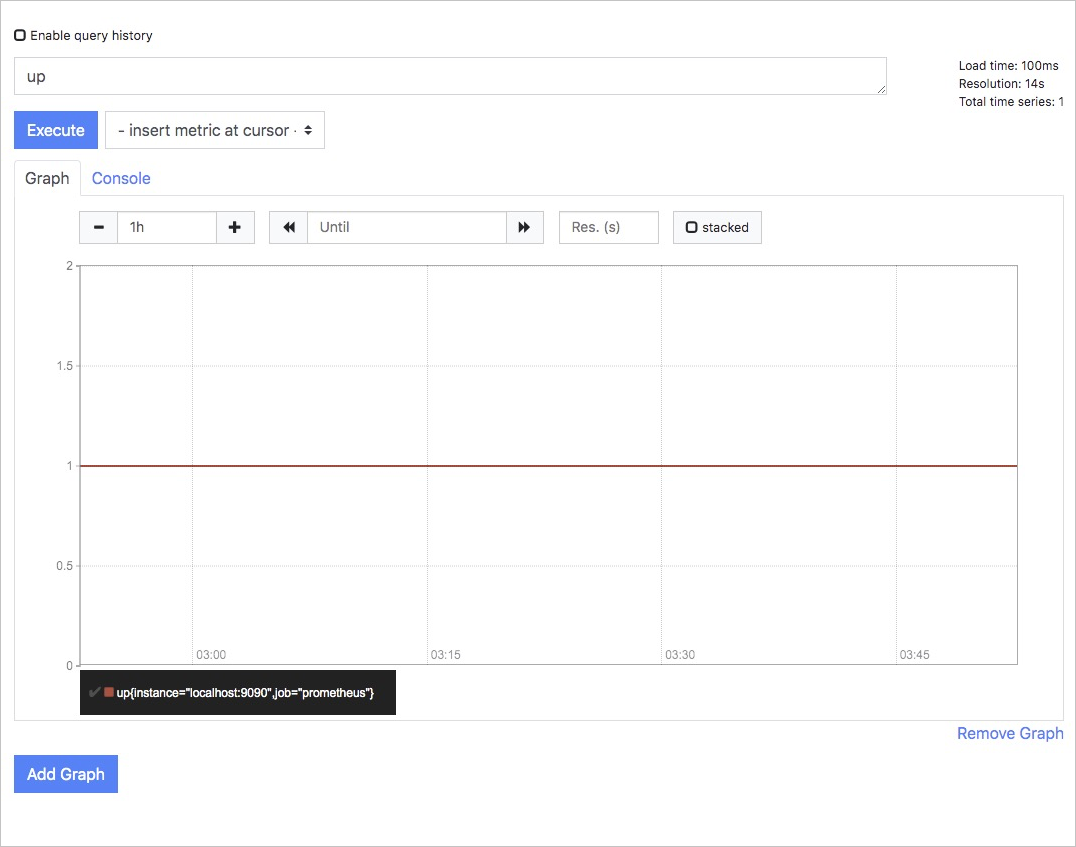
Instal saluran data VPC
Masuk ke Konsol ARMS. Di panel navigasi sebelah kiri, pilih Managed Service for Grafana > Workspaces.
Pada halaman Workspace Management, klik ID ruang kerja. Di panel navigasi sebelah kiri, klik VPC Data Source Channel Management.
Klik Install Data Source Channel. Pada kotak dialog, konfigurasikan parameter berikut lalu klik Install.
Parameter Deskripsi Region Wilayah VPC target VPC VPC yang berisi sumber data Name Nama untuk saluran data vSwitch vSwitch (subnet) yang akan digunakan Security Group Security group yang mengontrol akses 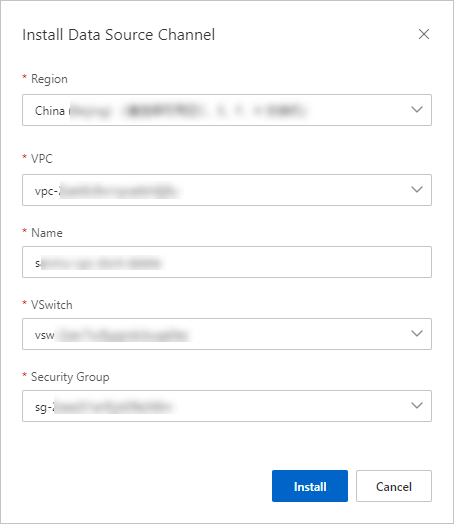
Setelah instalasi selesai, saluran baru akan muncul di halaman VPC Data Source Channel Management.

Tambahkan sumber data melalui saluran VPC
Pada halaman VPC Data Source Channel Management, klik Configure Data Source di kolom Actions pada saluran target. Hal ini akan membuka halaman konfigurasi Grafana.
Pada tab Data Sources, klik Add data source lalu pilih Prometheus.
CatatanPilih jenis sumber data yang sesuai dengan konfigurasi Anda. Prometheus digunakan di sini sebagai contoh.
Pada halaman Settings, konfigurasikan koneksi: Untuk pengaturan spesifik Prometheus lainnya, lihat dokumentasi Grafana.
Atur Network Type ke saluran data VPC yang Anda buat pada bagian sebelumnya.
Atur URL ke
http://<primary-private-IP>:9090, dengan<primary-private-IP>sebagai alamat IP pribadi utama dari instans ECS yang menjalankan sumber data.
CatatanTemukan alamat IP pribadi utama di halaman Instance Details di Konsol ECS. Untuk detail selengkapnya, lihat Lihat informasi instans.
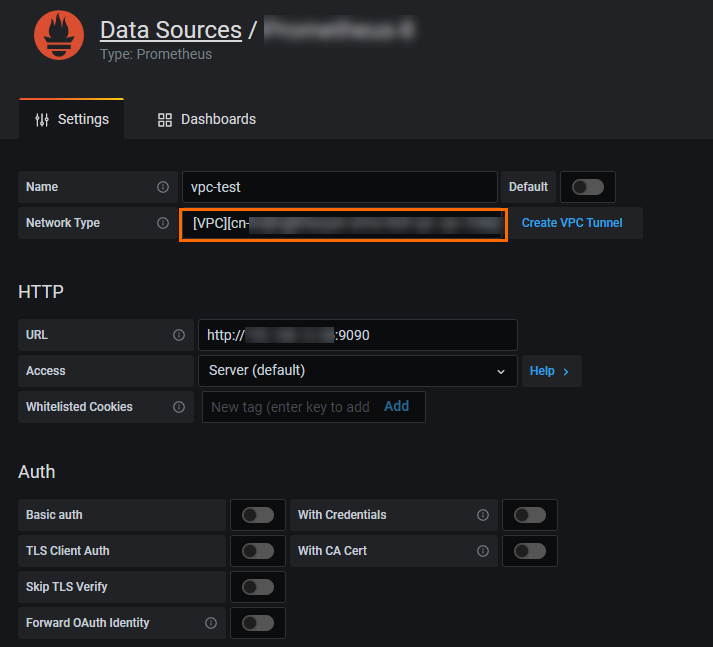
Klik Save & test. Jika muncul pesan
Data source is working, artinya sumber data telah terhubung melalui saluran data VPC.
Verifikasi koneksi
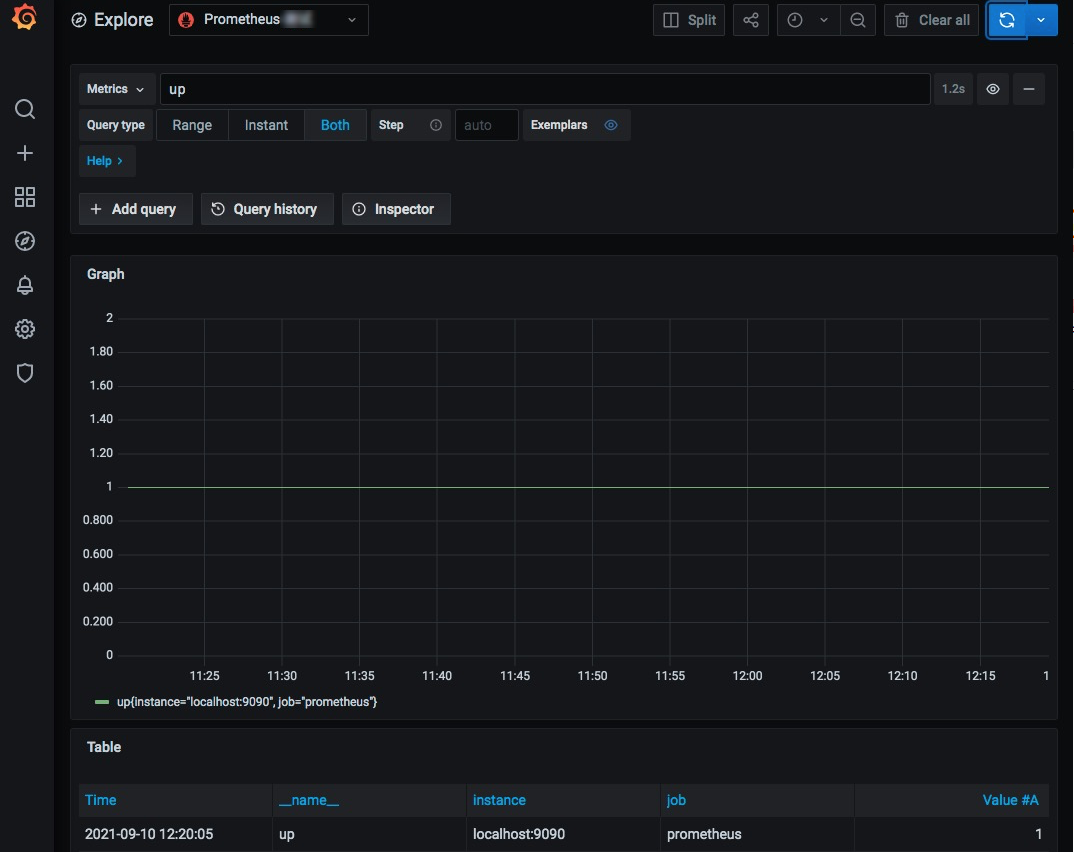
Jalankan kueri uji di halaman Explore Grafana untuk memastikan sumber data VPC mengembalikan data.
Di panel navigasi sebelah kiri Konsol Grafana, klik ikon
 .
.Dari daftar drop-down sumber data di bagian atas halaman Explore, pilih sumber data yang Anda tambahkan pada bagian sebelumnya.
Pada bidang Metrics, masukkan
uplalu klik Run query.
Jika hasil kueri sesuai dengan halaman Prometheus dari bagian pertama, artinya sumber data VPC telah terhubung dan berfungsi dengan baik.