Trace Explorer dalam Application Real-Time Monitoring Service (ARMS) memungkinkan Anda memfilter, mengagregasi, dan menganalisis data jejak yang tersimpan secara real time untuk mendiagnosis bottleneck latensi, pola error, serta dependensi antar layanan.
Alur kerja troubleshooting khas
Investigasi khas mengikuti alur berikut:
-
Buka Trace Explorer dan atur rentang waktu.
-
Filter berdasarkan status, durasi, layanan, atau nama span untuk mempersempit hasil.
-
Tinjau daftar jejak dan distribusi status HTTP untuk mendeteksi lonjakan error atau outlier latensi.
-
Masuk lebih dalam ke suatu jejak untuk memeriksa timing tingkat span, atribut, dan exception.
-
Agregasikan metrik span dari hingga 5.000 jejak untuk mengidentifikasi pola sistemik.
Filter dan cari jejak
-
Login ke Konsol ARMS.
-
Pada panel navigasi sebelah kiri, pilih Application Monitoring > Trace Explorer. Pilih Wilayah di bilah navigasi atas.
-
Pilih rentang waktu di pojok kanan atas halaman.
-
Filter jejak menggunakan salah satu metode berikut:
-
Quick Filter: Pilih dari bidang yang telah ditentukan—status, durasi, nama aplikasi, nama span, atau alamat host. Kondisi yang dipilih akan muncul di bilah pencarian.
-
Drop-down filter panel: Klik bilah pencarian untuk membuka panel. Ubah kondisi yang ada atau tambahkan kondisi baru.
-
Query statement: Ketik kueri langsung di bilah pencarian. Untuk detail sintaksis, lihat Metode penggunaan Trace Explorer.
-
Untuk menyimpan kondisi filter saat ini sebagai Tampilan, klik ikondi samping daftar drop-down Aggregation Dimension.
Untuk memuat tampilan yang disimpan, klik Saved View dan pilih salah satu dari daftar.
Untuk mengelompokkan data yang dikueri, pilih dimensi agregasi.
Daftar jejak
Setelah filter diterapkan, Trace Explorer menampilkan tiga visualisasi:
-
HTTP status bar chart — Distribusi kode respons HTTP di seluruh jejak.
-
Duration time series — Durasi span dari waktu ke waktu, mengungkap tren latensi.
-
Span and trace lists — Span dan jejak individual dengan metadata utama.
Warna kode status HTTP
Grafik batang memberi kode warna respons berdasarkan kelas status HTTP:
| Kelas status | Warna |
|---|---|
| 2XX | Hijau |
| 3XX | Kuning |
| 4XX | Oranye |
| 5XX | Merah |
Kode status berasal dari attributes.http.status_code atau attributes.http.response.status_code. Jika terdapat kode status HTTP dan status span sekaligus, kode status HTTP memiliki prioritas lebih tinggi.
Indikator status span
Bilah warna di sisi kiri kolom TraceId menunjukkan status span:
| Bilah warna | Kode status | Makna |
|---|---|---|
 |
statusCode=0 |
Unset |
 |
statusCode=1 |
OK |
 |
statusCode=2 |
Error |
Kolom Status menggunakan ikon untuk menunjukkan status span:
| Ikon | Status | Kondisi |
|---|---|---|
 |
Normal | statusCode=0 (unset) atau statusCode=1 (OK) |
 |
Error | statusCode=2 |
 |
Exception | attributes.excep.ids berisi nilai |
Aksi pada daftar jejak
-
Klik ID jejak atau Details di kolom Actions untuk melihat detail jejak dan topologinya.
-
Klik Logs di kolom Actions untuk melihat log yang berkorelasi dengan jejak.
-
Klik ikon
 untuk memperluas semua span di bawah ID jejak. Secara default, hanya span root yang ditampilkan per jejak.
 -
Klik ikon
 di pojok kanan atas untuk menyesuaikan kolom mana saja yang muncul di daftar.
 -
Arahkan kursor ke span dan klik ikon
 untuk menambahkan nilai tersebut sebagai kondisi filter.
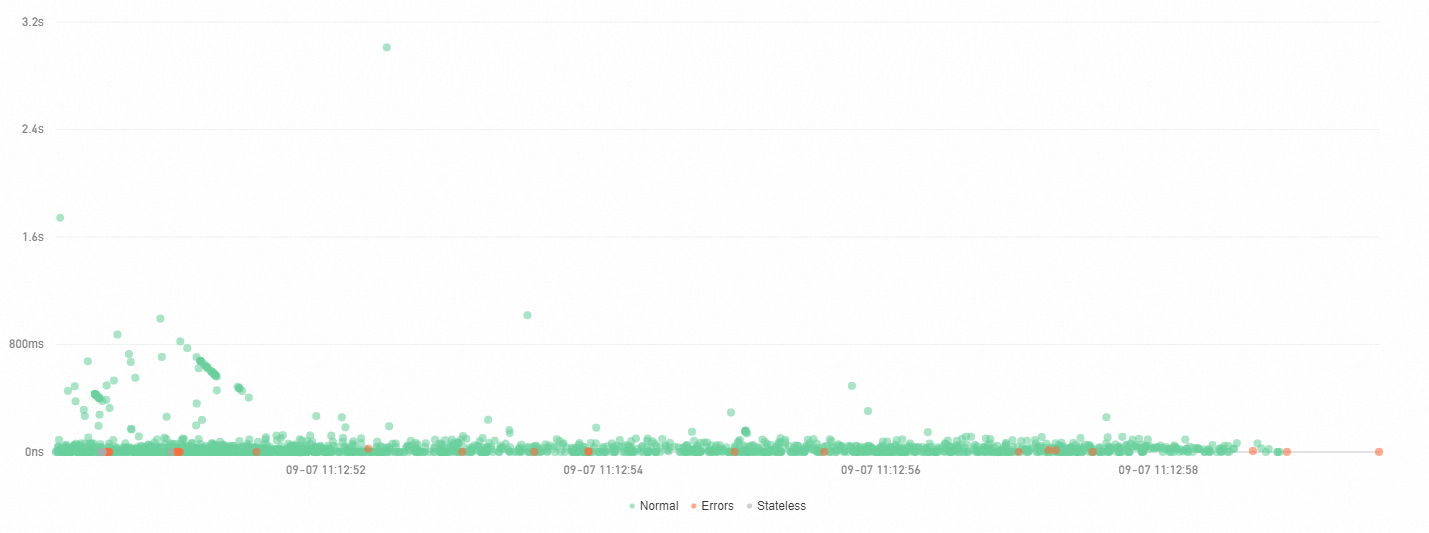
Scatter plot
Tab Scatter plot memetakan setiap jejak berdasarkan waktu (sumbu X) dan durasi (sumbu Y), sehingga outlier latensi mudah terlihat. Arahkan kursor ke titik untuk informasi dasar jejak, atau klik untuk membuka detail jejak.
Agregasi jejak
Agregasi jejak mengkueri hingga 5.000 jejak terdistribusi, mengambil span-nya berdasarkan ID jejak, lalu mengagregasi hasilnya—menjaga integritas jejak sepanjang proses. Hal ini mengungkap pola sistemik yang tidak dapat ditemukan melalui analisis span individual.
Kueri dengan beberapa kondisi mungkin membutuhkan waktu pemrosesan. Tunggu hingga hasil dimuat sepenuhnya.
Metrik agregasi
| Metrik | Deskripsi |
|---|---|
| spanName | Nama span. |
| serviceName | Aplikasi yang terkait dengan span tersebut. |
| Request count / request ratio | Jumlah request yang memanggil span ini, baik dalam bentuk jumlah maupun persentase dari total request. Rumus: jumlah request / total request × 100%. |
| Span count / request multiple | Rata-rata kali setiap request memanggil span ini. Rumus: jumlah span / jumlah request. Nilai 2,0 berarti setiap request memanggil span ini dua kali secara rata-rata. |
| Average self-time / proportion | Waktu yang dihabiskan span dalam logikanya sendiri, tidak termasuk span anak. Rumus: total waktu span – waktu di semua span anak. Untuk panggilan asinkron, self-time sama dengan total waktu span. |
| Average duration | Durasi total rata-rata span. |
| Exception count / exception ratio | Jumlah request yang mengandung exception dalam span ini. Rumus: request dengan exception / total request. Jumlah exception berbeda dari total jumlah exception—jika request multiple melebihi 1, satu request bisa menghasilkan beberapa exception. |
Contoh agregasi
Pertimbangkan jejak di mana Span A memanggil Span B dan Span C:
| spanName | serviceName | Request count / ratio | Span count / multiple | Avg self-time / proportion | Avg duration | Exception count / ratio |
|---|---|---|---|---|---|---|
| A | demo | 10 / 100% | 10 / 1,00 | 5,00 ms / 25% | 20 ms | 2 / 20% |
| - B | demo | 4 / 40% | 8 / 2,00 | 16,00 ms / 100% | 16 ms | 2 / 50% |
| - C | demo | 1 / 10% | 1 / 1,00 | 4,00 ms / 100% | 4 ms | 1 / 100% |
Cara membaca tabel ini:
-
Distribusi request: Semua 10 request melewati Span A, tetapi hanya 4 yang mencapai Span B dan 1 yang mencapai Span C. Request lainnya melewati span anak ini karena logika kondisional atau exception.
-
Frekuensi span: Span A dipanggil sekali per request (multiple = 1,00). Span B dipanggil rata-rata dua kali per request (8 span / 4 request = 2,00), menunjukkan adanya pola loop atau retry.
-
Distribusi waktu: Self-time Span A adalah 5 ms (25% dari total durasi 20 ms), artinya 75% waktunya dihabiskan di span anak. Span B dan Span C memiliki self-time 100% karena tidak memiliki anak.
-
Distribusi exception: Span B memiliki 2 exception dari 4 request (rasio exception 50%). Karena setiap request memanggil Span B dua kali, kemungkinan polanya adalah: 2 request berhasil sepenuhnya, sedangkan 2 lainnya gagal pada pemanggilan pertama tetapi berhasil pada retry.
Arahkan kursor ke nama span berwarna biru untuk melihat ID jejak yang direkomendasikan. Klik ID jejak tersebut untuk melihat detailnya.
Topologi jejak
Tab Trace Topology menampilkan topologi pemanggilan antar aplikasi untuk jejak yang telah diagregasi. Setiap node merepresentasikan sebuah aplikasi dan menampilkan tiga metrik: jumlah request, jumlah error, dan response time.
Analisis jejak lambat dan gagal
Trace Explorer secara otomatis menganalisis jejak lambat dan gagal untuk mengungkap dimensi yang paling berkorelasi dengan masalah performa. Filter berdasarkan host, antarmuka, atau kombinasikan beberapa kondisi untuk menemukan akar masalah. Contohnya: serviceName="arms-demo" AND ip="192.168.1.1".
Analisis jejak lambat
ARMS memilih 1.000 jejak terlama dan mengidentifikasi lima dimensi yang paling kuat berkorelasi dengan performa lambat.

Detail jejak lambat
ARMS memilih 1.000 jejak terlama di atas ambang batas yang dapat dikonfigurasi dan mengambil sampel 1.000 jejak di bawahnya. Dengan membandingkan kedua kelompok tersebut, ARMS mengungkap tiga karakteristik yang paling kuat berkorelasi dengan latensi tinggi.
Tetapkan ambang batas berdasarkan kebutuhan performa Anda. Misalnya, untuk menganalisis jejak yang lebih lambat dari 1 menit, atur ambang batas menjadi 60.000 milidetik.

Analisis jejak gagal
ARMS memilih secara acak 1.000 jejak gagal dan mengidentifikasi lima dimensi yang paling kuat berkorelasi dengan kegagalan.
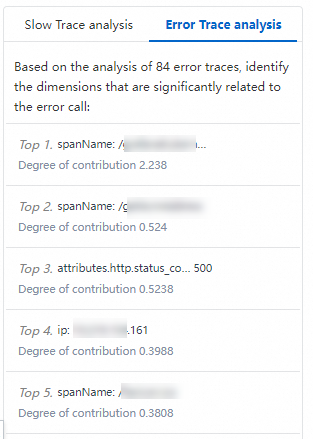
Detail jejak gagal
ARMS membandingkan jejak gagal dengan jejak normal dan mengungkap tiga karakteristik yang paling kuat berkorelasi dengan error.

Lihat detail jejak
Klik ID jejak untuk membuka tampilan detail jejak. Tampilan ini terdiri dari empat bagian:
Tag komponen
Tag di bagian atas tampilan mengelompokkan span berdasarkan jenis panggilan, sebagaimana didefinisikan oleh bidang attributes.component.name. Setiap tag menampilkan nama jenis panggilan dan jumlah span-nya. Klik tag untuk menampilkan atau menyembunyikan span jenis tersebut.
Grafik batang timeline jejak
Grafik batang horizontal memberikan gambaran visual keseluruhan jejak:
-
Setiap batang merepresentasikan satu span. Hanya span yang melebihi 1% dari total durasi jejak yang ditampilkan.
-
Warna membedakan aplikasi. Misalnya, biru mungkin merepresentasikan
opentelemetry-demo-adservice. -
Segmen garis hitam di dalam batang menunjukkan self-time—waktu pemrosesan span tanpa memperhitungkan span anak. Jika Span A memakan waktu 10 ms dan span anaknya Span B memakan 8 ms, maka self-time Span A adalah 2 ms.
-
Sumbu timeline menunjukkan rentang waktu jejak.
Pohon span dan navigasi
Pohon span menampilkan setiap span sebagai baris, menunjukkan hubungan induk-anak melalui indentasi. Angka di depan setiap span induk menunjukkan jumlah span anak yang dikandungnya.
Kontrol yang tersedia:
-
Collapse/Expand: Klik ikon
 untuk menciutkan atau memperluas span anak.
 -
Focus: Klik ikon
 untuk mengisolasi span dan panggilan downstream-nya.
 -
Defocus: Klik ikon
 untuk mengembalikan tampilan penuh.
 -
Filter: Masukkan nama span, nama aplikasi, atau atribut di kotak pencarian untuk memfilter pohon. Tampilan akan menunjukkan span yang cocok dan semua span leluhurnya hingga span entri. Kosongkan kotak pencarian dan klik ikon Search untuk menghapus filter.
-
Zoom: Klik ikon
 untuk memperbesar dan menyembunyikan grafik batang. Klik ikon
  untuk mengembalikan grafik batang.
Panel detail rentang
Pilih span untuk melihat detailnya di panel kanan:
-
Additional Information: Menampilkan atribut span, sumber daya, detail, dan event, dikelompokkan berdasarkan jenis. Untuk definisi bidang, lihat Parameter Trace Explorer.
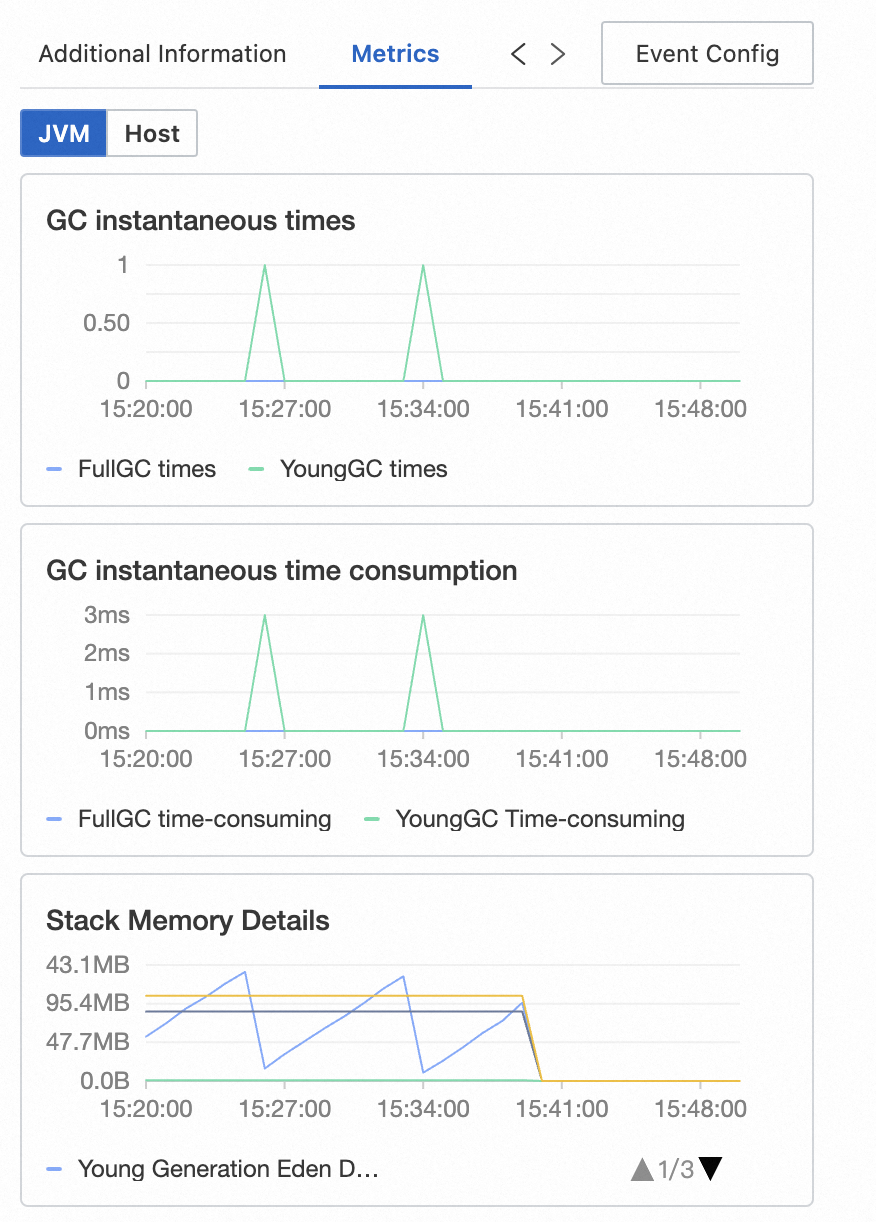
-
Metrics: Menampilkan metrik terkait span. Untuk aplikasi Java yang dipantau oleh ARMS, ini mencakup metrik JVM dan host. Untuk jejak dari agen open-source, ini mencakup metrik Metode RED (laju, error, durasi).
-
Logs: Log bisnis yang berkorelasi dengan jejak ini. Jika penyimpanan log Simple Log Service (SLS) dikonfigurasi untuk aplikasi, klik untuk mengkueri log berdasarkan ID jejak.
-
Exceptions: Detail exception untuk span yang dipilih, jika ada.
-
Event Config: Konfigurasikan event interaksi kustom untuk satu atau beberapa atribut span. Gunakan event ini untuk menghubungkan data jejak dengan log, metrik, atau sistem eksternal terkait. Untuk instruksi penyiapan, lihat Konfigurasikan event interaksi kustom untuk jejak.
FAQ
Span POST /ingest yang tidak terduga dalam jejak ARMS
Jika Anda melihat span dengan nama API POST /ingest dalam jejak ARMS, kemungkinan penyebabnya adalah:
-
Permintaan dikirim ke URL yang tidak ada.
-
Aplikasi menggunakan server HTTP tanpa mekanisme routing, seperti Netty mentah.
-
Permintaan dikendalikan alirannya sebelum mencapai tahap routing.
-
Plugin Spring pada aplikasi ARMS dinonaktifkan.
Untuk menyembunyikan span ini, konfigurasikan aturan pemfilteran span di pengaturan aplikasi.
Pengembangan kustom
Data jejak disimpan di Simple Log Service (SLS) dengan konvensi penamaan berikut:
| Parameter | Format | Contoh |
|---|---|---|
| Nama proyek | proj-xtrace-<encode>-<region-id> |
proj-xtrace-abc123-cn-hangzhou |
| Nama Logstore | logstore-tracing |
logstore-tracing |
Untuk definisi bidang data, lihat Parameter Trace Explorer. Untuk contoh pembuatan analisis kustom berdasarkan data jejak yang tersimpan, lihat Analisis data jejak secara real time menggunakan Trace Explorer.