Saat memecahkan masalah tanggapan lambat atau permintaan yang gagal, Anda perlu melacak jalur eksekusi lengkap dari panggilan API individual. Tab Interface Snapshot di Application Monitoring mencatat waktu pembuatan, durasi, dan status setiap permintaan saat melewati aplikasi Anda, sehingga Anda dapat mengidentifikasi secara tepat lokasi terjadinya latensi atau error.
Prasyarat
Sebelum memulai, pastikan bahwa:
Aplikasi Anda dipantau oleh Application Monitoring. Untuk informasi selengkapnya, lihat Ikhtisar.
Buka tab Interface Snapshot
Masuk ke ARMS console.
Pada panel navigasi sebelah kiri, pilih Application Monitoring > Applications.
Pada halaman Applications, pilih wilayah di bilah navigasi atas, lalu klik nama aplikasi.
Catatan Ikon pada kolom Language menunjukkan jenis pemantauan. Ikon berarti aplikasi terhubung ke Application Monitoring. Tanda hubung (-) berarti aplikasi terhubung ke Tracing Analysis.
Pada panel navigasi sebelah kiri, klik Application Details.
Pilih instans aplikasi, atur periode waktu, lalu klik tab Interface Snapshot.
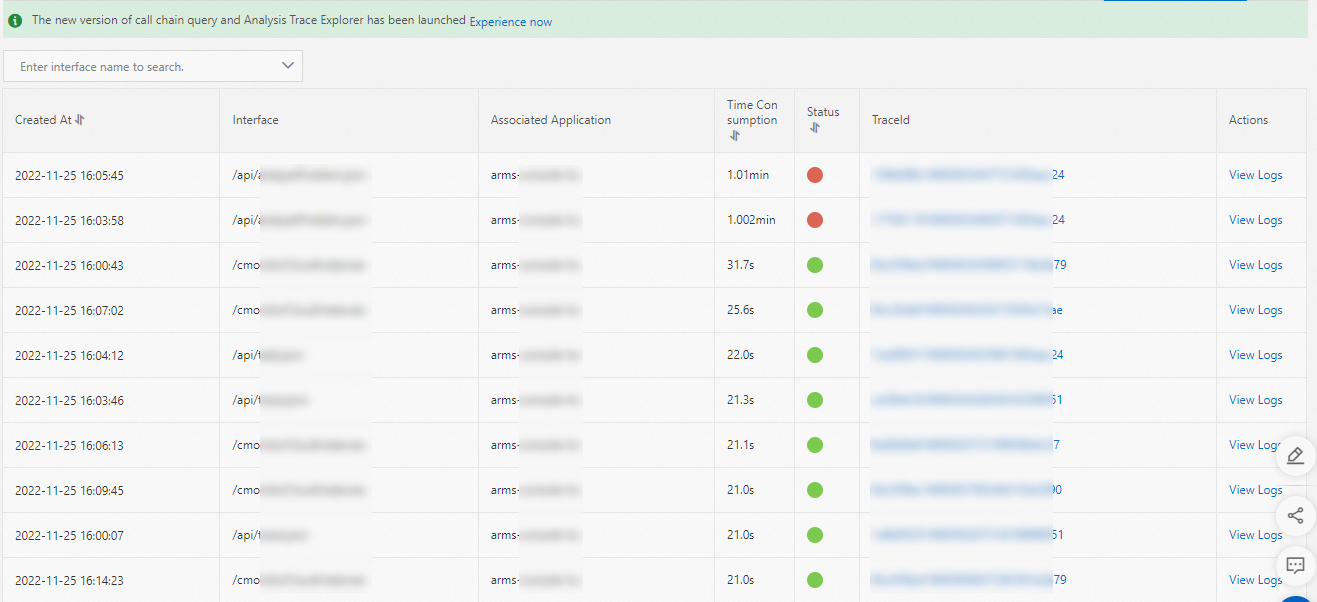
Tab Interface Snapshot menampilkan semua API yang dipanggil dalam aplikasi selama periode waktu yang dipilih.
Temukan dan periksa jejak
| Task | Action |
|---|---|
| Cari berdasarkan nama API | Masukkan nama API ke dalam kotak pencarian lalu tekan Enter. Semua jejak untuk API tersebut akan ditampilkan. |
| Lihat detail jejak | Klik ID jejak pada kolom TraceId. Untuk informasi selengkapnya, lihat Operasi yang didukung. |
| Lihat log terkait | Klik View Logs pada kolom Actions untuk membuka log bisnis yang terkait dengan jejak tersebut. |
Korelasikan jejak dengan log bisnis
Anda harus mengaitkan Trace ID dengan log bisnis aplikasi Anda agar dapat langsung melompat dari jejak error ke entri log yang relevan. Setelah konfigurasi kaitan ini selesai, aksi View Logs akan menautkan setiap jejak ke catatan log yang sesuai, sehingga mempercepat analisis akar penyebab.
Untuk petunjuk penyiapan, lihat Associate trace IDs with business logs.