Fitur ini memungkinkan Anda memantau detail pemanggilan antarmuka suatu aplikasi, mencakup analisis SQL, analisis NoSQL, analisis pengecualian, analisis kesalahan, layanan hulu dan hilir, serta Jejak.
Akses dari Konsol ARMS
Masuk ke Konsol ARMS. Di panel navigasi kiri, pilih .
Pada halaman Daftar Aplikasi, pilih Wilayah di bilah navigasi atas, lalu klik nama aplikasi.
CatatanIkon pada kolom Language memiliki arti sebagai berikut:
 : aplikasi Java yang terhubung ke Pemantauan Aplikasi.
 : aplikasi Golang yang terhubung ke Pemantauan Aplikasi.
 : aplikasi Python yang terhubung ke Pemantauan Aplikasi.
-: aplikasi yang terhubung ke Managed Service for OpenTelemetry.
-
Di panel navigasi kiri, klik Interface Invocation.
Framework yang didukung
Fitur ini secara otomatis menemukan dan memantau antarmuka yang disediakan oleh framework web dan framework remote procedure call (RPC) berikut:
-
Tomcat 7+
-
Jetty 8+
-
Resin 3.0+
-
Undertow 1.3+
-
WebLogic 11.0+
-
SpringBoot 1.3.0+
-
HSF 2.0+
-
Dubbo 2.5+
Ikhtisar
Pada tab Overview, Anda dapat melihat grafik deret waktu mengenai jumlah permintaan, waktu respons, jumlah kesalahan, dan statistik kode status HTTP untuk antarmuka target.

Tampilan Topologi
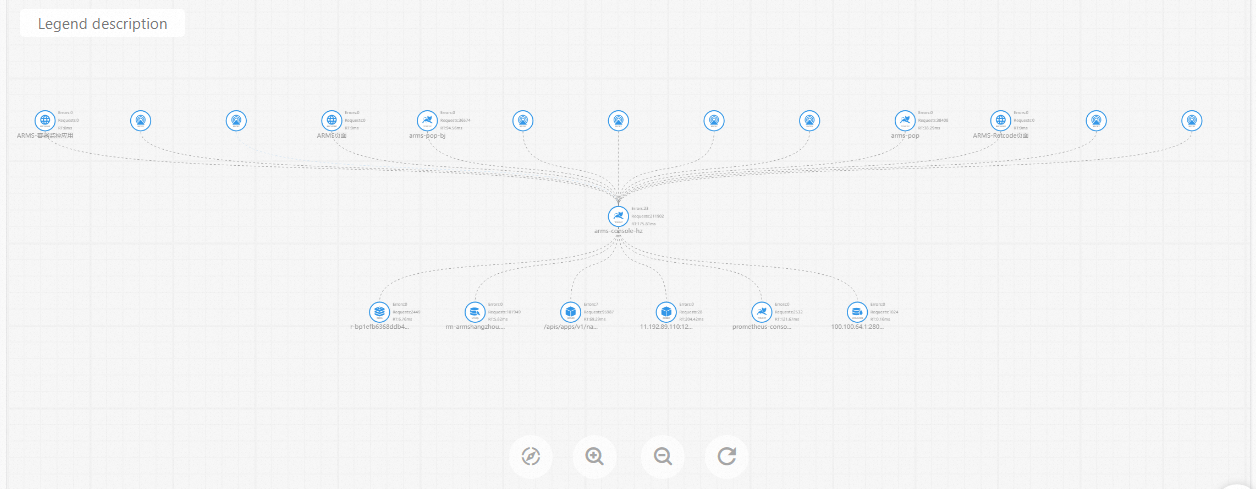
Pada tab Topology View, Anda dapat melihat topologi pemanggilan terperinci dari antarmuka target.
Analisis SQL dan NoSQL
Tab SQL Call Analysis dan NoSQL analysis menampilkan daftar permintaan SQL dan NoSQL yang dipicu dari kode layanan yang dipilih. Anda dapat menggunakan tab ini untuk mengidentifikasi pernyataan SQL atau NoSQL mana yang memperlambat layanan. Anda juga dapat mengklik Call chain query untuk pernyataan SQL atau NoSQL tertentu guna melihat jejak eksekusi lengkapnya. Untuk informasi lebih lanjut, lihat Jejak.
Analisis Pengecualian
Tab Exception Analysis menampilkan pengecualian Java yang dilemparkan dari kode layanan yang dipilih. Anda juga dapat mengklik Call chain query untuk pengecualian tertentu guna melihat jejak lengkap yang berisi stack pengecualian tersebut. Untuk informasi lebih lanjut, lihat Jejak.
Analisis Kesalahan
Tab Error Analysis menampilkan statistik kesalahan dan kode status HTTP untuk aplikasi. Anda juga dapat mengklik TraceId untuk melihat detail jejak yang sesuai. Untuk informasi lebih lanjut, lihat Jejak.
Layanan Hulu dan Hilir
Tab Upstream Trace dan Downstream Trace mencantumkan antarmuka dan metrik kinerja layanan hulu (pemanggil aplikasi) dan layanan hilir (layanan yang dipanggil oleh aplikasi). Metrik kinerja mencakup waktu respons, jumlah permintaan, dan jumlah kesalahan.

Pada tab Upstream Trace dan Downstream Trace, Anda dapat melakukan operasi berikut:
-
Di bagian atas tab, klik Collapse/Expand All untuk menciutkan atau membentangkan semua antarmuka yang tercantum di bawahnya.
-
Di kotak pencarian di bagian atas tab, masukkan kata kunci berupa nama aplikasi atau nama antarmuka (rentang), lalu klik ikon pencarian untuk menyaring antarmuka yang cocok.
-
Untuk membentangkan atau menciutkan metrik kinerja suatu antarmuka, klik panel-nya atau panah di ujung barisnya.
Jejak
Tab Call chain query menampilkan detail parameter untuk antarmuka layanan, beserta dua grafik terkait: satu untuk jumlah total jejak dan satu lagi untuk waktu respons jejak.
-
Grafik Total Jejak menampilkan jumlah total jejak dan jumlah jejak lambat. Jejak dianggap lambat jika waktu responsnya melebihi 500 milidetik. Ambang batas ini dapat dikonfigurasi di pengaturan aplikasi Anda. Jumlah ini tidak mencakup sub-jejak yang dihasilkan oleh panggilan asinkron ke API lokal.
-
Data dalam grafik waktu respons jejak berasal dari detail jejak yang diambil sampelnya, sehingga akurasinya bergantung pada laju pengambilan sampel.
-
Pada daftar jejak, klik TraceId untuk melihat detail jejak. Untuk informasi lebih lanjut, lihat Detail jejak.
-
Klik View Logs untuk melihat log pemanggilan untuk antarmuka tersebut.
CatatanAnda harus mengaitkan ID jejak dengan log bisnis aplikasi. Dengan demikian, ketika terjadi kesalahan pada aplikasi, Anda dapat mengakses log bisnis yang dikaitkan dengan ID jejak untuk memecahkan masalah tersebut. Untuk informasi lebih lanjut, lihat Mengaitkan ID jejak dengan log bisnis Java.