Fitur Global Replicator dari ApsaraMQ for RocketMQ memungkinkan Anda mengumpulkan statistik terkait pesan masuk, pesan keluar, dan pesan yang telah diproses dalam tugas sinkronisasi data. Anda juga dapat mengonfigurasi aturan peringatan di CloudMonitor untuk memantau metrik tugas sinkronisasi data. Jika ambang batas tertentu tercapai, CloudMonitor akan mengirimkan notifikasi peringatan kepada kontak yang ditentukan.
Informasi latar belakang
Fitur Global Replicator dari ApsaraMQ for RocketMQ diimplementasikan berdasarkan EventBridge. Saat Anda menambahkan pemetaan topik dan mengaktifkan sinkronisasi kemajuan konsumen untuk tugas Global Replicator, aliran acara secara otomatis dibuat di EventBridge di wilayah tempat tugas tersebut berada.
Anda dapat melihat detail berbagai metrik terkait aliran acara yang dibuat, termasuk jumlah acara masuk, jumlah acara keluar, waktu respons hilir dari aliran acara, dan jumlah acara yang telah diproses. Anda juga dapat mengonfigurasi aturan peringatan untuk memantau metrik aliran acara. Saat ambang batas yang dikonfigurasi dalam aturan tercapai, sistem secara otomatis mengirimkan notifikasi untuk memberi tahu Anda tentang anomali.
Lihat metrik
Masuk ke Konsol EventBridge. Di panel navigasi kiri, klik Event Streams.
Di bilah navigasi atas, pilih wilayah tempat aliran acara yang ingin Anda kelola berada. Kemudian, temukan aliran acara dan klik namanya.
Di panel navigasi kiri halaman yang muncul, klik Metric Monitoring.
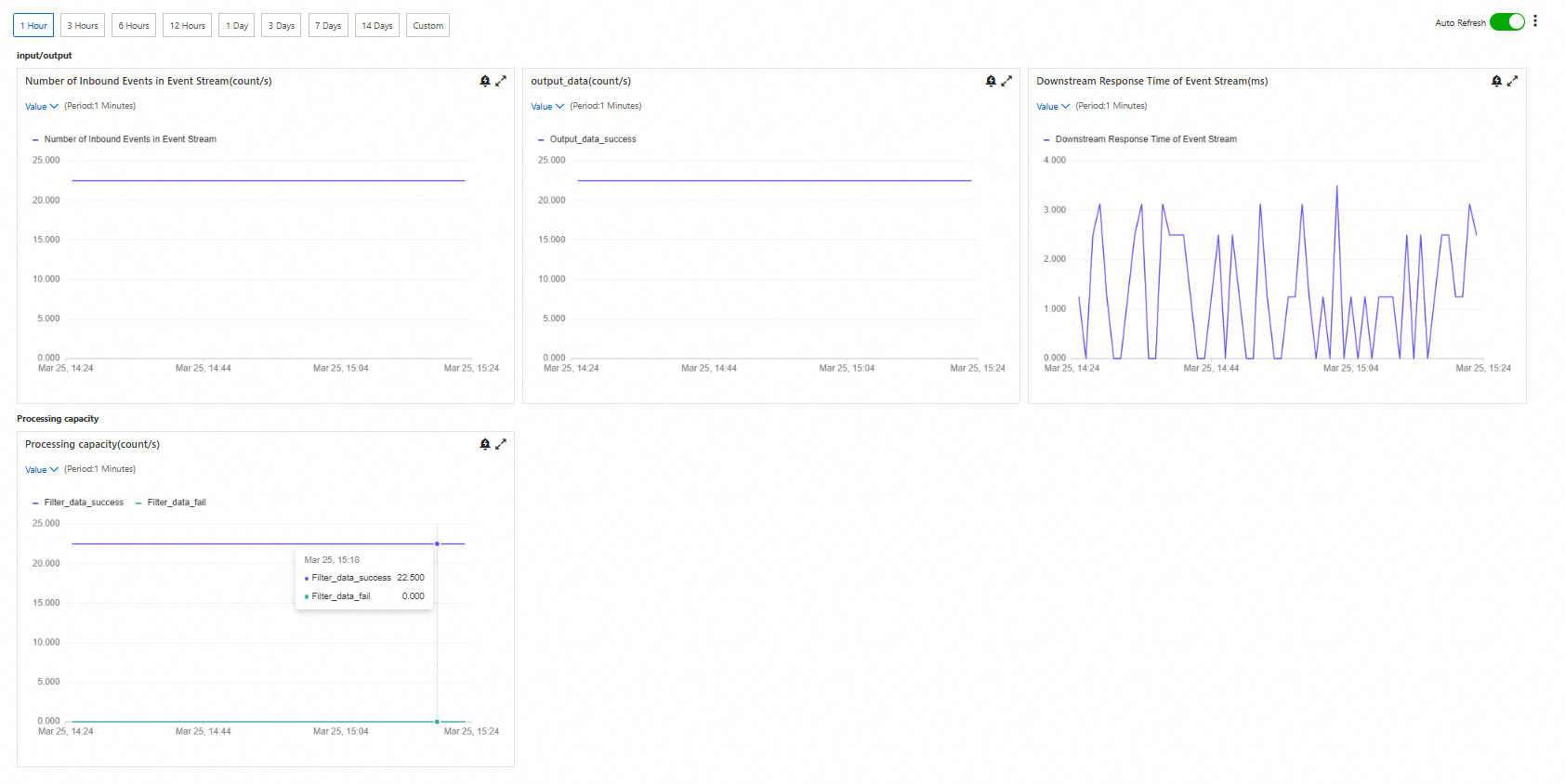
Di halaman Metric Monitoring, lihat metrik pemantauan berikut:
Number of Inbound Events in Event Stream(count/s)
Jumlah Acara Masuk dalam Aliran Acara: jumlah acara masuk ke aliran acara per satuan waktu.
output_data(count/s)
Output_data_success: jumlah acara yang berhasil diteruskan ke sistem hilir.
Output_data_fail: jumlah acara yang gagal diteruskan ke sistem hilir.
Downstream Response Time of Event Stream(ms)
Waktu Respons Hilir Aliran Acara: waktu respons yang diperlukan oleh target acara setelah acara dikirim ke target acara.
Processing capacity(count/s)
Filter_data_success: jumlah acara yang cocok berdasarkan kondisi yang ditentukan.
Filter_data_fail: jumlah acara yang tidak cocok berdasarkan kondisi filter yang ditentukan.
 Catatan
Secara default, Konsol EventBridge menampilkan data metrik dalam satu jam terakhir. Anda dapat memilih rentang waktu di bagian atas halaman sesuai dengan kebutuhan bisnis Anda.
Anda dapat mengklik ikon
 di sebelah kanan metrik untuk memperbesar grafik dan melihat detail metrik pemantauan.
Buat aturan peringatan
Masuk ke Konsol EventBridge. Di panel navigasi kiri, klik Event Streams.
Di bilah navigasi atas, pilih wilayah tempat aliran acara yang ingin Anda kelola berada. Kemudian, temukan aliran acara dan klik namanya.
Di panel navigasi kiri halaman yang muncul, klik Metric Monitoring.
Di pojok kanan atas halaman Metric Monitoring, klik ikon
 lalu klik Configure Alert Rules. Di halaman Alert Rules di konsol CloudMonitor, klik Create Alert Rule.
Di panel Create Alert Rule, konfigurasikan parameter yang diperlukan dan klik Confirm. Tabel berikut menjelaskan parameter tersebut.
Parameter
Deskripsi
Contoh
Product
Produk untuk mana Anda ingin mengonfigurasi aturan peringatan. Pilih EventStreaming.
EventStreaming
Resource Range
Rentang sumber daya. Pilih All Resources.
Semua Sumber Daya
Rule Description
Klik Add Rule dan pilih jenis metrik dari daftar drop-down.
Di panel Configure Rule Description, masukkan nama aturan di bidang Alert Rule dan konfigurasikan parameter Tipe Metrik. Nilai valid untuk parameter Tipe Metrik:
Simple Metric: Pilih metrik dan konfigurasikan ambang batas serta tingkat peringatan untuk metrik tersebut.
Combined Metrics: Pilih tingkat peringatan dan tentukan ekspresi peringatan.
CatatanJika Anda mengonfigurasi beberapa aturan peringatan, Anda harus mengonfigurasi parameter Relationship Between Metrics. Nilai valid:
Hasilkan peringatan jika semua metrik memenuhi kondisi (&&): Peringatan hanya dipicu jika kondisi yang ditentukan untuk semua aturan peringatan yang dikonfigurasi terpenuhi.
Hasilkan peringatan jika salah satu kondisi terpenuhi (||): Peringatan dipicu jika kondisi yang ditentukan untuk salah satu aturan peringatan yang dikonfigurasi terpenuhi.
Expression: Pilih tingkat peringatan dan kemudian konfigurasikan ekspresi peringatan.
Dynamic Threshold: Untuk informasi lebih lanjut tentang ambang batas dinamis, lihat Ikhtisar dan Buat aturan peringatan yang dipicu oleh ambang batas dinamis.
Klik OK.
CatatanUntuk informasi tentang cara menentukan ekspresi aturan peringatan yang kompleks, lihat Ekspresi aturan peringatan.
Nama Aturan: demo
Tipe Metrik: Metrik Sederhana
Metrik: eventStreaming input events
Tingkat Peringatan: Peringatan(Warn)
Ambang Batas: 1000 jumlah
Mute For
Interval saat CloudMonitor akan mengirim ulang notifikasi peringatan jika peringatan belum dibersihkan. Nilai valid: 1 Menit, 5 Menit, 15 Menit, 30 Menit, 60 Menit, 3 Jam, 6 Jam, 12 Jam, dan 24 Jam.
Jika nilai ambang batas terlampaui, CloudMonitor mengirimkan notifikasi peringatan. Jika nilai ambang batas terlampaui lagi dalam periode bisu, CloudMonitor tidak akan mengirim ulang notifikasi peringatan. Jika peringatan belum dibersihkan ketika periode bisu berakhir, CloudMonitor akan mengirim ulang notifikasi peringatan.
15 Menit
Effective Period
Periode selama aturan peringatan efektif. CloudMonitor mengirimkan notifikasi peringatan berdasarkan aturan peringatan hanya dalam periode efektif.
CatatanJika aturan peringatan tidak efektif, tidak ada notifikasi peringatan yang dikirim. Namun, catatan peringatan masih ditampilkan di tab Alert History.
Mulai Pada: 00:00
Berakhir Pada: 23:59
Siklus: Senin hingga Minggu
Tag
Tag yang ingin Anda tambahkan ke aturan peringatan. Tag terdiri dari kunci tag dan nilai tag.
CatatanAnda dapat menambahkan hingga enam tag ke aturan peringatan.
Kunci Tag: key
Nilai Tag: value
Alert Contact Group
Grup kontak ke mana notifikasi peringatan dikirim.
Notifikasi peringatan grup aplikasi dikirim ke kontak yang termasuk dalam grup kontak yang ditentukan. Grup kontak peringatan mencakup satu atau lebih kontak peringatan.
Untuk informasi tentang cara membuat kontak peringatan dan grup kontak peringatan, lihat Buat kontak peringatan atau grup kontak peringatan.
test
Alert Callback
URL panggilan balik yang dapat diakses melalui Internet. CloudMonitor mengirimkan permintaan POST untuk mendorong notifikasi peringatan ke URL panggilan balik yang ditentukan. Hanya panggilan balik HTTP yang didukung. Untuk informasi tentang cara mengonfigurasi panggilan balik peringatan, lihat Gunakan fitur panggilan balik peringatan untuk mengirim notifikasi tentang peringatan yang dipicu oleh ambang batas.
Untuk menguji konektivitas URL panggilan balik peringatan, lakukan langkah-langkah berikut:
Klik Test di sebelah URL panggilan balik.
Di panel tes Webhook, Anda dapat memeriksa dan menyelesaikan masalah konektivitas URL panggilan balik peringatan berdasarkan kode status dan detail hasil tes yang dikembalikan.
CatatanUntuk mendapatkan detail hasil tes, konfigurasikan parameter Test Template Type dan Language dan klik Test.
Di pesan yang muncul, klik Close.
CatatanParameter ini berada di bagian Advanced Settings.
http://alert.aliyun.com:8080/callback
Push Channel
Nilai valid:
Auto Scaling: Jika Anda mengaktifkan Auto Scaling, aturan penskalaan yang ditentukan dipicu saat peringatan dihasilkan. Untuk informasi tentang cara membuat grup penskalaan dan mengonfigurasi aturan penskalaan, lihat Kelola grup penskalaan dan Konfigurasikan aturan penskalaan.
Log Service: Jika Anda mengaktifkan Log Service, informasi peringatan ditulis ke Logstore yang ditentukan di Simple Log Service saat peringatan dihasilkan. Untuk informasi tentang cara membuat proyek dan Logstore, lihat Memulai cepat: Gunakan Logtail untuk mengumpulkan dan menganalisis log teks ECS.
Simple Message Queue (sebelumnya MNS) - Topik: Jika Anda mengaktifkan Simple Message Queue (formerly MNS) - Topic, informasi peringatan ditulis ke topik yang ditentukan di Simple Message Queue (sebelumnya MNS) saat peringatan dihasilkan. Untuk informasi tentang cara membuat topik, lihat Buat topik.
Function Compute: Jika Anda mengaktifkan Function Compute, notifikasi peringatan dikirim ke Function Compute untuk pemrosesan format saat peringatan dihasilkan. Untuk informasi tentang cara membuat layanan dan fungsi, lihat Buat fungsi dengan cepat.
Auto Scaling
Method to handle alarms when no monitoring data is found
Metode yang digunakan untuk menangani peringatan saat tidak ada data pemantauan yang ditemukan. Nilai valid:
Do not do anything (default)
Send alert notifications
Treated as normal
CatatanAnda dapat mengonfigurasi parameter ini di bagian Advanced Settings.
Tidak melakukan apa pun