Topik ini menjelaskan cara membeli dan menyebarkan instance ApsaraMQ for Kafka yang dapat diakses melalui Internet dan dalam virtual private cloud (VPC).
Prasyarat
ApsaraMQ for Kafka telah diberikan izin untuk mengakses sumber daya dari layanan Alibaba Cloud lainnya. Untuk informasi lebih lanjut, lihat Langkah 1: Dapatkan Izin Akses.
VPC telah dibuat. Untuk informasi lebih lanjut, lihat Buat dan Kelola VPC.
Langkah 1: Beli instance ApsaraMQ for Kafka
Masuk ke Konsol ApsaraMQ for Kafka. Di panel navigasi kiri, klik Instances.
Di bilah navigasi atas, pilih wilayah dan klik Buy Instance.
Di panel Select Instance Billing Method, atur parameter Billing Method menjadi Serverless, Subscription, atau Pay-as-you-go. Lalu, klik OK.
Di halaman pembelian, konfigurasikan parameter sesuai kebutuhan bisnis Anda, klik Buy Now, lalu ikuti petunjuk di layar untuk menyelesaikan pembayaran.
Instance non-serverless
Parameter
Contoh
Edisi Instance
Edisi Standar (Tulisan Tinggi)
Untuk informasi tentang perbedaan antar edisi instance, lihat Edisi instance.
Wilayah
Tiongkok (Hangzhou)
Jenis Jaringan
Internet dan VPC
Spesifikasi Trafik
alikafka.hw.2xlarge
Untuk informasi tentang trafik puncak elastic network interfaces (ENIs) di setiap spesifikasi trafik dan jumlah partisi yang disediakan gratis oleh setiap spesifikasi trafik, lihat Deskripsi penagihan.
Partisi
100
Parameter ini menentukan jumlah partisi yang ingin Anda beli. Total jumlah partisi pada sebuah instance dihitung berdasarkan rumus berikut: Total jumlah partisi = Jumlah partisi yang disediakan gratis oleh spesifikasi trafik + Jumlah partisi yang Anda beli. Untuk informasi tentang jumlah partisi yang disediakan gratis oleh setiap spesifikasi, lihat Deskripsi penagihan.
Jenis Disk
SSD
SSD memberikan IOPS lebih tinggi daripada ultra disk. Dalam skenario di mana throughput pesan tinggi atau sejumlah besar pesan terakumulasi, kami sarankan Anda memilih SSD untuk parameter ini.
Kapasitas Disk
900 GB
Grup Sumber Daya
Grup Sumber Daya Default
Instance serverless
Parameter
Contoh
Edisi Instance
Edisi Standar
Untuk informasi tentang perbedaan antar edisi instance, lihat Edisi instance.
Wilayah dan Zona
Tiongkok (Hangzhou)
Jenis Jaringan
VPC
Kapasitas Cadangan untuk Publikasi Pesan
60 MB/s
Kapasitas Cadangan untuk Berlangganan Pesan
60 MB/s
Grup Sumber Daya
Grup Sumber Daya Default
CatatanUntuk mencegah pembatasan trafik akibat bandwidth yang tidak mencukupi, ApsaraMQ for Kafka memperkirakan bandwidth optimal berdasarkan jenis instance yang dipilih. Anda dapat membeli trafik Internet sesuai kebutuhan bisnis seperti yang ditawarkan di halaman pembelian.
Langkah 2: Dapatkan informasi VPC
Masuk ke Konsol VPC.
Di panel navigasi kiri, klik vSwitch. Di bilah navigasi atas, pilih wilayah tempat VPC diterapkan.
Di halaman vSwitch, catat ID vSwitch dan ID VPC.
Langkah 3: Sebarkan instance ApsaraMQ for Kafka
Di halaman Instances di Konsol ApsaraMQ for Kafka, temukan instance yang ingin disebarkan dan klik Deploy di kolom Actions.
Di panel Deploy Instance, konfigurasikan parameter dan klik OK.
Instance non-serverless
Parameter
Deskripsi
Contoh
VPC ID
Pilih ID VPC yang Anda dapatkan di Langkah 2: Dapatkan informasi VPC.
vpc-bp17fapfdj0dwzjkd****
vSwitch ID
Pilih ID vSwitch yang Anda dapatkan di Langkah 2: Dapatkan informasi VPC.
vsw-bp1gbjhj53hdjdkg****
Cross-zone Deployment
Jika instance adalah Edisi Profesional, Anda dapat menentukan apakah akan menyebarkan instance lintas zona. Instance yang diterapkan lintas zona memberikan kemampuan pemulihan bencana yang sangat baik dan memiliki toleransi tinggi terhadap titik kegagalan tingkat pusat data.
Ya
Candidate Zones of Primary Zone
Setelah Anda memilih ID vSwitch, sistem secara otomatis menetapkan parameter ini ke zona tempat vSwitch diterapkan. Anda juga dapat mengubah nilai parameter ini dengan memilih zona lain atau menambahkan zona. Parameter ini hanya diperlukan jika Anda mengatur parameter Cross-zone Deployment menjadi Yes.
Zona D
Candidate Zones of Secondary Zone
Kami sarankan Anda memilih zona baru sebagai zona sekunder. Dalam banyak kasus, pilih zona dari bawah ke atas dalam urutan abjad. Zona utama dan zona sekunder harus berbeda. Parameter ini hanya diperlukan jika Anda mengatur parameter Cross-zone Deployment menjadi Yes.
Zona H
Force Deployment in the Selected Zone
Tentukan apakah akan menyebarkan instance lintas zona kandidat yang ditentukan. Secara default, No dipilih. Parameter ini hanya diperlukan jika Anda mengatur parameter Cross-zone Deployment menjadi Yes.
Tidak
Version
Versi instance ApsaraMQ for Kafka yang ingin Anda sebarkan. Nomor versi harus sama dengan nomor versi broker yang digunakan cluster Apache Kafka mandiri.
2.6.2
2.2.0
2.2.0
Message Retention Period
Tentukan periode retensi maksimum untuk pesan. Unit: jam.
72
Maximum Message Size
Tentukan ukuran maksimum pesan yang dapat diterima di instance. Unit: MB.
1
Consumer Offset Retention Period
Tentukan periode retensi maksimum untuk offset konsumen. Unit: menit.
10080
ACL
Tentukan apakah akan mengaktifkan fitur daftar kontrol akses (ACL). Fitur ACL ApsaraMQ for Kafka memungkinkan Anda memberikan izin kepada pengguna SASL untuk mengirim dan menerima pesan di ApsaraMQ for Kafka.
CatatanHanya instance Edisi Profesional yang mendukung fitur ACL.
Aktifkan
Nonaktifkan
Nonaktifkan
VPC Transmission Encryption
Tentukan apakah akan mengaktifkan enkripsi untuk transmisi pesan. Parameter ini hanya diperlukan jika Anda mengatur ACL menjadi Aktifkan.
Aktifkan
Nonaktifkan
Nonaktifkan
Custom Username and Password
Tentukan apakah akan menggunakan nama pengguna kustom dan kata sandi kustom. Jika Anda memilih No, nama pengguna dan kata sandi yang ditetapkan sistem ke instance digunakan.
Tidak
Disk Encryption
Tentukan apakah akan mengaktifkan enkripsi disk untuk instance.
Aktifkan
Disk Encryption Key ID
ID kunci untuk enkripsi disk di wilayah tempat instance diterapkan. Ikuti petunjuk di layar untuk menentukan ID kunci. Parameter ini hanya diperlukan jika Anda mengatur parameter Disk Encryption menjadi Enable.
0d24xxxx-da7b-4786-b981-9a164dxxxxxx
Instance serverless
Parameter
Deskripsi
Contoh
VPC ID
Pilih ID VPC yang Anda dapatkan di Langkah 2: Dapatkan informasi VPC.
vpc-bp17fapfdj0dwzjkd****
vSwitch ID
Pilih ID vSwitch yang Anda dapatkan di Langkah 2: Dapatkan Informasi VPC.
vsw-bp1gbjhj53hdjdkg****
Version
Versi instance ApsaraMQ for Kafka yang ingin Anda sebarkan. Nomor versi harus sama dengan nomor versi broker yang digunakan cluster Apache Kafka mandiri.
3.3.1
Message Retention Period
Tentukan periode retensi maksimum untuk pesan. Unit: jam.
72
Maximum Message Size
Tentukan ukuran maksimum pesan yang dapat diterima di instance. Unit: MB.
1
Consumer Offset Retention Period
Tentukan periode retensi maksimum untuk offset konsumen. Unit: menit.
10080
ACL
Tentukan apakah akan mengaktifkan fitur ACL. Fitur ACL ApsaraMQ for Kafka memungkinkan Anda memberikan izin kepada pengguna SASL untuk mengirim dan menerima pesan di ApsaraMQ for Kafka.
Aktifkan
Nonaktifkan
Nonaktifkan
VPC Transmission Encryption
Tentukan apakah akan mengaktifkan enkripsi untuk transmisi pesan. Parameter ini hanya diperlukan jika Anda mengatur ACL menjadi Aktifkan.
Aktifkan
Nonaktifkan
Nonaktifkan
Setelah parameter dikonfigurasi, instance akan masuk ke status Deploying. Proses penyebaran membutuhkan waktu sekitar 10 hingga 30 menit.
CatatanSetelah instance disebarkan, Anda tidak dapat mengubah VPC atau vSwitch terkait dengan instance tersebut.
Langkah 4: Lihat detail instance
Di halaman Instances di Konsol ApsaraMQ for Kafka, klik nama instance untuk melihat titik akhirnya.
Di halaman Instance Details, lihat titik akhir, nama pengguna, dan kata sandi instance.
Di bagian Endpoint Information, lihat titik akhir instance. Untuk informasi tentang cara memilih titik akhir, lihat Perbandingan Antar Titik Akhir.
Jika Anda ingin terhubung ke instance di VPC, gunakan titik akhir default atau titik akhir SASL.
Jika Anda ingin terhubung ke instance melalui Internet, gunakan titik akhir SSL.
Di bagian Configuration Information, lihat nilai parameter Username dan Password.
Langkah 5: Konfigurasikan daftar putih dan periksa apakah Anda dapat terhubung ke instance
Di bagian Endpoint Information pada halaman Instance Details, temukan titik akhir yang ingin dikelola dan klik Manage Whitelist di kolom Actions.
Di halaman Whitelist Management, klik Create Whitelist. Di panel yang muncul, konfigurasikan parameter Name dan tentukan alamat IP atau blok CIDR yang ingin ditambahkan ke daftar putih. Lalu, klik OK.
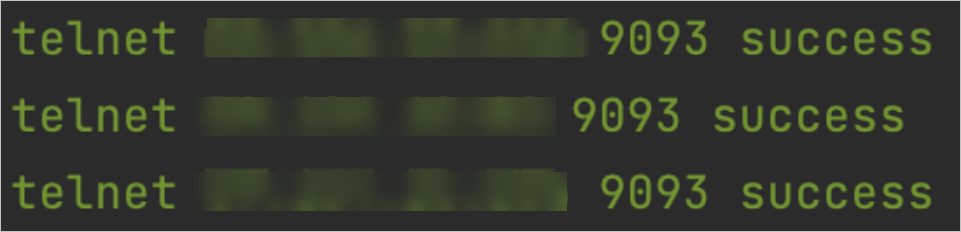
Aktifkan telnet pada klien lokal Anda dan jalankan perintah
telnet Nama domain di titik akhir Nomor portuntuk memeriksa apakah Anda dapat terhubung ke ApsaraMQ for Kafka.Sebagai contoh, jika menggunakan titik akhir SSL untuk menghubungkan klien ke instance ApsaraMQ for Kafka, jalankan perintah
telnet alikafka-pre-cn-zv**********-1.alikafka.aliyuncs.com 9093.Jika perintah telnet mengembalikan respons sukses, koneksi jaringan berfungsi seperti yang diharapkan.
Jika instance sedang berjalan tetapi klien gagal terhubung ke instance, gunakan alat pemeriksaan diri untuk melakukan pemeriksaan. Untuk informasi lebih lanjut, lihat Lakukan Pemeriksaan Kesehatan pada Instance ApsaraMQ for Kafka.