Topik ini menjelaskan cara mengimpor skema dan data objek database.
Informasi latar belakang
OceanBase Developer Center (ODC) memungkinkan pengguna untuk mengimpor skema dan data objek database secara massal.
Anda dapat membuat tugas impor di ODC untuk mengimpor skema dan data, hanya data, atau hanya skema dari objek database.
Impor skema dan data: Anda dapat mengimpor pernyataan definisi dan data objek database.
Impor hanya data: Anda dapat mengimpor hanya data dari objek tabel atau view.
Impor hanya skema: Anda dapat mengimpor hanya pernyataan definisi objek database.
Format impor
ODC mendukung impor file ZIP (impor massal dan impor tabel tunggal), SQL (impor massal), dan CSV (impor tabel tunggal).
File ZIP adalah paket terkompresi dengan akhiran .zip. Di panel Buat Tugas Impor, pilih File ZIP untuk Format Impor, lalu tentukan Format CSV atau Format SQL untuk Format Data, yang menentukan format data dalam paket tersebut.
File SQL yang didukung untuk impor massal memiliki akhiran .sql dan berisi pernyataan yang dapat langsung dieksekusi di database, seperti SELECT, INSERT, UPDATE, DELETE, CREATE, dan DROP.
File CSV yang didukung untuk impor tabel tunggal adalah file data dengan akhiran .csv atau .txt. File-file ini mendukung pemisah kustom.
Pertimbangan
Ukuran maksimum file yang diimpor dalam satu batch di web ODC tidak boleh melebihi 2 GB setelah dikompresi. Untuk mengimpor data lebih besar, gunakan alat impor data OBLOADER.
Maksimal lima tugas impor bersamaan yang didukung. Tugas-tugas berikutnya harus menunggu dalam antrian.
Secara default, file terkait tugas impor disimpan selama 14 hari.
Di OceanBase V4.0.0 dan versi sebelumnya, mengonfigurasi akun dan kata sandi tenant sys di sumber data dapat meningkatkan kecepatan impor. ODC dapat menghitung strategi impor paralel optimal berdasarkan lokasi partisi, dan OceanBase V4.0.0 dan versi sebelumnya memerlukan pengecekan dan penentuan lokasi partisi melalui tenant sys.
Untuk versi OceanBase setelah V4.0.0, tidak diperlukan untuk mengonfigurasi akun dan kata sandi tenant sys di sumber data. ODC mendukung pengecekan dan penentuan lokasi partisi melalui tampilan tenant bisnis.
Buat tugas impor
Misalkan Anda ingin mengimpor skema dan data tabel employee dan salary dari disk lokal Anda ke database odc_test.
Parameter | Contoh |
Sumber Data | mysql4.2.4 |
Nama Database | test |
Nama Tabel | employee, salary |
Pada tab Tiket , pilih Impor > Buat Baru.

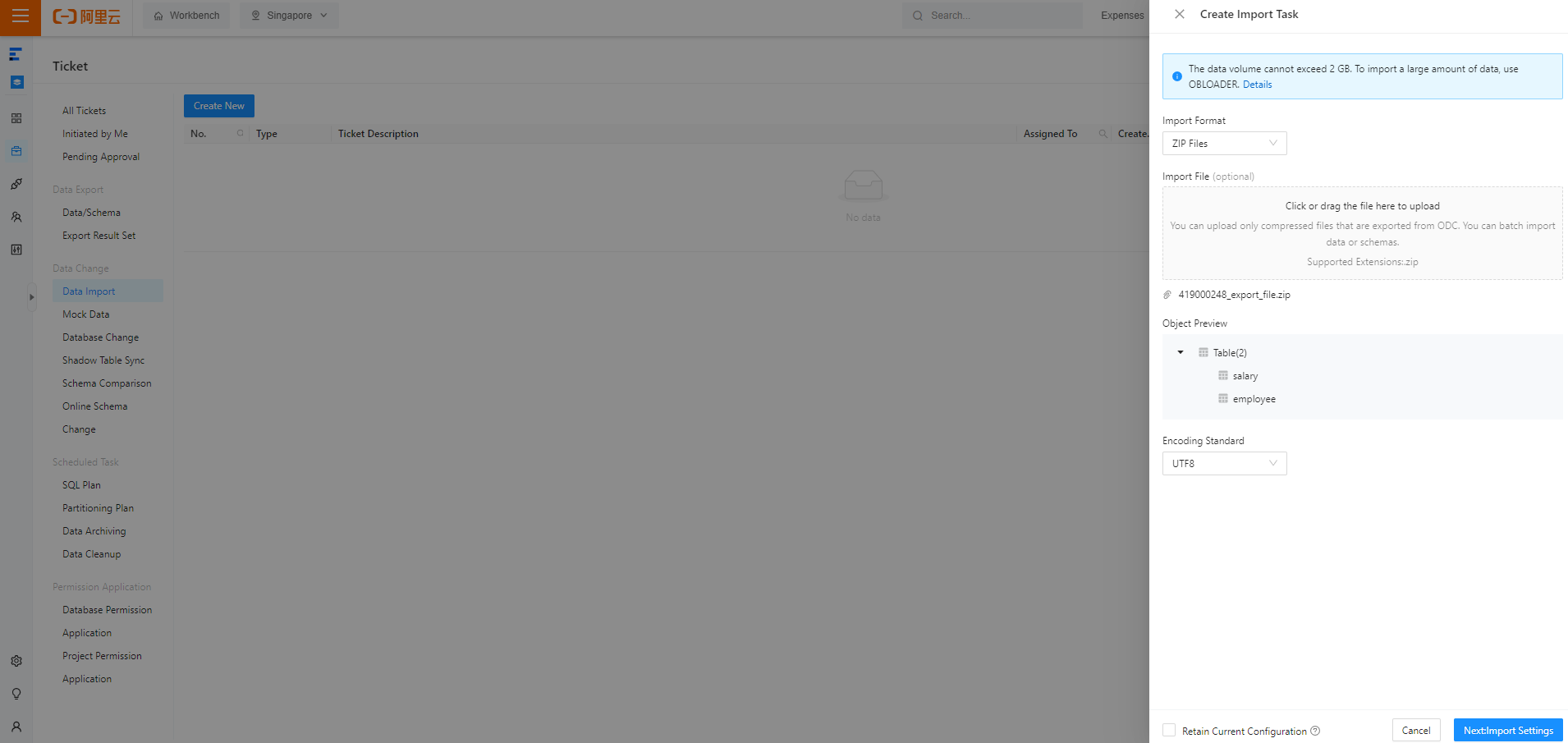
Di panel Buat Tugas Impor , pilih format file yang akan diimpor.
 Catatan
Di ODC V4.2.3 dan versi berikutnya, Anda dapat mengimpor skema dan data database MySQL.
Saat ini, ODC mendukung impor file CSV, SQL, dan ZIP secara massal.
Jika Anda memilih File CSV untuk Format Impor, bidang header baris pertama dapat dilewati selama impor.
Jika Anda memilih File ZIP untuk Format Impor, Anda dapat mengimpor tabel tunggal atau beberapa tabel dan melewati skema yang sudah ada.
Unggah file yang akan diimpor.
Klik kolam file untuk membuka penjelajah file dan pilih file yang akan diimpor. Anda juga dapat menyeret file langsung ke kolam file untuk mengunggahnya. Format file yang diunggah harus sesuai dengan nilai yang ditentukan untuk Format Impor. Unggah file dengan ekstensi
.zipjika Anda memilih File ZIP untuk Format Impor, unggah file dengan ekstensi.sqljika Anda memilih File SQL untuk Format Impor, dan unggah file dengan ekstensi.csvjika Anda memilih File CSV untuk Format Impor.Tentukan Pengkodean File.
ODC mendukung standar pengkodean berikut: ASCII, ISO-8859-1, GB2312, GBK, GB18030, Unicode (UTF-8), Unicode (UTF-16), Unicode (UTF-32), dan BIG5.
Buka panel Pengaturan Impor.
Klik Berikutnya: Pengaturan Impor untuk menyelesaikan pengaturan impor file.
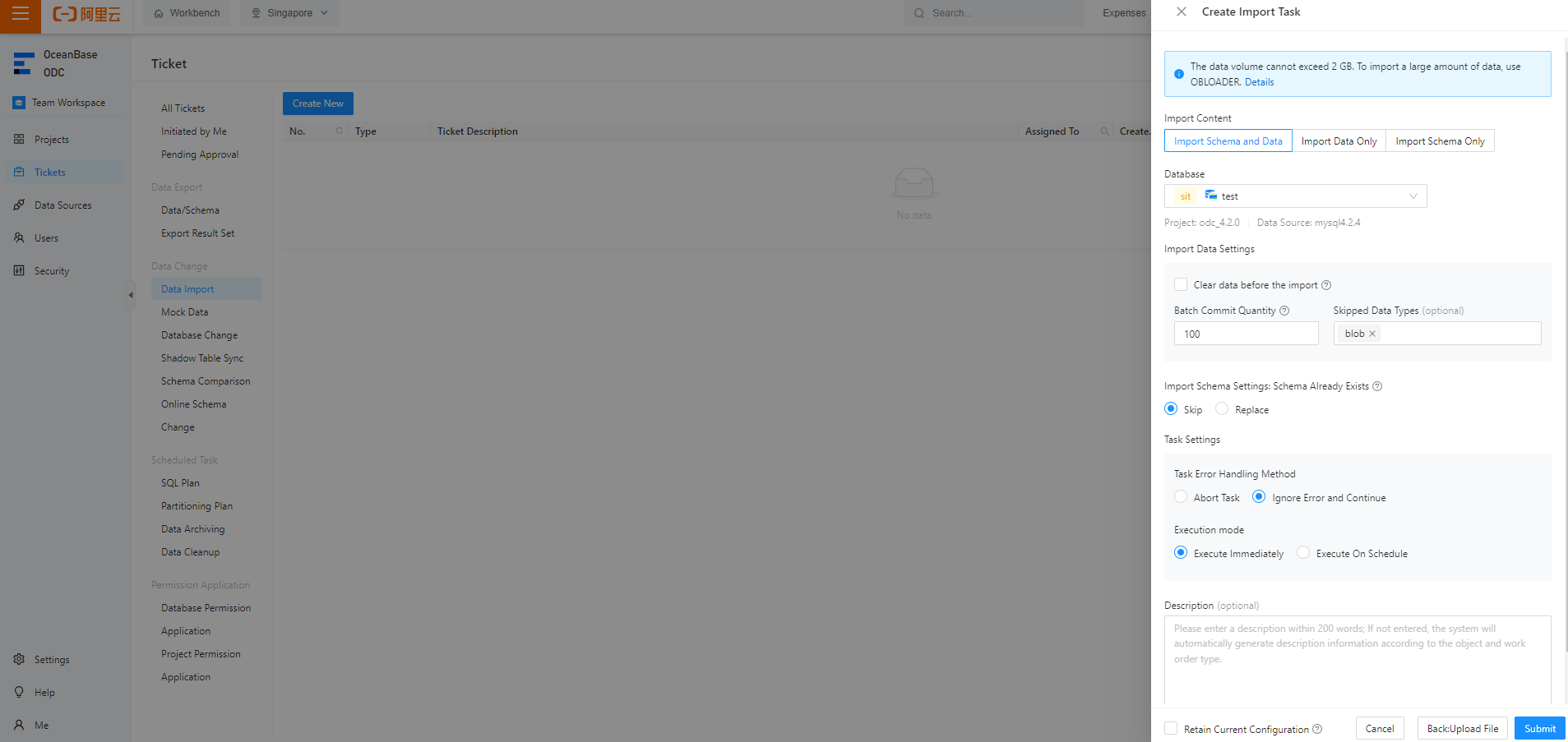
Tentukan Konten Impor.
 Catatan
Anda harus menentukan parameter ini saat memilih File ZIP untuk Format Impor.
ODC mendukung Hanya Impor Data, Hanya Impor Skema, dan Impor Skema dan Data. Hanya Impor Skema mengimpor pernyataan definisi objek target.
Pilih database.
Pilih database tempat objek data akan diimpor. Nama sumber data untuk database tempat tugas ini berada juga ditampilkan.
Selesaikan pengaturan di bagian Pengaturan Impor Data.
Jika Anda memilih File ZIP untuk Format Impor dan Hanya Impor Data atau Impor Skema dan Data untuk Konten Impor, Anda harus mengonfigurasi pengaturan impor data. Anda perlu menentukan bidang-bidang berikut:
Hapus Data Sebelum Impor: Jika Anda memilih opsi ini, data asli di objek tujuan akan dihapus selama impor data.
Jumlah Komit Batch: Klik Tingkat Lanjut di sebelah Pengaturan Impor Data untuk menentukan bidang ini. Setelah ditentukan, pernyataan
COMMITakan dieksekusi ketika jumlah baris data yang diekspor mencapai jumlah yang ditentukan.Tipe Data Dilewati(Opsional): Anda dapat menentukan tipe data yang akan dilewati selama impor data. Tipe data yang dapat dilewati berbeda dalam mode MySQL dan Oracle. Anda dapat memilih beberapa tipe data.
Tentukan bidang Pengaturan Impor Skema.
Anda tidak dapat menentukan bidang ini jika memilih Hanya Impor Data untuk Konten Impor. Bidang ini melibatkan operasi pada skema yang sudah ada. Jika memilih Lewati, sistem akan melewati pernyataan definisi skema di file yang akan diimpor dan langsung mengimpor data. Data asli di objek dipertahankan. Jika memilih Ganti, sistem akan mengeksekusi pernyataan definisi skema di file yang akan diimpor untuk membuat ulang objek dan menggantikan yang asli. Data di objek asli dihapus.
Tentukan metode penanganan kesalahan dan mode eksekusi.
ODC mendukung dua metode penanganan kesalahan: Hentikan Tugas dan Abaikan Kesalahan dan Lanjutkan. Anda perlu memilih metode penanganan sesuai kebutuhan.
Pilih Eksekusi Segera atau Eksekusi Terjadwal.
Pilih apakah akan menyimpan pengaturan saat ini.
Anda dapat memilih Simpan Konfigurasi Saat Ini di pojok kiri bawah untuk menyimpan pengaturan file data dan file skema saat ini.
Hasilkan tugas impor.
Setelah menentukan semua informasi sebelumnya, klik Submit di pojok kanan bawah panel untuk membuat tugas impor.
Lihat tugas impor.
Setelah tugas dibuat, tab Tiket secara otomatis muncul, di mana Anda dapat melihat informasi tugas.
Lihat tugas impor
Daftar tugas
Tugas-tugas dalam 48 jam terakhir ditampilkan di daftar tugas.
ODC memungkinkan Anda menjalankan hingga tiga tugas impor secara paralel, sementara tugas-tugas berikutnya menunggu dalam antrian.

Setelah tugas impor dibuat, tab Tiket secara otomatis muncul, di mana Anda dapat melihat status, informasi, dan log tugas.
Tabel berikut menjelaskan informasi yang ditampilkan di daftar tugas impor.
Kolom | Deskripsi |
No. | ID tugas impor. |
Tipe | Tipe tugas yang ditentukan saat Anda membuat tugas. |
Deskripsi Tiket | Deskripsi yang Anda masukkan saat Anda memulai tugas. |
Peninjau Saat Ini | Peninjau tugas. Klik ikon |
Dibuat Oleh | Pengguna yang membuat tugas impor. Anda dapat mengklik ikon pencarian |
Dibuat Pada | Tanggal dan waktu ketika tugas dibuat. |
Status | Status saat ini dari tugas. ODC menyediakan tindakan manajemen yang berbeda untuk tugas dalam status yang berbeda. |
Aksi | Klik Lihat untuk pergi ke halaman Detail Tugas untuk melihat informasi tugas dan log tugas. |


Informasi tugas
Seperti yang ditunjukkan pada gambar sebelumnya, klik Lihat di daftar tugas Impor.
Di panel Detail Tugas , klik tab Informasi Tugas untuk melihat informasi dasar tugas, file yang diimpor, dan objek yang diimpor.
Parameter
Deskripsi
Informasi tugas dasar
Menampilkan informasi di bidang seperti Status Eksekusi, ID Tugas, Database, Tipe Tugas, Tingkat Risiko, Metode Eksekusi, Dibuat Oleh, dan Dibuat Pada.
Informasi file impor
Menampilkan informasi di bidang seperti Format File Impor, File Impor, Pengkodean File, Format Data, dan Penanganan Kesalahan Tugas.
Informasi objek impor
Menampilkan informasi tentang objek saat impor data di bidang seperti Nama Objek, Tipe Objek, Jumlah Diproses, dan Status Pemrosesan Data.
Proses tugas
Di panel Detail Tugas, klik tab Proses Tugas untuk melihat informasi status seperti Tugas Dimulai, Persetujuan, dan Eksekusi.
Log tugas
Di panel Detail Tugas, klik tab Log Tugas untuk melihat semua log dan log peringatan terkait tugas.
Parameter | Deskripsi |
Semua Log | Menampilkan informasi lengkap dari semua log tugas, termasuk log INFO, ERROR, dan WARN . |
Log peringatan | Menampilkan log ERROR dan WARN dari tugas. Ketika tugas gagal, Anda dapat melihat pesan kesalahan di log peringatan. |
Selain itu, bilah alat menyediakan tombol-tombol berikut:
Tombol | Deskripsi |
Cari | Klik tombol ini untuk mencari log. |
Unduh | Klik tombol ini untuk mengunduh log. |
Salin | Klik tombol ini untuk menyalin log. |