Topik ini menjelaskan cara melihat metrik kinerja penyewa (tenant).
Lihat pemantauan kinerja penyewa
Masuk ke Konsol ApsaraDB for OceanBase.
Di panel navigasi sebelah kiri, klik Instances.
Dalam daftar instance, klik nama instance kluster target untuk masuk ke halaman Cluster Instance Workspace.
Di panel navigasi sebelah kiri, klik Tenant Management. Dalam daftar tenant, klik tenant target untuk masuk ke halaman Tenant Workspace.
Di Tenant Workspace, Anda dapat melihat informasi bagan pemantauan yang ditampilkan secara default.
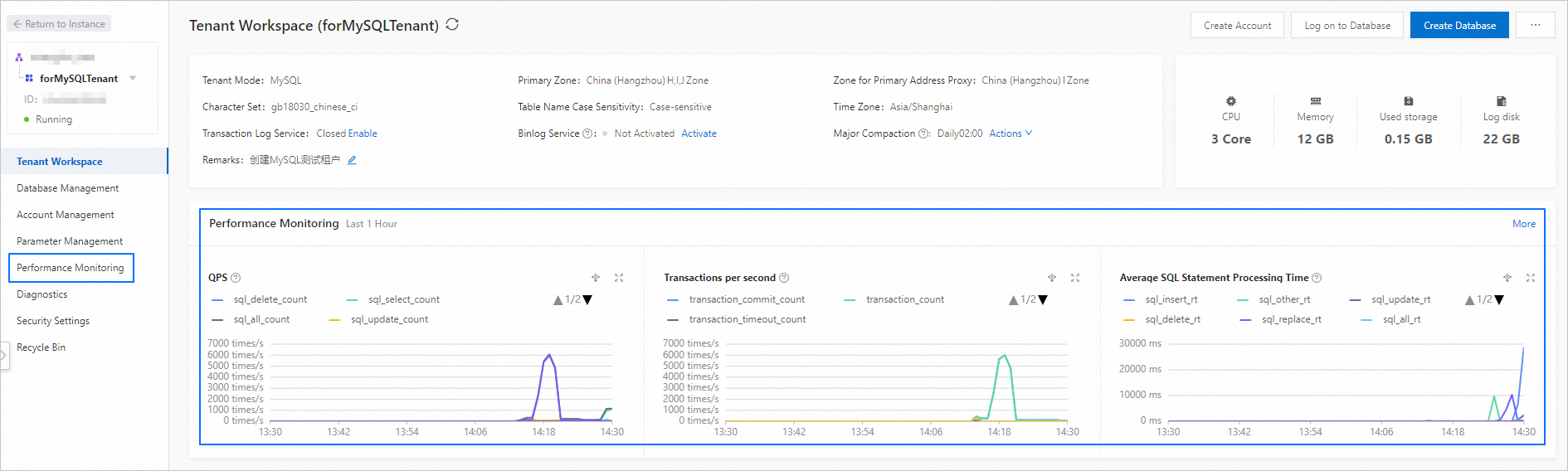
Klik Performance Monitoring di panel navigasi sebelah kiri atau klik More di pojok kanan atas bagian Performance Monitoring untuk mengakses halaman pemantauan kluster.
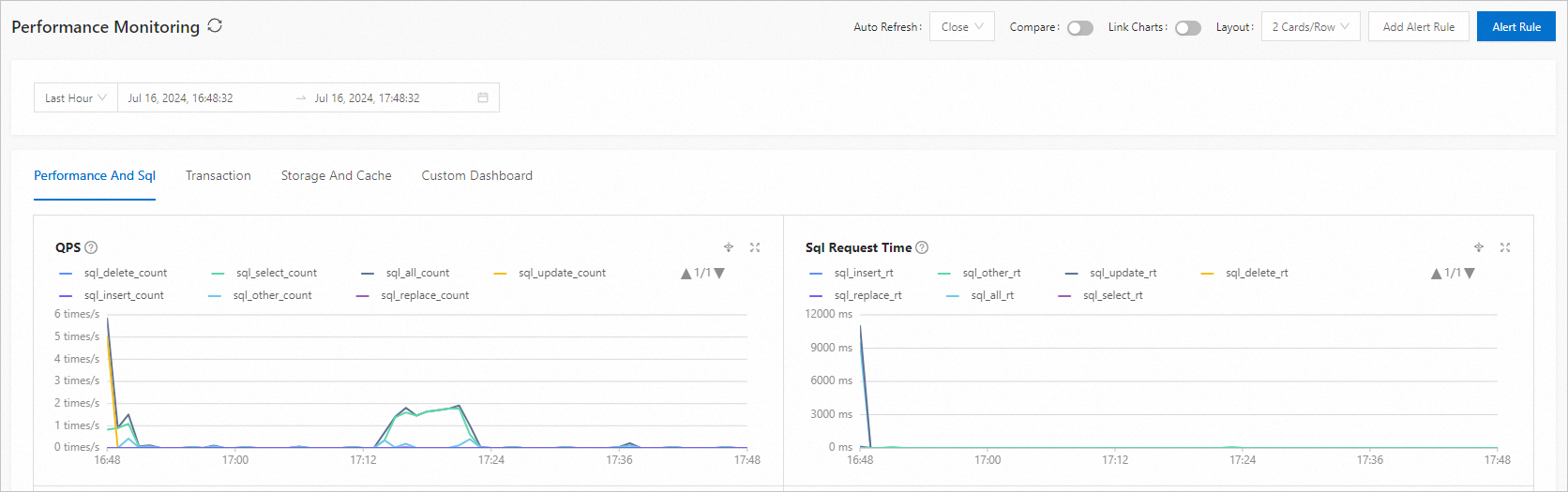
Di halaman Performance Monitoring, Anda dapat beralih antara tab Performance and SQL, Transaction, dan Storage and Cache untuk melihat sub-metrik dari semua metrik dalam setiap kelompok pemantauan.
Fungsi Umum Pemantauan
OceanBase menyediakan berbagai metode untuk melihat data pemantauan, termasuk penyaringan, perbandingan, dan lainnya, memungkinkan Anda menampilkan bagan dalam berbagai gaya untuk mengakomodasi berbagai skenario aplikasi. Anda dapat menggunakan fungsi-fungsi berikut untuk menyesuaikan tampilan bagan.
Filter indikator pemantauan
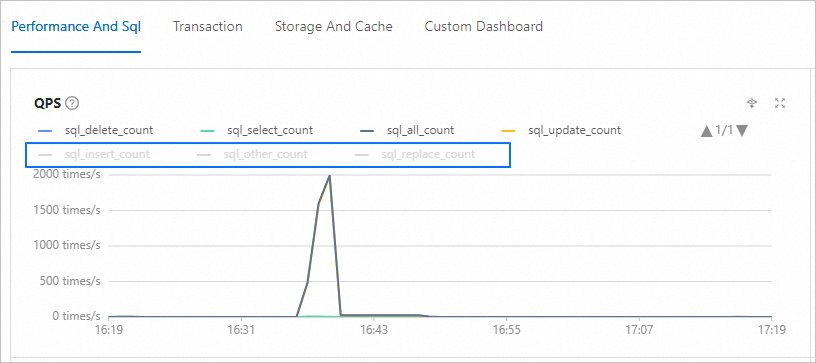
Dalam bagan pemantauan, Anda dapat mengklik nama tenant atau node untuk menampilkan atau menyembunyikan data pemantauannya.
Pembaruan Otomatis
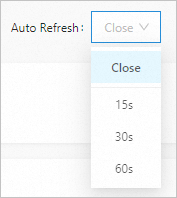
Di bagian atas halaman, klik kotak dropdown di sebelah kanan untuk Auto Refresh. Anda dapat memilih 15s, 30s, atau 60s untuk mengonfigurasi frekuensi penyegaran otomatis pemantauan kluster. Saat dipilih untuk Ditutup, data pemantauan tidak akan diperbarui secara otomatis.
Perbandingan periode waktu
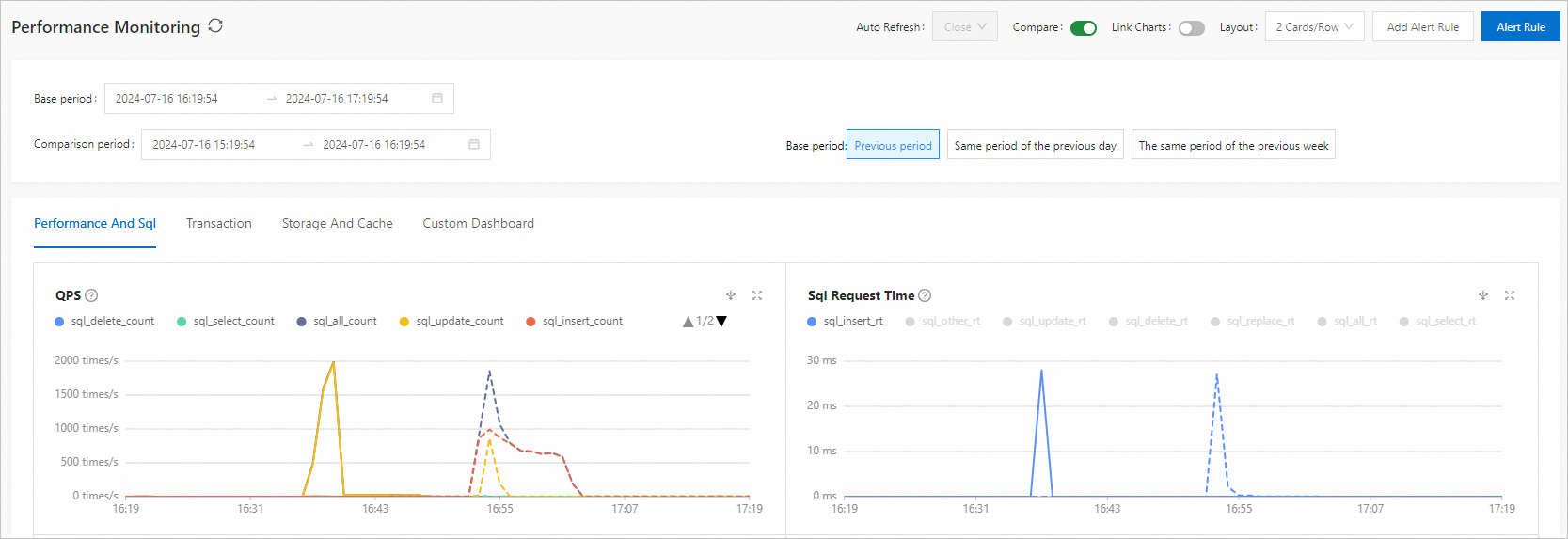
Anda dapat mengaktifkan sakelar Compare di pojok kanan atas dan menentukan periode untuk membandingkan data pemantauan. Garis solid mewakili data selama periode dasar, dan garis putus-putus mewakili data selama periode yang ditentukan.
Setelah menetapkan periode referensi, Anda dapat dengan cepat menemukan waktu untuk perbandingan dengan mengklik tombol untuk Previous period, Same period of the previous day, dan The same period of the previous week. Anda juga dapat mengedit periode waktu yang perlu dibandingkan sendiri.
Tautan bagan
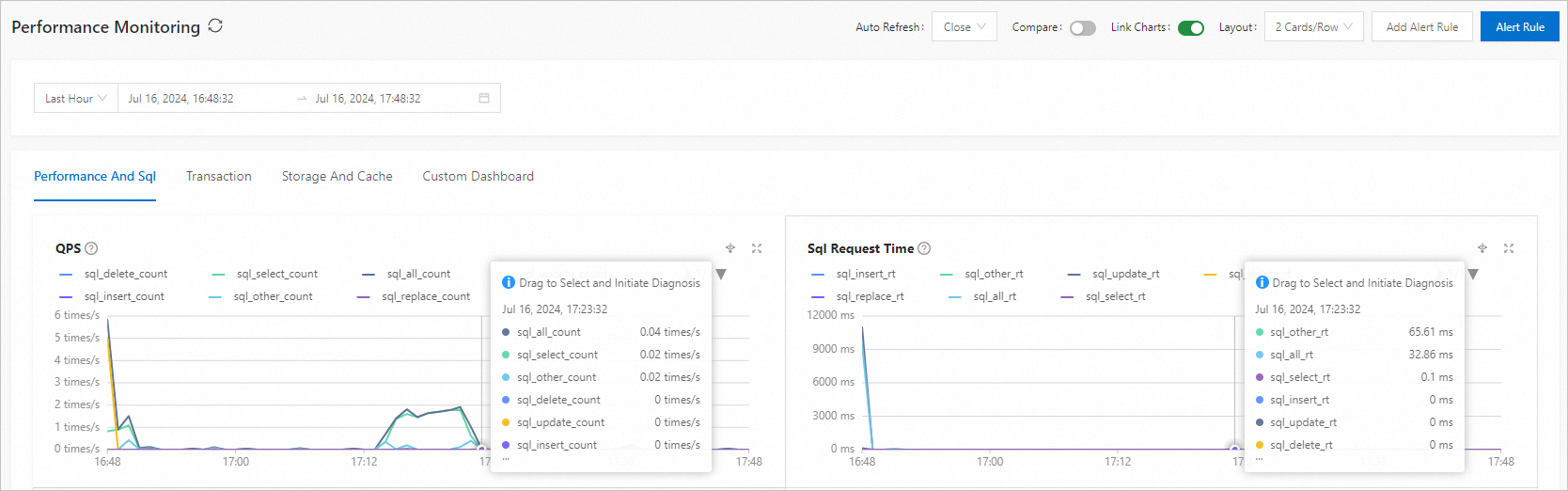
Anda dapat mengaktifkan sakelar Link Charts di pojok kanan atas. Dengan cara ini, ketika Anda memindahkan penunjuk pada bagan pemantauan, data terkait pada titik waktu tertentu dari bagan lainnya akan ditampilkan.
Tata letak bagan
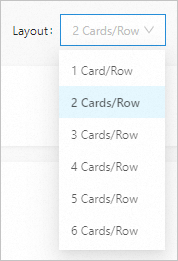
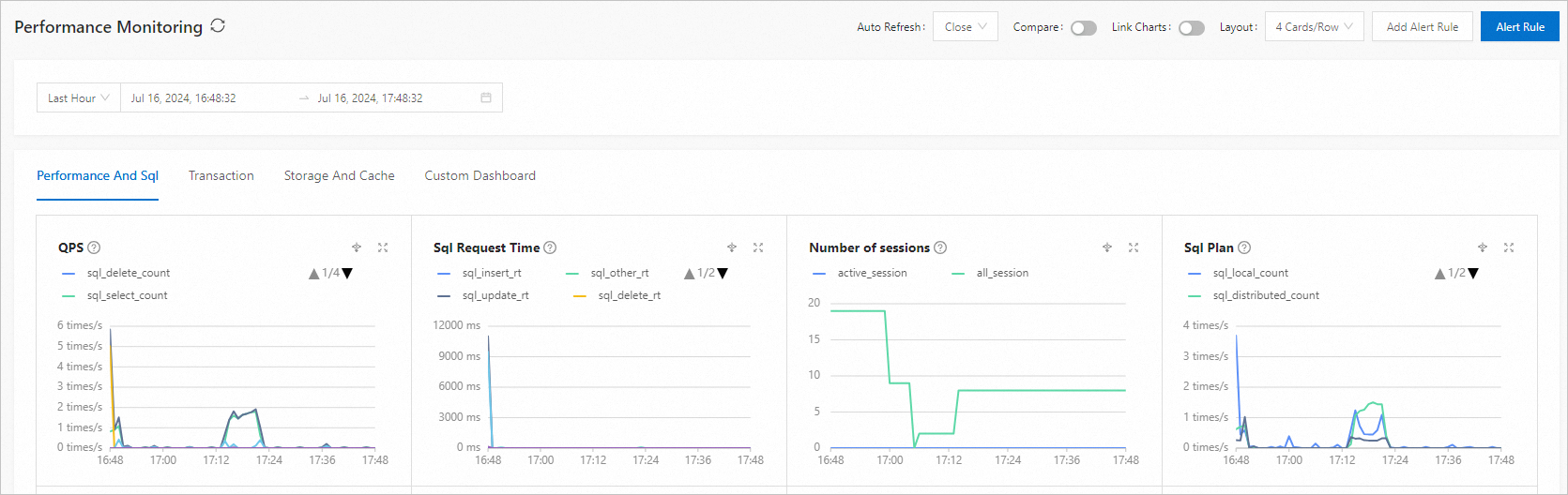
Di bagian atas halaman, klik kotak dropdown di sebelah kanan untuk layout. Anda kemudian dapat memilih format yang diinginkan untuk mengubah tata letak panel pemantauan saat ini.
Sebagai contoh, ketika memilih 4 cards/Row, antarmuka akan menampilkan sebagai berikut:
Pemantauan Drill-Down
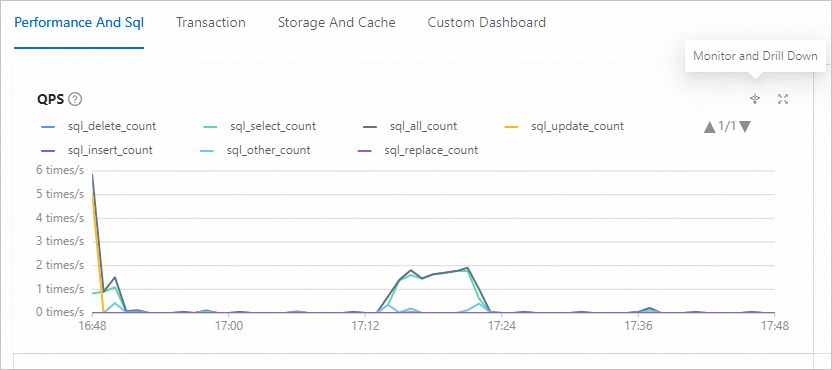
Pada setiap ikon metrik pemantauan, Anda dapat mengklik ikon drill-down  untuk melihat sub-metrik detail dari indikator pemantauan yang dipilih. Untuk informasi lebih lanjut, lihat Drill-down tenant performance monitoring.
Manajemen Peringatan
Anda juga dapat membuat dan melihat aturan peringatan dengan mengklik tombol yang sesuai di pojok kanan atas. Untuk informasi lebih lanjut, lihat Add an alert rule dan Manage alert rules.
Dashboard Kustom
Klik tab Custom Reports lalu pilih tenant dan konfigurasikan metrik untuk panel pemantauan kustom. Untuk informasi lebih lanjut, lihat Customize a monitoring report for a tenant.
Diagnosa Penyewa
Dalam bagan pemantauan, dengan mengklik kiri dan menyeret untuk memilih rentang waktu tertentu, Anda dapat mengklik Diagnose Tenant untuk melakukan diagnosis masalah pada penyewa saat ini.
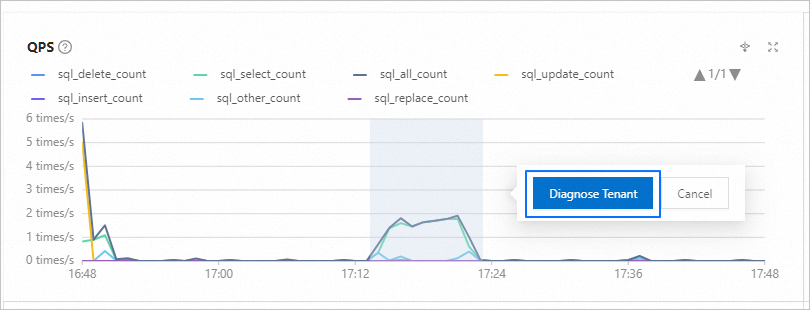
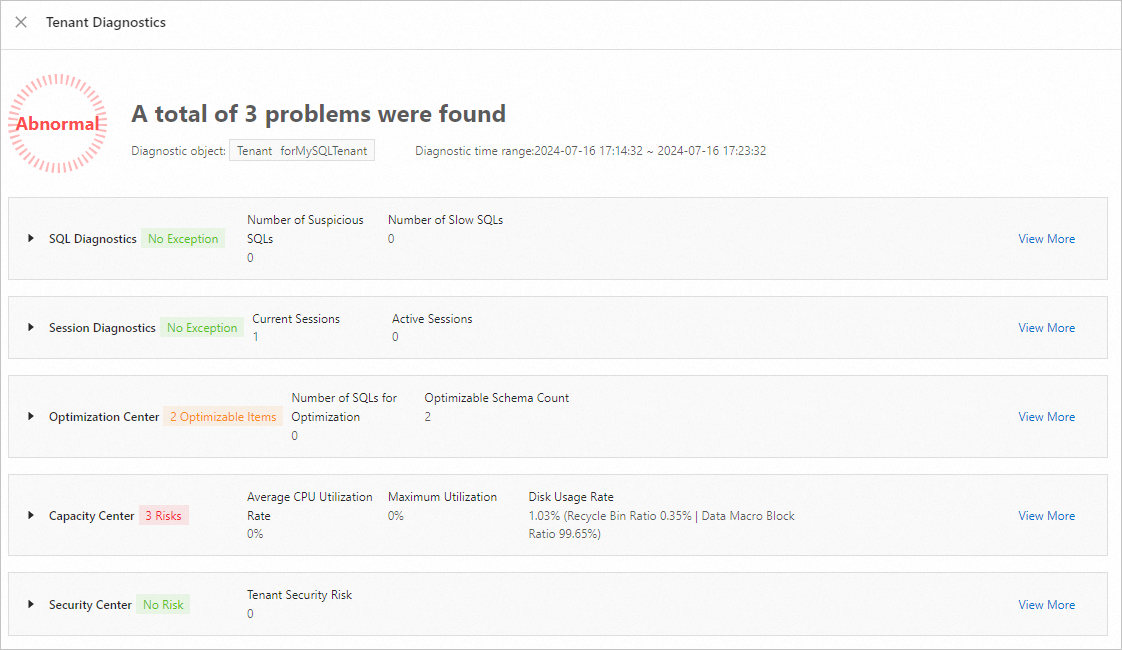
Di halaman Diagnostik Penyewa, Anda dapat melihat hasil diagnostik untuk objek yang ditentukan. Diagnostik penyewa mencakup Real-time Diagnostics, Optimization Center, Capacity Center, dan Security Center. Dengan mengklik View More, Anda dapat menavigasi ke layanan otonom untuk informasi lebih rinci. Untuk informasi lebih lanjut, lihat Overview of Autonomy Service.