Latar Belakang
OceanBase Developer Center (ODC) dapat menjalankan skrip SQL yang dibuat oleh pengguna secara berkala untuk menyelesaikan tugas operasi dan pengembangan basis data sesuai dengan kebutuhan pengguna. Sebagai contoh, ODC dapat menjalankan prosedur tersimpan, pencadangan, serta sinkronisasi skema database dan tabel.
Setelah membuat tugas rencana SQL di panel Tickets, administrator akan menyetujui tugas tersebut dalam daftar tugas. Anda dapat melihat informasi tugas dan status persetujuan di daftar tugas.
Topik ini menjelaskan cara membuat dan mengelola tugas rencana SQL di ODC.
Buat tugas rencana SQL
Contoh: Buat tugas rencana SQL untuk menanyakan data dari tabel karyawan pada tanggal 2 dan 29 setiap bulan.
Parameter | Nilai contoh |
Sumber data | mysql_4.2.0 |
Nama database | odc_test |
Nama tabel | employee |
Di jendela pengembangan SQL, pilih Tasks > SQL Plan > Create SQL Plan.
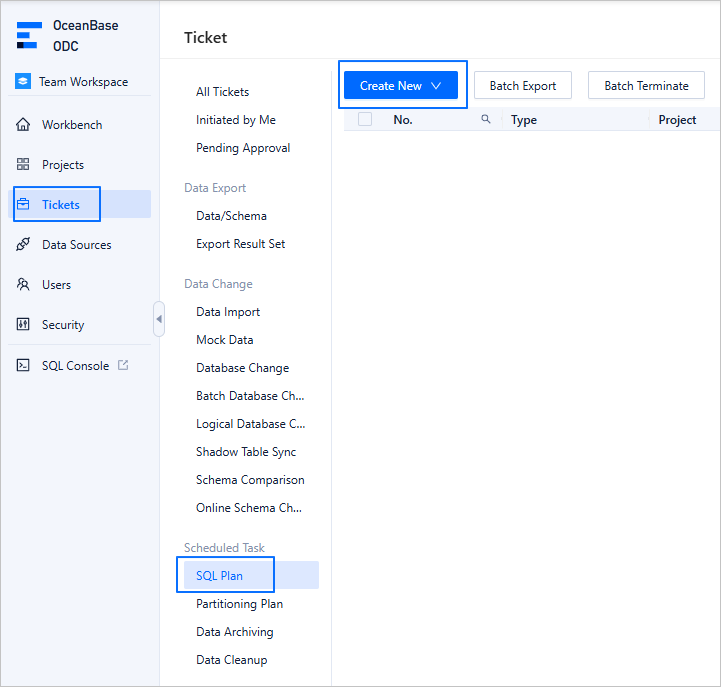
Di panel Create SQL Plan, konfigurasikan parameter berikut.
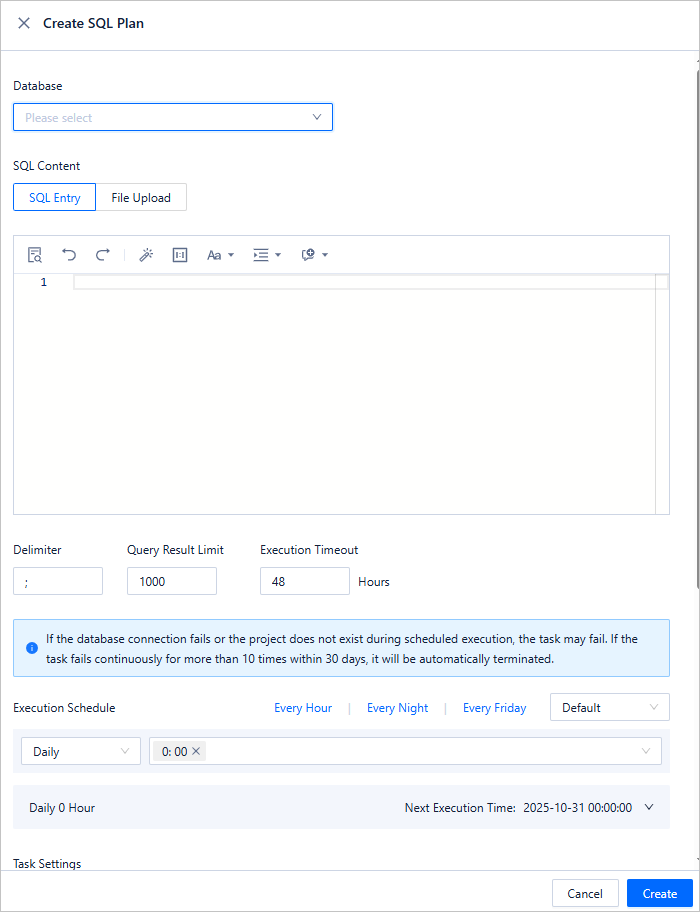
Parameter
Deskripsi
Database
Pilih database target.
Konten SQL
Anda dapat menentukan konten SQL dengan salah satu cara berikut:
SQL Entry: Ini adalah cara default untuk menentukan konten SQL. Anda dapat langsung menulis skrip SQL di area pengeditan.
Ukuran maksimum pernyataan SQL yang dapat dimasukkan di jendela SQL dibatasi hingga 10 MB. Jika konten yang akan dimasukkan lebih dari 10 MB, Anda dapat langsung mengunggah lampiran.
Anda dapat mengklik IN Value Conversion untuk mengonversi data yang disalin secara batch menjadi format in('A','B').
Nilai kolom dipisahkan dengan baris baru.
Nilai baris dipisahkan dengan spasi atau tab.
Upload File: Klik kolam file untuk membuka penjelajah file dan pilih file yang akan diimpor. Anda juga dapat langsung menyeret file ke kolam file untuk mengunggahnya.
Anda dapat mengunggah hingga 500 file. Ukuran total file tidak boleh melebihi 256 MB.
Secara default, file diurutkan berdasarkan urutan waktu pengunggahan. Anda dapat menyeret dan meletakkan ulang untuk mengubah urutan. Tugas dieksekusi berdasarkan urutan file.
Hanya file SQL dengan akhiran .sql yang didukung.
Pemisah
Pemisah didukung.
Batas Hasil Kueri
Anda dapat menetapkan jumlah maksimum baris yang diizinkan dalam hasil kueri. Rentang nilai: 1 hingga 1.000.000.
Nilai Batas Waktu Eksekusi
Tentukan nilai dalam Execution Timeout Value dalam jam. Nilai default: 48. Nilai maksimum: 480.
Periode Terjadwal
Anda dapat langsung memilih opsi yang telah ditentukan sebelumnya Setiap Jam, Setiap Malam, atau Setiap Jumat.
Anda juga dapat menetapkan periode eksekusi terjadwal dalam salah satu mode berikut:
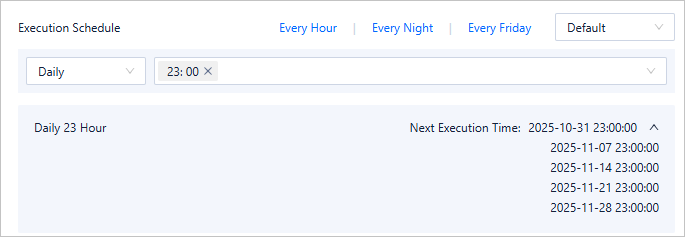
Default: Anda dapat menetapkan periode eksekusi terjadwal berdasarkan harian, mingguan, atau bulanan sesuai kebutuhan.
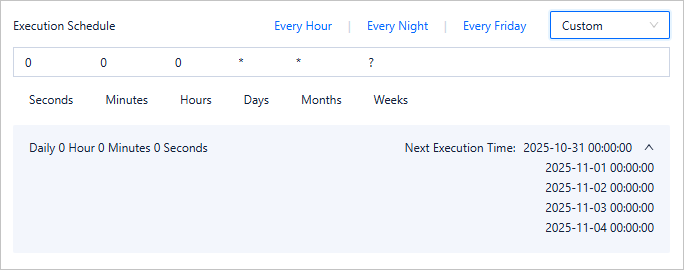
Kustom: Anda dapat menetapkan periode eksekusi terjadwal dengan menentukan detik, menit, jam, hari, bulan, atau minggu sesuai kebutuhan.
Pengaturan Tugas
Dua opsi didukung untuk menangani kesalahan tugas:
Batalkan Tugas: Ini adalah opsi default. Saat Anda memilih opsi ini, tugas dibatalkan jika terjadi kesalahan saat menjalankan skrip.
Abaikan Kesalahan dan Lanjutkan: Saat Anda memilih opsi ini, sistem melewati pernyataan tempat terjadi kesalahan dan melanjutkan eksekusi pernyataan lain dalam skrip.
Dua opsi didukung untuk menangani batas waktu eksekusi tugas:
Mulai Tugas Lain Saat Tugas Saat Ini Selesai
Abaikan Status Tugas Saat Ini dan Secara Berkala Mulai Tugas Baru
Catatan (opsional)
Anda dapat memasukkan deskripsi hingga 200 karakter.
Klik Create.
Lihat tugas rencana SQL
Daftar tugas
Daftar tugas menampilkan tugas yang dibuat dalam 336 jam terakhir.
Setelah tugas dibuat, panel Tickets muncul secara otomatis. Di daftar SQL Plan, Anda dapat melihat informasi tugas dan status persetujuan, serta mengunduh file struktur data yang diekspor.

Anda dapat melihat informasi berikut di daftar tugas rencana SQL. Anda juga dapat menyaring dan mengurutkan tugas dalam daftar.
Parameter | Deskripsi |
No. | ID tugas. Anda dapat mengklik ikon pencarian |
Koneksi | Nama koneksi database tempat tugas tersebut berada. Anda dapat mengklik ikon filter |
Periode Eksekusi | - |
Waktu Eksekusi Berikutnya | Waktu ketika tugas rencana SQL akan dieksekusi berikutnya. |
Dibuat Oleh | Pengguna yang membuat tugas. Anda dapat mengklik ikon pencarian |
Diperbarui Pada | Tanggal dan waktu ketika tugas dibuat. |
Status | Status saat ini dari tugas. ODC menyediakan operasi manajemen yang berbeda untuk tugas dalam status yang berbeda. |
Aksi | Operasi manajemen tugas, termasuk View, Approve/Reject, Edit, dan Enable/Disable.
|


Informasi tugas
Pilih Tickets > SQL Plan. Di tab daftar tugas, klik View di kolom Aksi dari tugas target untuk masuk ke halaman detailnya.
Di panel Ticket Details, klik tab Basic Information untuk melihat informasi dasar tugas dan pengaturan tugas.
Parameter
Deskripsi
Informasi dasar tugas
Anda dapat melihat status tugas, ID tugas, jenis tugas, koneksi, catatan, pembuat, dan waktu pembuatan.
Pengaturan tugas
Anda dapat melihat konten SQL, periode eksekusi terjadwal, waktu eksekusi berikutnya, pemisah, batas hasil kueri, metode penanganan kesalahan, dan periode batas waktu eksekusi.
Catatan eksekusi
Di panel Ticket Details, klik tab Execution Records untuk melihat informasi seperti ID tugas, database, waktu pembuatan, status tugas, dan aksi yang didukung.
Catatan operasi
Di panel Ticket Details, klik tab Operating Records untuk melihat informasi seperti status persetujuan dan catatan persetujuan.
Impor tugas rencana SQL
Anda dapat memigrasi instans beserta tugas rencana SQL mereka dari ApsaraDB for OceanBase ke OceanBase Cloud.
Langkah 1: Ekspor tugas rencana SQL dari ApsaraDB for OceanBase
Masuk ke Konsol ApsaraDB for OceanBase. Klik Data Development di bilah navigasi sisi kiri.
Pilih Tickets > SQL Plan. Di halaman rencana SQL, klik Batch Export.

Di halaman ekspor tugas terjadwal, pilih tugas target dan klik Export All.

Setelah ekspor, salin kunci di jendela pop-up dan simpan dengan baik. Kunci ini diperlukan saat Anda mengimpor tugas rencana SQL nanti.

Langkah 2: Impor tugas rencana SQL ke OceanBase Cloud
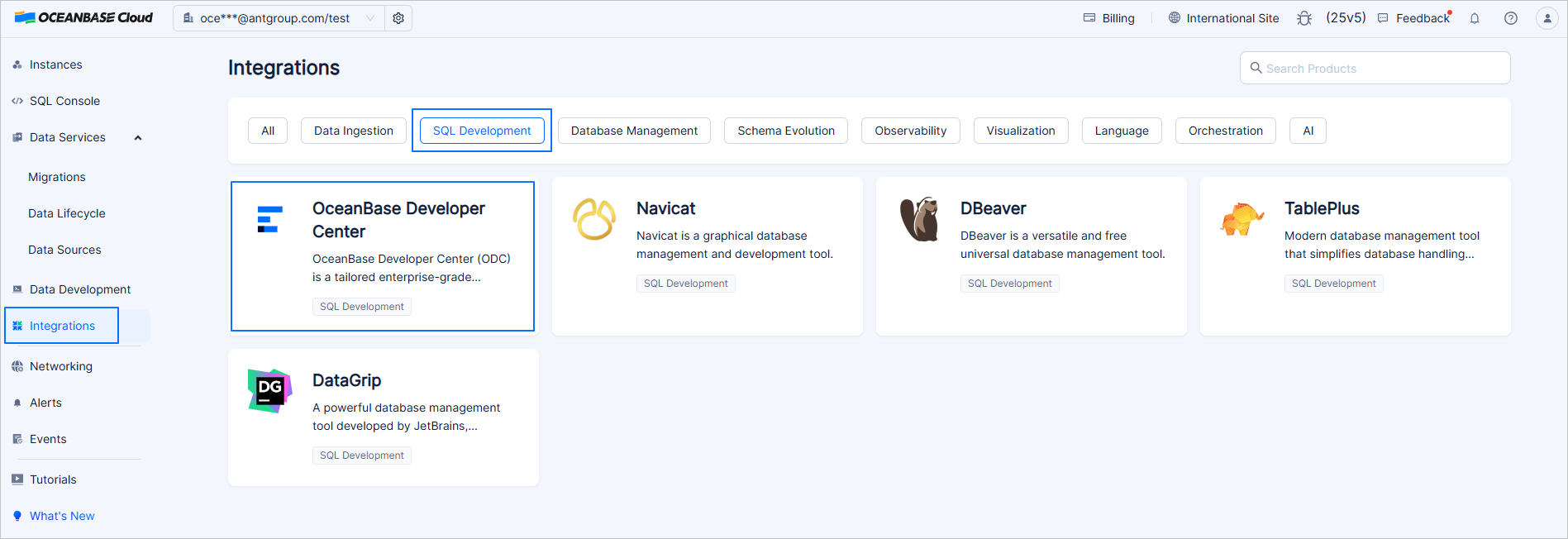
Di bilah navigasi sisi kiri Konsol ApsaraDB for OceanBase, klik Integrations lalu pilih SQL Development > OceanBase Developer Center (ODC).
Di ODC, pilih Tickets > SQL Plan. Di halaman rencana SQL, pilih tiket target dan klik Import SQL Plan.

Di halaman impor rencana SQL, tambahkan file .zip yang diekspor di Langkah 1, masukkan kunci file di File Key, pilih proyek target, dan klik Next: Preview.

Di halaman pratinjau, pilih database tujuan yang baru, centang opsi I confirm the consistency of database objects between the old and new databases in the import ticket, kemudian klik Import.

Setelah impor, Anda dapat melihat rencana SQL yang diimpor di daftar rencana SQL.
