Setelah membuat task sinkronisasi data, Anda dapat menggunakan tag untuk mengelola dan mencari task tersebut. Topik ini menjelaskan cara menggunakan tag untuk mengelola task sinkronisasi data di layanan transmisi data.
Limitations
Anda dapat menambahkan hingga empat tag ke satu task sinkronisasi data.
Jumlah total tag untuk semua task sinkronisasi tidak boleh melebihi 100.
Nama tag bersifat unik dalam sistem transmisi data.
Anda hanya dapat melihat dan mengelola tag yang dibuat oleh akun saat ini.
Go to the Manage Tags dialog box
Login ke
.
Pada panel navigasi sebelah kiri, pilih Data Transmission > Data Synchronization.
Buka kotak dialog Manage Tags.
Anda dapat menggunakan salah satu metode berikut untuk membuka kotak dialog Manage Tags:
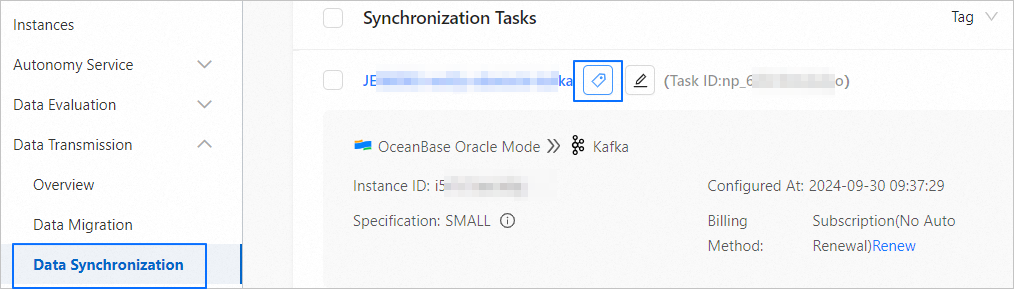
Gunakan ikon Edit Tag di samping nama task.
Temukan task yang dituju pada halaman Synchronization Tasks.
Arahkan pointer ke task tersebut lalu klik ikon Edit Tag yang muncul.
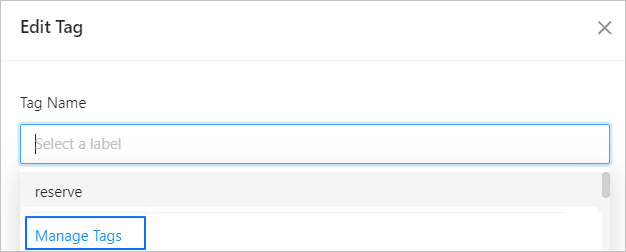
Pada kotak dialog Edit Tag, klik Tag Name.
Pada daftar drop-down, pilih Manage Tags.
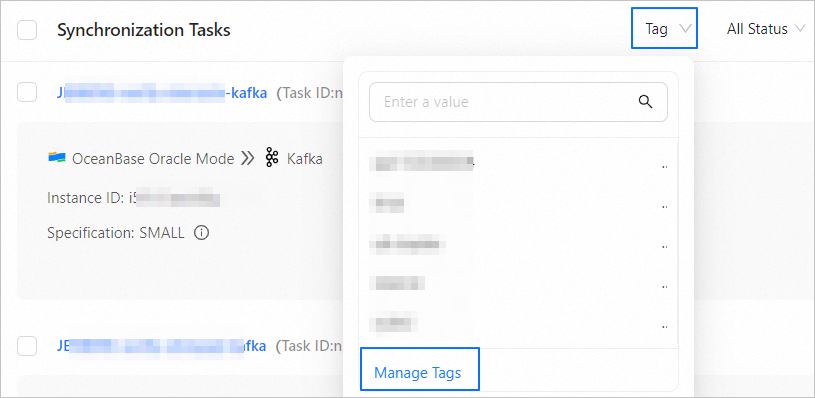
Gunakan daftar drop-down Tag pada halaman Synchronization Tasks.
Pada halaman Data Synchronization, klik Tag di pojok kanan atas.
Pada daftar drop-down, pilih Manage Tags.
Create a tag
Pada kotak dialog Manage Tags, klik Create Tag.
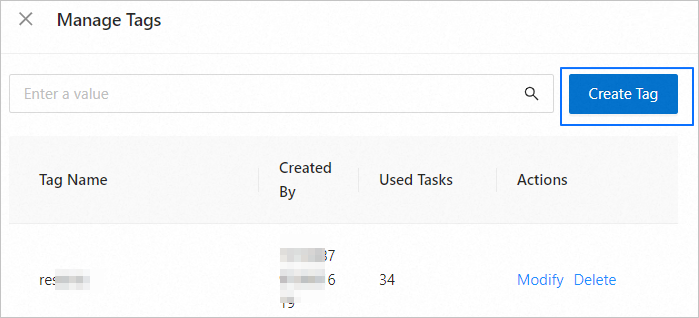
Pada kotak dialog Create Tag, masukkan nama tag pada bidang Tag Name.
PentingNama tag harus terdiri dari 1 hingga 20 karakter dan tidak boleh mengandung spasi.
Klik OK.
Modify a tag
Pada kotak dialog Manage Tags, klik Modify pada kolom Actions untuk tag yang ingin dimodifikasi.
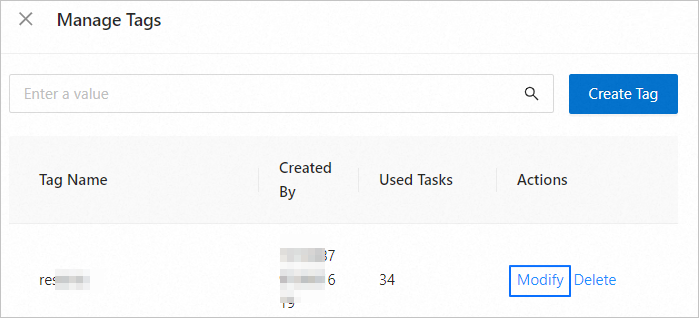
Pada kotak dialog Edit Tag, ubah nama tag.
PentingNama tag harus terdiri dari 1 hingga 20 karakter dan tidak boleh mengandung spasi.
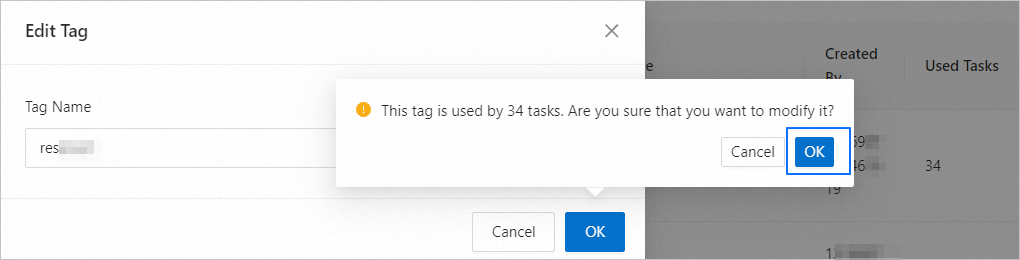
Klik OK.
Jika tidak ada task yang menggunakan tag tersebut, perubahan akan langsung diterapkan.
Jika tag digunakan oleh satu atau beberapa task, kotak dialog akan muncul secara otomatis menampilkan jumlah task yang menggunakan tag tersebut. Setelah Anda mengonfirmasi perubahan, klik OK.
Delete a tag
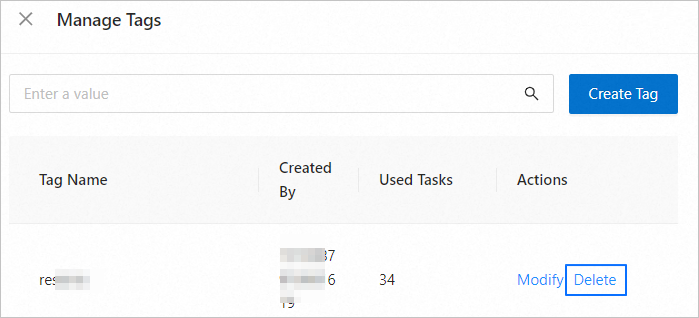
Pada kotak dialog Manage Tags, klik Delete pada kolom Actions untuk tag yang ingin dihapus.
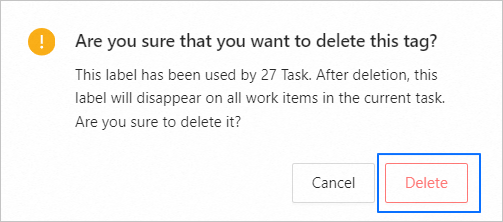
(Opsional) Jika tag tersebut digunakan oleh suatu task, konfirmasi informasi pada kotak dialog lalu klik Delete.
 Catatan
Langkah ini dapat dilewati jika tidak ada task yang menggunakan tag tersebut.
Setelah tag dihapus, tag tersebut tidak lagi muncul pada item kerja task tersebut. Lakukan dengan hati-hati.
Remove a tag
Pada halaman Synchronization Tasks, temukan task dari mana Anda ingin menghapus tag.
Arahkan pointer ke task tersebut lalu klik ikon Edit Tag yang muncul.
Pada kotak dialog Edit Tag, klik ikon silang di samping tag yang ingin dihapus.
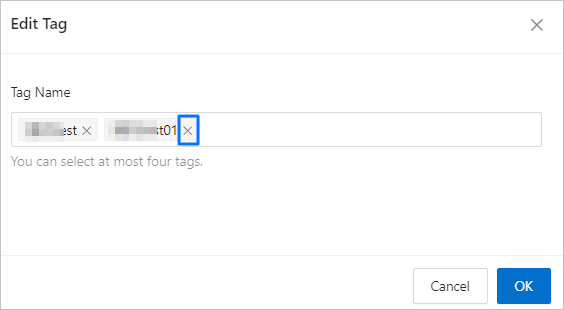
Klik OK.