Layanan Data Transmission memungkinkan Anda mengunduh pengaturan objek sinkronisasi dalam suatu task Sinkronisasi data serta mendukung konfigurasi otomatis dan verifikasi pengaturan objek berdasarkan file CSV yang diimpor. Fitur ini memungkinkan Anda menyimpan pengaturan task dan mengonfigurasi beberapa task sinkronisasi sekaligus secara cepat.
Unduh pengaturan objek
Setelah membuat task Sinkronisasi data, Anda dapat mengunduh pengaturan objek sinkronisasi tersebut.
Masuk ke
ApsaraDB for OceanBase console.Pada panel navigasi kiri, pilih Data Transmission > Data Synchronization.
Pada halaman Data Synchronization, klik nama task yang ingin Anda unduh pengaturan objeknya di bagian
Synchronization Tasks .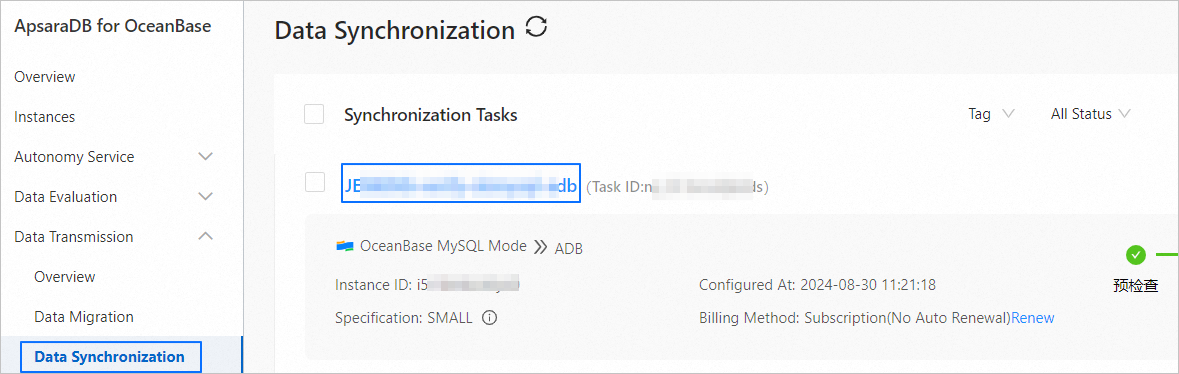
Pada halaman detail task, klik ikon ... di pojok kanan atas, lalu klik Download Objects Settings pada daftar drop-down.
PentingAnda hanya dapat menentukan objek untuk task Sinkronisasi data antar-database jika memilih mode Specify Objects.

Impor pengaturan objek
Anda dapat mengimpor file CSV untuk mengatur kondisi filter baris, kolom filter, dan kolom sharding. Anda bisa mengunduh file pengaturan objek dari task yang sudah ada atau templat file CSV, mengubah file tersebut sesuai kebutuhan, lalu mengimpornya.
Jika Anda mengedit informasi objek dalam file Excel, simpan file tersebut sebagai file CSV, lalu impor file CSV-nya.
File CSV yang diimpor harus berisi kolom-kolom berikut: nama database sumber, nama tabel sumber, nama database target, nama tabel target, kolom filter (dipisahkan dengan titik koma), pemetaan kolom, kolom sharding (dipisahkan dengan titik koma), dan kondisi filter baris.
Masuk ke
ApsaraDB for OceanBase console dan beli task Sinkronisasi data.Untuk informasi selengkapnya, lihat Purchase a data synchronization task.
Pilih Data Transmission > Data Synchronization. Pada halaman yang muncul, klik Configuration untuk task Sinkronisasi data tersebut.

Konfigurasikan task Sinkronisasi data sesuai kebutuhan bisnis Anda. Pada langkah Select Synchronization Objects, klik Import Objects di pojok kanan atas panel kanan pada bagian Select Synchronization Scope.
CatatanAnda hanya dapat menentukan objek untuk task Sinkronisasi data antar-database jika memilih mode Specify Objects.
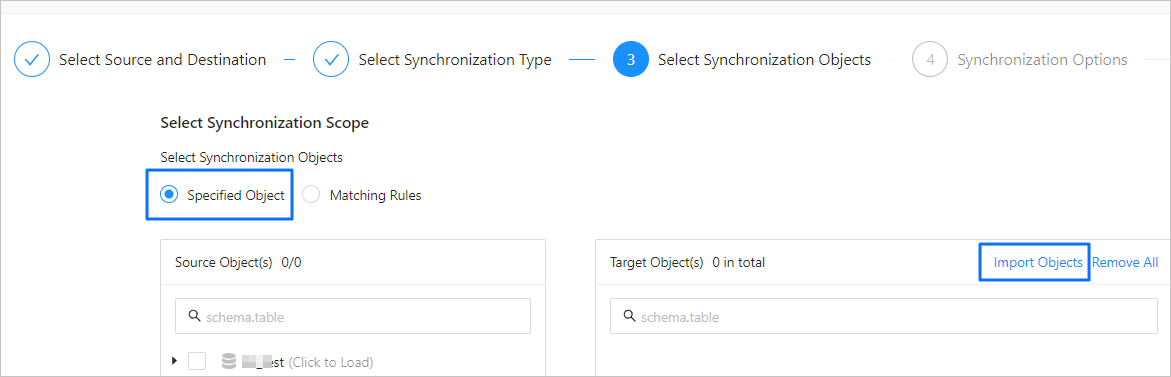
Untuk informasi selengkapnya, lihat topik terkait task Sinkronisasi data sesuai jenisnya.
Pada kotak dialog yang muncul, klik OK.
Klik Import CSV File di bagian bawah kotak dialog Import Synchronization Objects, lalu pilih file CSV lokal untuk diimpor.
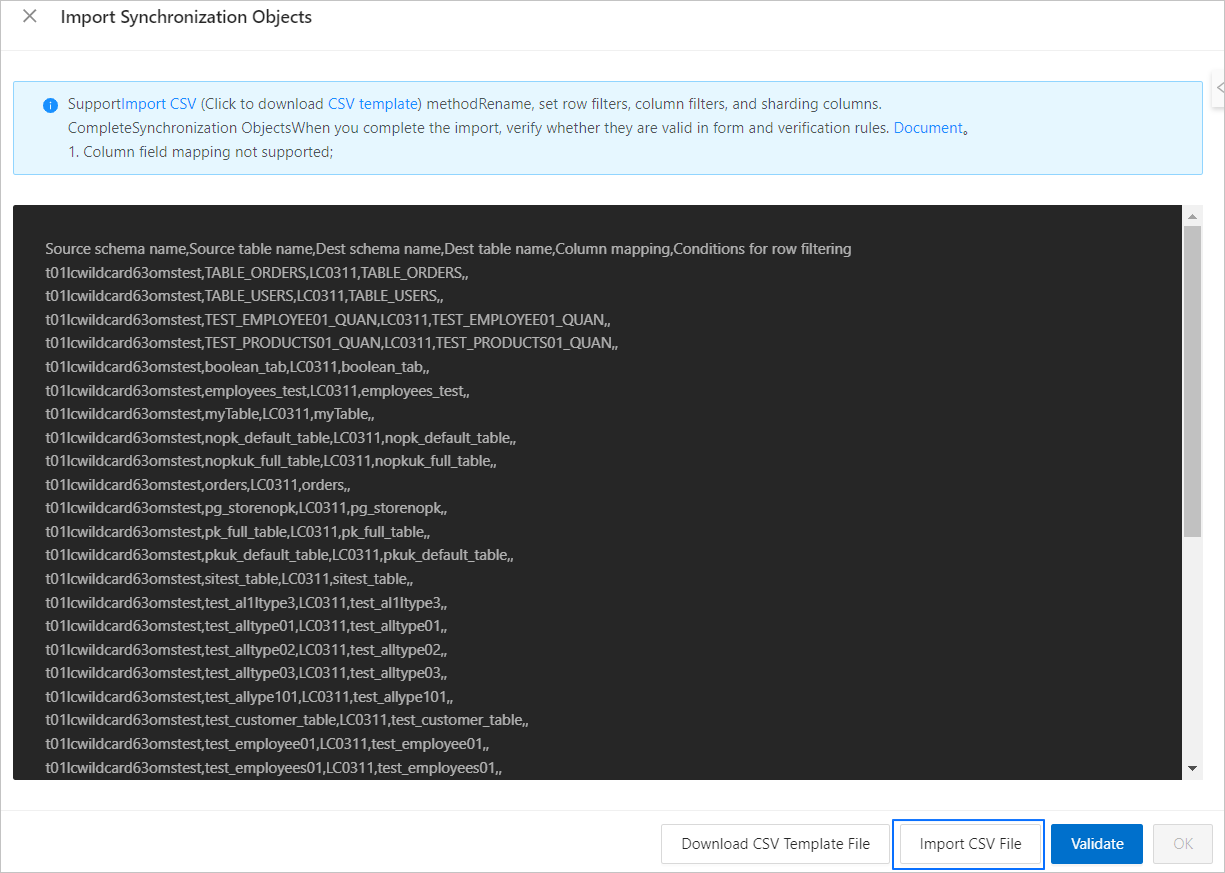
Anda juga dapat mengklik Download CSV Template di bagian bawah kotak dialog untuk mengunduh templat. Selanjutnya, konfigurasikan pengaturan dalam templat sesuai kebutuhan, lalu klik Import CSV File untuk mengimpor objek sinkronisasi.
Edit file CSV sesuai kebutuhan.
CatatanAnda dapat mengedit file CSV secara manual atau menggunakan skrip SQL. Anda juga dapat mengklik Download Objects Settings pada halaman detail task untuk menghasilkan file CSV.
Anda dapat memasukkan nama database atau tabel di database target untuk membuat pemetaan antara sumber dan target.
Klik Validate untuk memeriksa apakah objek sumber tersedia dan apakah kondisi filter baris benar. Jika verifikasi berhasil, jumlah tabel dan view yang telah diverifikasi akan ditampilkan.
Klik OK untuk kembali ke langkah Select Synchronization Objects pada task Sinkronisasi data.
Selesaikan pengaturan task selanjutnya sesuai petunjuk.