Konsol ApsaraDB for OceanBase memungkinkan Anda mencadangkan data instance kluster OceanBase dengan ketersediaan tinggi dan performa tinggi.
Mode cadangan
ApsaraDB for OceanBase mendukung dua mode cadangan:
Cadangan Terjadwal
Sistem secara otomatis mencadangkan data secara berkala berdasarkan strategi penjadwalan cadangan yang telah ditentukan sebelumnya. Anda dapat menentukan waktu tertentu untuk memulai cadangan penuh, baik mingguan maupun bulanan. Anda juga dapat mencadangkan log bersama dengan data serta membersihkan data cadangan yang kedaluwarsa secara berkala. Setelah membuat strategi cadangan, sistem akan menjalankan cadangan sesuai jadwal.
Cadangan Manual
Anda dapat memulai cadangan fisik atau logis secara manual. Cadangan fisik hanya dapat dilakukan ketika instance kluster tidak sedang dalam proses pencadangan data.
Lihat informasi cadangan data
Masuk ke Konsol ApsaraDB for OceanBase.
Di panel navigasi di sebelah kiri, klik Instances.
Pada daftar instance, klik nama instance kluster target untuk masuk ke halaman Cluster Instance Workspace.
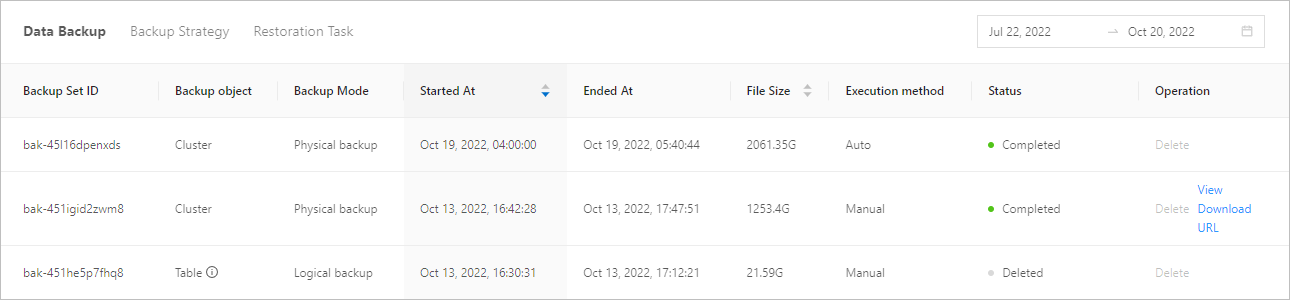
Di panel navigasi di sebelah kiri, pilih Backup and Restore > Data Backup untuk melihat daftar cadangan data.
Tab Data Backup menampilkan informasi tentang semua tugas cadangan yang telah dieksekusi, termasuk: Backup Set ID, Backup Object, Backup Method, Backup Type, Restorable Time Point, Started At, Ended At, Backup Duration, File Size, Execution Method, Validity, Status, dan Operation.
Anda dapat mengurutkan catatan cadangan berdasarkan waktu mulai atau ukuran file sesuai kebutuhan.

Arahkan kursor ke objek tabel untuk melihat tenant, database, titik waktu restorasi, dan nama tabel dari cadangan logis.
Anda dapat merestorasi, menghapus, atau mengunduh set cadangan di kolom Operation.
CatatanUntuk mengunduh set cadangan, Anda harus menghubungi Dukungan Teknis OceanBase untuk menambahkan akun Anda ke daftar izin.
Saat ini, Anda tidak dapat mengunduh set cadangan dari instance serverless.
Jika ada tindakan yang tidak didukung, tombol yang sesuai akan dinonaktifkan. Misalnya, Anda tidak dapat menghapus set cadangan fisik, atau merestorasi, menghapus, dan mengunduh set cadangan dari cadangan yang sedang berlangsung.
Merestorasi set cadangan
Klik ikon Lainnya (...) di kolom Operation, lalu pilih Restore untuk masuk ke halaman cadangan dan restorasi. Untuk informasi lebih lanjut, lihat Memulai Restorasi.
Menghapus set cadangan
Ketika set cadangan logis tidak lagi diperlukan, Anda dapat menghapusnya untuk mengurangi biaya penyimpanan.
Saat ini, Anda tidak dapat menghapus set cadangan fisik.
Klik ikon Lainnya (...) di kolom Operation, lalu pilih Delete.
Klik OK untuk menghapus set cadangan.
Mengunduh set cadangan
Selain pencadangan data, OceanBase Database juga mengemas, menekan, dan mengonversi file cadangan sehingga pengguna dapat mengunduhnya.
Waktu yang diperlukan untuk kompresi dan konversi bergantung pada ukuran file cadangan. Semakin besar ukurannya, semakin lama waktu yang dibutuhkan. Sebagai contoh, file cadangan berukuran 150 GB memerlukan sekitar 4 jam untuk kompresi dan konversi. Nilai waktu yang diberikan di sini hanya untuk referensi.
Untuk mengunduh file cadangan, pastikan bahwa:
Akun Anda telah ditambahkan ke daftar izin untuk fitur unduhan set cadangan. Anda dapat menghubungi Dukungan Teknis OceanBase untuk menambahkan akun Anda ke daftar izin.
Cadangan telah selesai, dan set cadangan berisi data lengkap.
Lakukan langkah-langkah berikut:
Klik Download di kolom Operation.
Di jendela yang muncul, konfirmasikan informasi unduhan set cadangan lengkap, lalu klik Generate Download Link untuk masuk ke fase pembuatan file yang dapat diunduh.
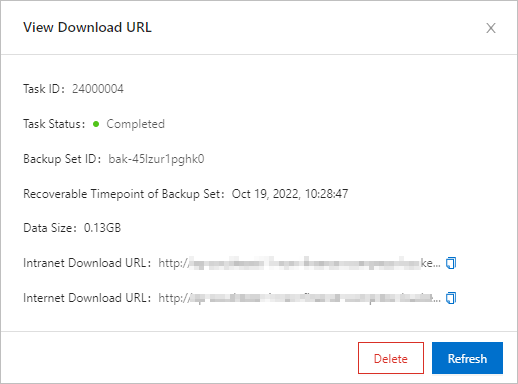
Klik View Download URL di kolom Operation untuk melihat informasi tentang set cadangan lengkap yang akan diunduh serta URL unduhan intranet dan Internet. Anda dapat menyalin URL unduhan intranet untuk mentransfer file melalui jaringan internal, atau menyalin URL unduhan Internet untuk mengunduh file melalui Internet. URL unduhan berlaku selama satu jam. Jika URL unduhan kedaluwarsa, klik Refresh untuk menghasilkan URL baru.
 Catatan
Biaya trafik dikenakan jika Anda mengunduh set cadangan menggunakan URL unduhan Internet. Uji coba gratis terbatas saat ini tersedia.
Anda hanya dapat mengunduh set cadangan logis menggunakan URL unduhan intranet.
Jaga kerahasiaan URL unduhan untuk memastikan keamanan data.
Saat ini, Anda tidak dapat mengunduh set cadangan log.
Unduh set cadangan menggunakan alat yang mendukung transmisi yang dapat dilanjutkan atau perintah. Berikut adalah beberapa contohnya:
Unduh set cadangan dari intranet menggunakan perintah wget:
wget http://****.oss-cn-hangzhou-internal.aliyuncs.com/****Unduh set cadangan dari Internet menggunakan perintah curl:
curl -O http://****.oss-cn-hangzhou.aliyuncs.com/****