Anda perlu membuat sumber data untuk penilaian online. Topik ini menjelaskan cara membuat sumber data saat Anda membuat tugas penilaian kompatibilitas.
Limitasi
Hanya pengguna dengan izin AliyunOceanBaseFullAccess yang dapat membuat sumber data. Untuk informasi selengkapnya mengenai kebijakan izin, lihat AliyunOceanBaseFullAccess.
Prosedur
Masuk ke
ApsaraDB for OceanBase console.Di panel navigasi sebelah kiri, pilih Migration Assessment > Compatibility Assessment. Pada halaman yang muncul, buat tugas penilaian online.
Untuk informasi lebih lanjut, lihat Jalankan Penilaian Online.
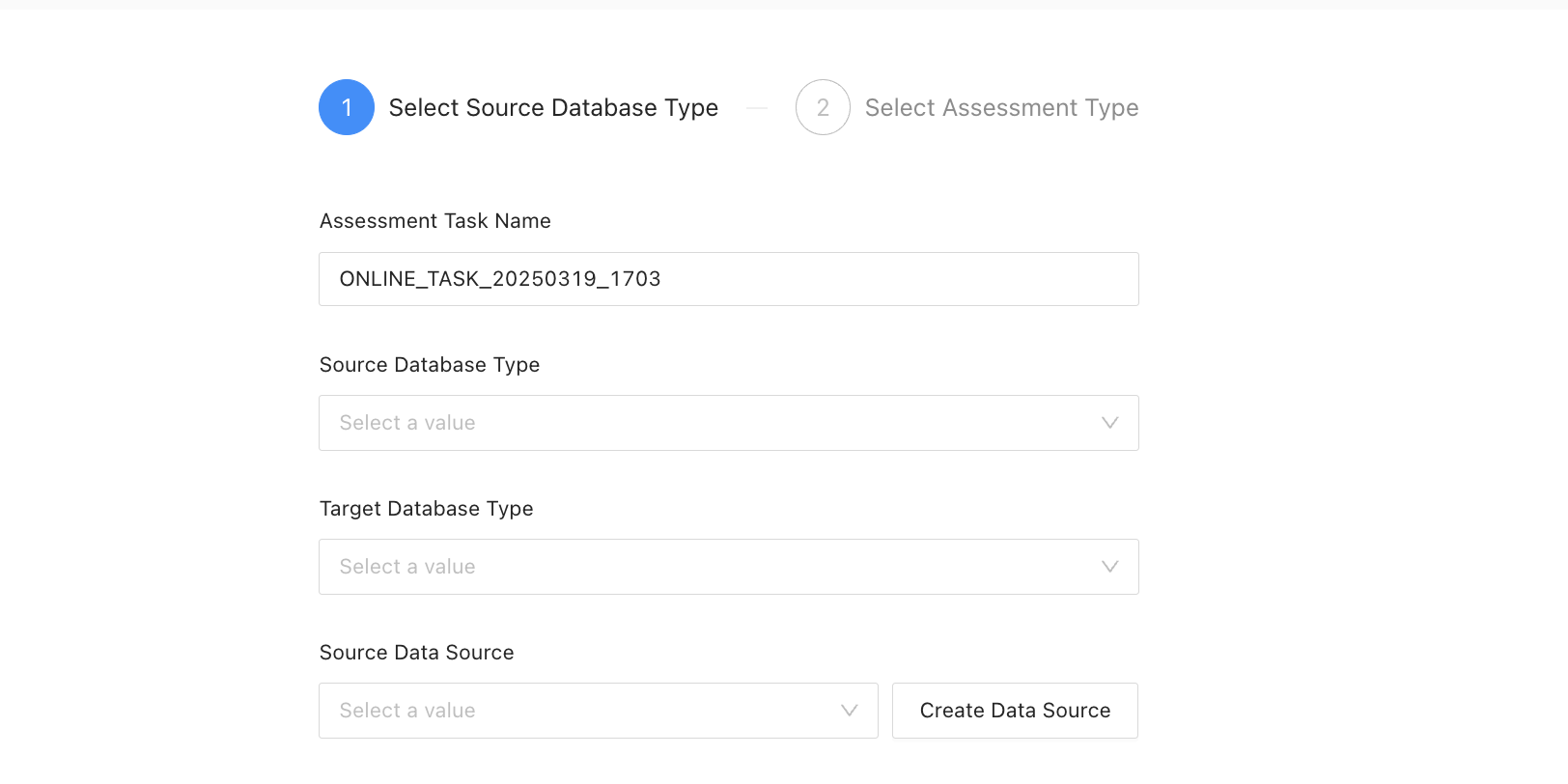
Pada halaman Select Source Database Type, klik Create Data Source di sebelah daftar drop-down Source Data Source.
(Opsional) Jika Anda membuat tugas penilaian kompatibilitas untuk pertama kalinya atau jika peran terkait layanan AliyunServiceRoleForOceanbaseMigrationAssessment untuk layanan penilaian migrasi telah dihapus, Anda perlu mengklik OK dalam kotak dialog Create Service-linked Role for Migration Assessment.
Kemudian, peran terkait layanan secara otomatis dibuat untuk layanan penilaian migrasi. Untuk informasi lebih lanjut tentang peran tersebut, seperti kebijakan izinnya, lihat AliyunServiceRoleForOceanbaseMigrationAssessment.
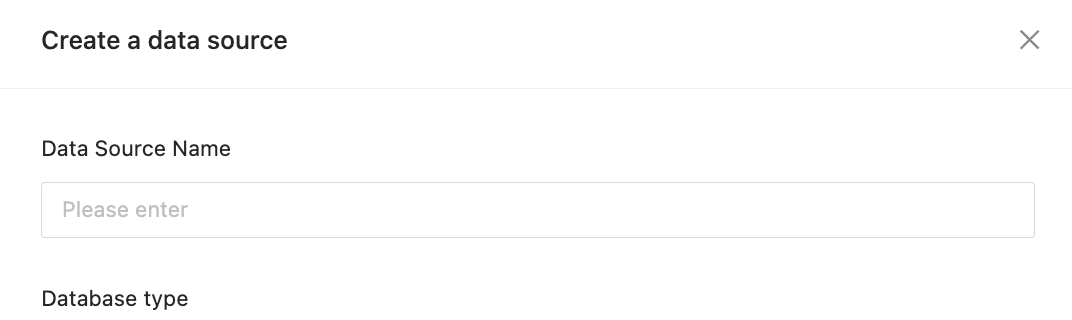
Dalam kotak dialog Create Data Source, tentukan Data Source Name dan Database Type.
Konfigurasikan parameter berdasarkan tipe database yang Anda pilih.
Tipe database bisa Oracle atau MySQL, masing-masing memerlukan konfigurasi parameter yang berbeda.
Saat Anda memilih Oracle, Anda perlu mengonfigurasi parameter berikut.
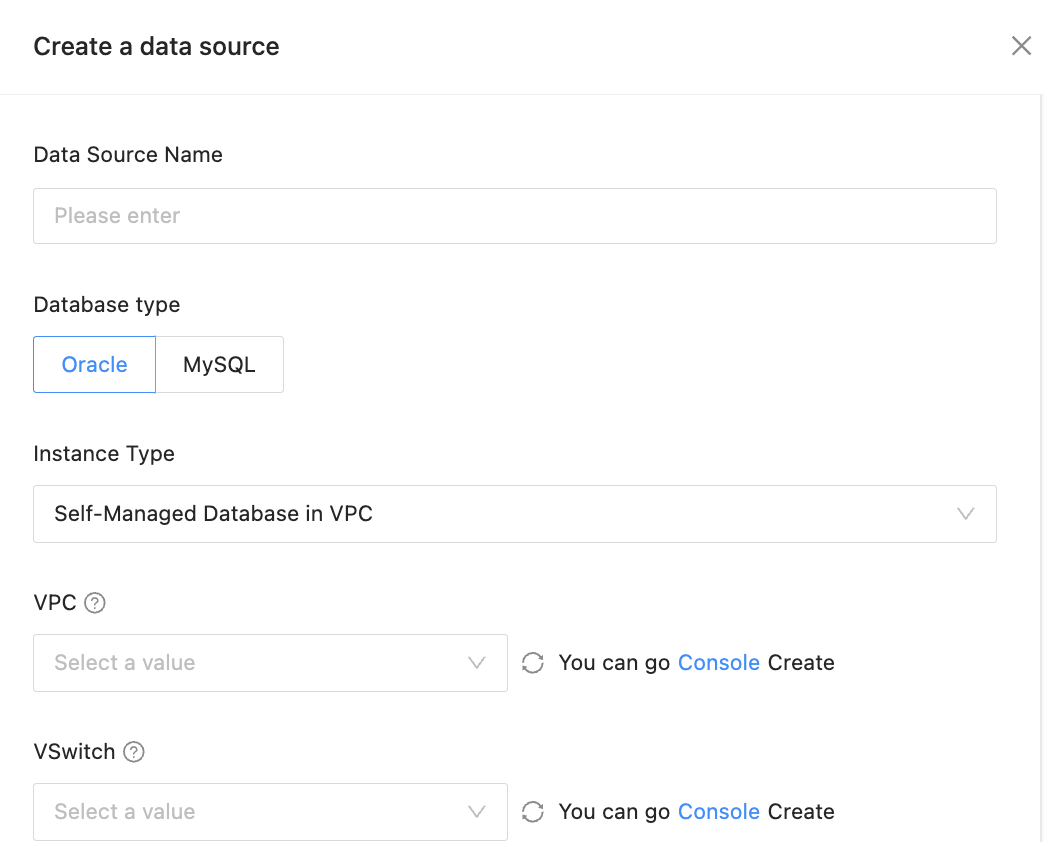
Parameter
Deskripsi
Tipe Instance
Nilai valid: Self-Managed Database in VPC dan Self-Managed Database with Public IP Address.
VPC
Pilih dari daftar drop-down VPC VPC tempat database sumber Anda berada.
CatatanParameter ini hanya tersedia jika Anda memilih Self-Managed Database in VPC untuk Instance Type.
vSwitch
Pilih dari daftar drop-down vSwitch ID vSwitch yang melayani zona yang didukung. Anda dapat mengarahkan kursor ke ikon tooltip di sebelah vSwitch untuk melihat batasan zona.
CatatanParameter ini hanya tersedia jika Anda memilih Self-Managed Database in VPC untuk Instance Type.
Alamat IP Host
Alamat IP host tempat database berada.
Port
Nomor port host tempat database berada.
Nama Pengguna
Nama pengguna pengguna database.
Kata Sandi
Kata sandi pengguna database.
Jenis Koneksi
Nilai valid: SERVICE_NAME dan SID. Pilih jenis sesuai kebutuhan.
Nama Koneksi
Setelah memilih jenis koneksi, kueri nama koneksi yang sesuai di database sumber dan masukkan di sini.
Saat Anda memilih MySQL, Anda perlu mengonfigurasi parameter berikut.
Pilih tipe instans dari daftar drop-down Instance Type. Bagian konfigurasi yang sesuai muncul secara otomatis.
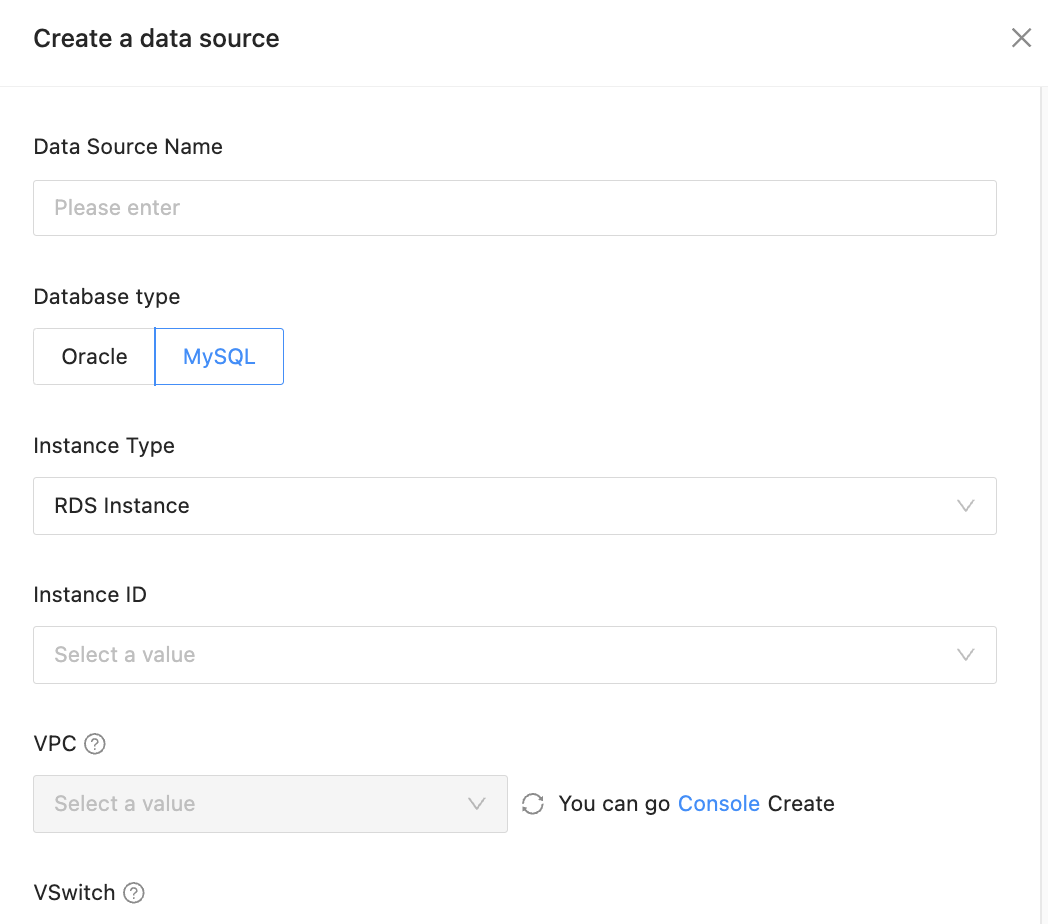
Parameter
Deskripsi
ID Instans
Pilih instans yang diinginkan dari daftar drop-down Instance ID.
CatatanParameter ini tidak tersedia jika Anda memilih Self-Managed Database in VPC atau Self-Managed Database with Public IP Address untuk Instance Type.
VPC
Pilih dari daftar drop-down VPC VPC tempat database sumber Anda berada.
CatatanParameter ini tidak tersedia jika Anda memilih Self-Managed Database with Public IP Address untuk Instance Type.
vSwitch
Pilih dari daftar drop-down vSwitch ID vSwitch yang melayani zona yang didukung. Anda dapat mengarahkan kursor ke ikon tooltip di sebelah vSwitch untuk melihat batasan zona.
CatatanParameter ini tidak tersedia jika Anda memilih Self-Managed Database with Public IP Address untuk Instance Type.
Alamat IP Host
Alamat IP host tempat database berada.
Port
Nomor port host tempat database berada.
Nama Pengguna
Nama pengguna pengguna database.
Kata Sandi
Kata sandi pengguna database.
Klik Test Connection untuk memverifikasi konektivitas jaringan antara server penilaian migrasi dan database, serta validitas nama pengguna dan kata sandi.
Setelah tes berhasil, klik OK.