Integrasikan SDK ApsaraVideo MediaBox ke dalam aplikasi Anda dengan mengikuti langkah-langkah berikut.
Langkah 1: Pahami fitur MediaBox SDK
MediaBox Audio/Video SDK menyediakan empat SDK all-in-one untuk skenario berbeda: Basic Live, Interactive Live, Short Video, dan Standard.
|
Fitur |
Player SDK |
Push SDK |
ARTC SDK |
Short Video SDK |
Queen SDK |
|
Mulai streaming |
Didukung |
||||
|
Didukung (Edisi Interaktif) |
Didukung |
|||
|
Panggilan audio/video |
Didukung |
||||
|
Perekaman video |
Didukung |
||||
|
Editing video |
Didukung |
||||
|
Unggah video |
Didukung |
||||
|
Pemutaran live |
Didukung |
||||
|
Pemutaran VOD |
Didukung |
||||
|
Retouching dan efek |
Didukung |
||||
|
Pengenalan gesture |
Didukung |
||||
|
Smart matting |
Didukung |
(Opsional) Langkah 2: Coba demo MediaBox SDK
Pindai kode QR berikut untuk mengunduh dan menginstal aplikasi demo MediaBox SDK.

Untuk kode sumber demo, lihat Coba demo.
Langkah 4: Ajukan lisensi
Langkah 1: Buat aplikasi
Buka halaman My Authorizations di Konsol ApsaraVideo VOD. Di tab Application Management, klik Create Application.
Masukkan informasi aplikasi. Aplikasi dikategorikan berdasarkan platform: Web atau Mobile.
Web: Masukkan Application Name dan Web Domain yang sesuai. Pilih I understand and agree to the compliance commitments (klik View Statement untuk detail), lalu klik Create.
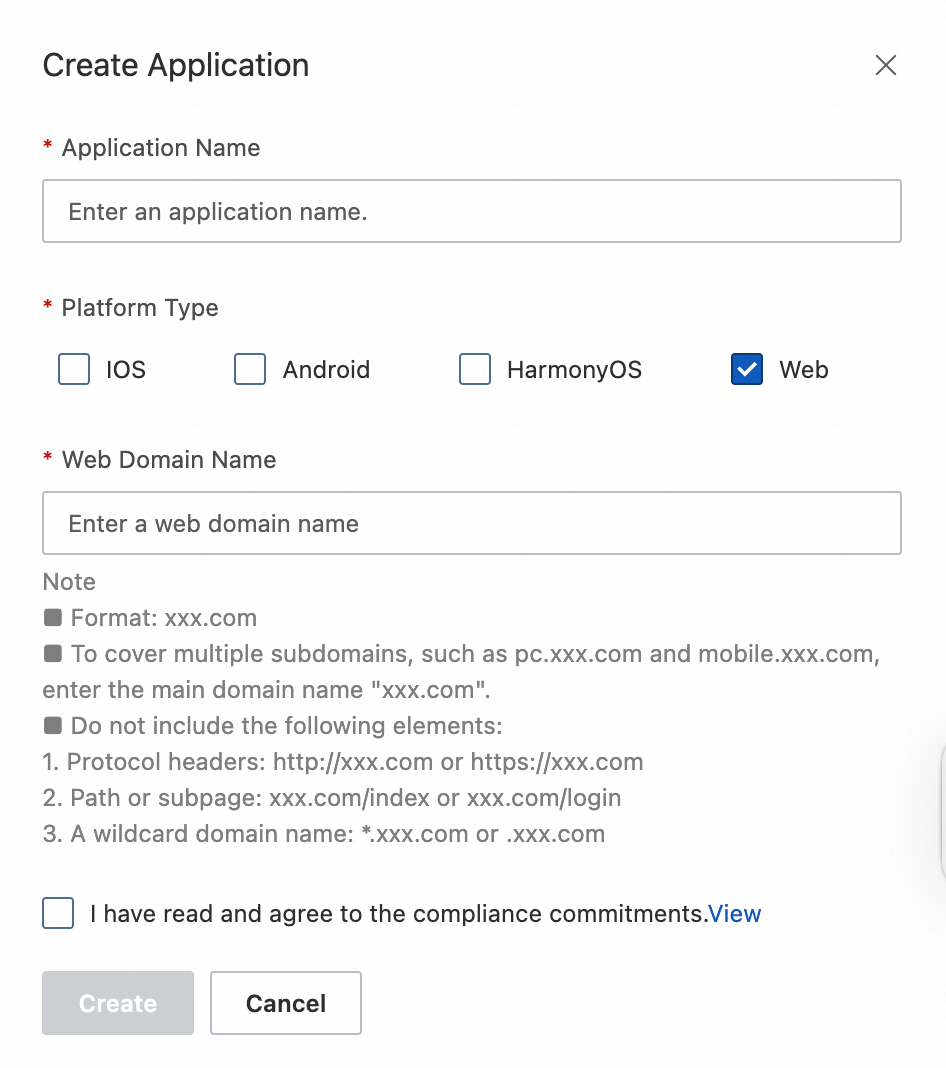
Panduan domain Web
Contoh domain yang valid:
aliyun.com.PentingUntuk mencakup beberapa subdomain, seperti
pc.aliyun.comdanmobile.aliyun.com, masukkan hanya domain utamaaliyun.com.Hindari format berikut:
Menyertakan awalan protokol:
http://aliyun.comatauhttps://aliyun.com.Menyertakan path atau subhalaman:
aliyun.com/indexataualiyun.com/login.Menggunakan domain wildcard:
*.aliyun.comatau.aliyun.com.
Mobile: Pilih platform, masukkan Application Name, dan berikan Android package name, Bundle ID iOS, serta HarmonyOS Bundle ID yang sesuai untuk membuat aplikasi.
HarmonyOS Bundle ID dapat ditemukan di bidang
bundleNamepada fileapp.json5proyek Anda. Setelah memasukkan informasi tersebut, centang kotak Compliance Commitment dan klik Create.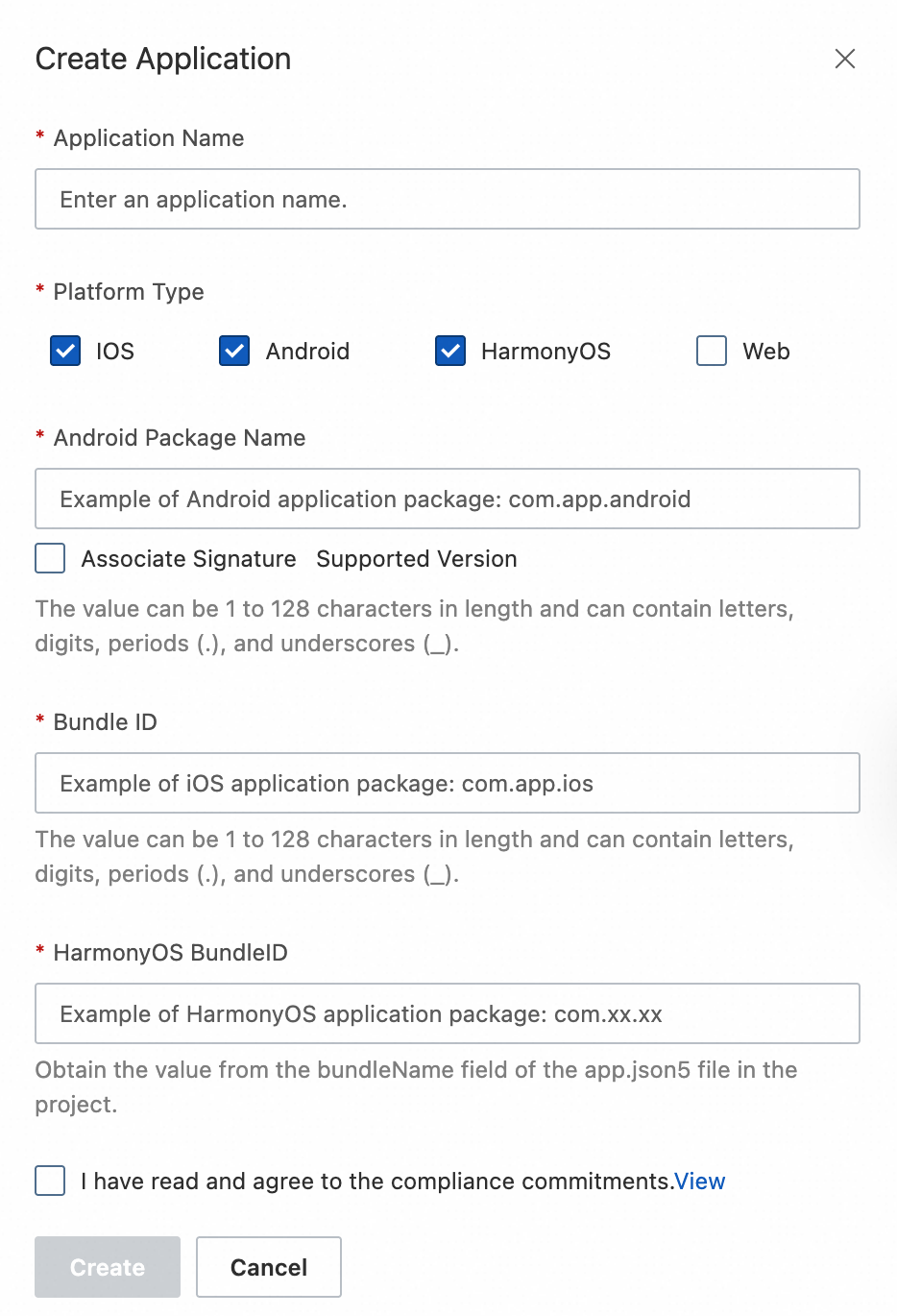
Bind an Android application signature
CatatanBidang ini wajib diisi jika Anda memilih Android sebagai Platform Type dan mencentang Bind Signature.
Binding signature meningkatkan keamanan dengan mencegah aplikasi lain yang memiliki package name yang sama menggunakan lisensi tersebut.
Versi SDK yang lebih baru tidak memerlukan binding signature, termasuk ApsaraVideo MediaBox v1.7.0 ke atas, player SDK v5.5.2 ke atas, live streaming SDK v4.4.9 ke atas, dan short video SDK v3.36.0 ke atas.
Anda dapat memperoleh nilai MD5 dari signature aplikasi Android Anda dengan dua cara:
Jalankan perintah
keytool -v -list -keystore your.keystoreuntuk melihat nilai MD5 dari signature yang sesuai.Dari Android Studio: Klik Gradle di sidebar kanan dan navigasikan ke Tasks > android > signingReport untuk aplikasi. Ubah semua huruf dalam nilai MD5 yang dihasilkan menjadi huruf kecil dan hapus tanda titik dua (:).
publishNonDefault is deprecated and has no effect anymore. All variants are now published.
AGPBI: {"kind":"warning","text":"        Using flatDirs should be avoided because it doesn't support any meta-data formats.\n                Currently detected u..."}
AGPBI: {"kind":"warning","text":"Please remove usages of `jcenter()` Maven repository from your build scripts and migrate your build to other Maven repositories.\nThis repository is deprecated..."}
> Task :lista...
    Variant: debug
    Config: debug
    Store: /Us...
    Alias: and
    MD5: 5A:1E...
    SHA1: 7C:D...
    SHA-256: 5...
    Valid until: Tuesday, March 1, 2044
    ----------
    Variant: release
    Config: none
    ----------
    Variant: xxx
    Config: dxxx
    Store: /Uxxx
    Alias: androiddebugkey
    MD5: 5A:1E:F4xxx
    SHA1: 7C:D8:Exxx
    SHA-256: 55:xxx
    Valid until: Tuesday, March 1, 2044
    ----------
    Variant: debugUnitTest
Langkah 2: Beli lisensi
Jika Anda telah membeli lisensi, lanjutkan ke Langkah 3: Bind a license.
Kembali ke halaman My Authorizations, pilih tab Order Instances, lalu klik Purchase License.
Di halaman pembelian ApsaraVideo MediaBox, pilih SDK dan modul fungsi sesuai kebutuhan bisnis Anda (hak SDK tidak dapat digabung dalam satu pembelian), lalu selesaikan pembelian.
PentingSeperti yang ditunjukkan pada gambar, hak SDK harus dibeli secara terpisah. Misalnya, Anda hanya dapat membeli player SDK Edisi Standar.

Setelah pembayaran berhasil, kembali ke tab Order Instances untuk melihat instans pesanan baru Anda.
Langkah 3: Bind a license
Kembali ke halaman My Authorizations, pilih tab License Management, lalu klik Bind License.
Di halaman Bind License, pilih aplikasi dan pesanan lisensi SDK yang akan di-bind. Setelah mengonfirmasi informasi, klik Bind.
CatatanSetiap pesanan lisensi hanya dapat di-bind ke satu aplikasi, mencakup platform Web atau Mobile saja.
Di bagian Authorized Platforms, pilih platform yang ingin Anda otorisasi, seperti Android. Lisensi mobile hanya berlaku untuk aplikasi mobile.
Setelah binding berhasil, kembali ke tab License Management untuk melihat nama aplikasi yang telah di-bind beserta informasi otorisasinya.
Langkah 4: Dapatkan informasi otorisasi
Di tab License Management, temukan aplikasi target. license key Anda ditampilkan di bagian atas halaman. Klik tombol copy untuk menyalin kunci tersebut. Tautan Download Certificate tersedia di bawah setiap nama aplikasi dalam daftar.
Setelah mengonfirmasi detail otorisasi, klik Download Certificate untuk menyimpan file lisensi ke mesin lokal Anda. Simpan juga license key untuk digunakan saat integrasi aplikasi. Untuk petunjuk konfigurasi file lisensi, lihat Integrasikan lisensi.
Langkah 5: Integrasikan SDK dan konfigurasikan lisensi
Untuk petunjuk lengkap, lihat Integrasi SDK all-in-one.
Langkah 6: Implementasikan logika bisnis
Untuk informasi lebih lanjut, lihat integrasi berdasarkan modul.