Setelah Anda mengaktifkan fitur analisis mitigasi, halaman Mitigation Logs mencatat event pembersihan lalu lintas, penyaringan blackhole, dan pengalihan lalu lintas untuk instans Anti-DDoS Origin Anda. Lakukan kueri dan filter terhadap log ini untuk menyelidiki kapan serangan terjadi, jenis mitigasi yang diterapkan, serta durasinya.
Prasyarat
Sebelum memulai, pastikan Anda telah:
Mengaktifkan fitur analisis mitigasi. Untuk informasi selengkapnya, lihat Aktifkan analisis mitigasi.
Kueri catatan mitigasi
Masuk ke Traffic Security console.
Pada panel navigasi sebelah kiri, pilih Network Security > Anti-DDoS Origin > Mitigation Logs.
Pada bilah navigasi atas, pilih kelompok sumber daya dan wilayah untuk instans Anda.
Untuk instans Anti-DDoS Origin 1.0 atau alamat IP elastis (EIP) dengan Anti-DDoS (Enhanced) yang diaktifkan, pilih wilayah tempat instans atau EIP tersebut berada.
Untuk instans Anti-DDoS Origin 2.0, pilih All Regions.
Pada halaman Mitigation Logs, pilih instans Anti-DDoS Origin.
Masukkan pernyataan kueri di kotak pencarian.
Pernyataan kueri menggunakan format
Search statement|Analytic statement. Untuk detail sintaksis, lihat Sintaksis pencarian dan Sintaksis dan fungsi SQL.Pada pojok kanan atas, atur rentang waktu untuk kueri.
CatatanHasil dapat mencakup log hingga 1 menit sebelum atau sesudah rentang waktu yang ditentukan.
Klik Search & Analyze.
Analisis hasil kueri
Halaman hasil memiliki empat area utama, masing-masing mendukung bagian berbeda dari investigasi Anda:
Query result histogram — menampilkan distribusi volume log sepanjang waktu. Mulai dari sini untuk mengidentifikasi kapan terjadi lonjakan lalu lintas akibat serangan.
Raw Logs tab — menampilkan entri log individual yang sesuai dengan kueri Anda. Gunakan ini untuk memeriksa event spesifik dan nilai bidangnya.
Graph tab — merender hasil sebagai grafik. Gunakan ini untuk analisis tren atau membuat dasbor.
LogReduce tab — mengelompokkan log yang mirip bersama-sama. Gunakan ini untuk mengidentifikasi pola dalam volume log yang besar.
Secara default, kueri mengembalikan maksimal 100 baris. Untuk mengambil lebih banyak baris, tambahkan klausa LIMIT pada pernyataan analitik Anda. Untuk informasi selengkapnya, lihat Klausa LIMIT.
Query result histogram
Histogram menampilkan distribusi log dalam interval waktu. 
Arahkan kursor ke persegi panjang hijau untuk melihat interval waktu dan jumlah log dalam interval tersebut.
Klik ganda persegi panjang hijau untuk memperbesar ke granularitas waktu yang lebih detail dan melihat log mentah yang sesuai.
Raw Logs tab
Tab Raw Logs menampilkan entri log yang sesuai dengan kueri Anda. Beralihlah antara tampilan Table dan Raw Data tergantung pada preferensi pembacaan data Anda. 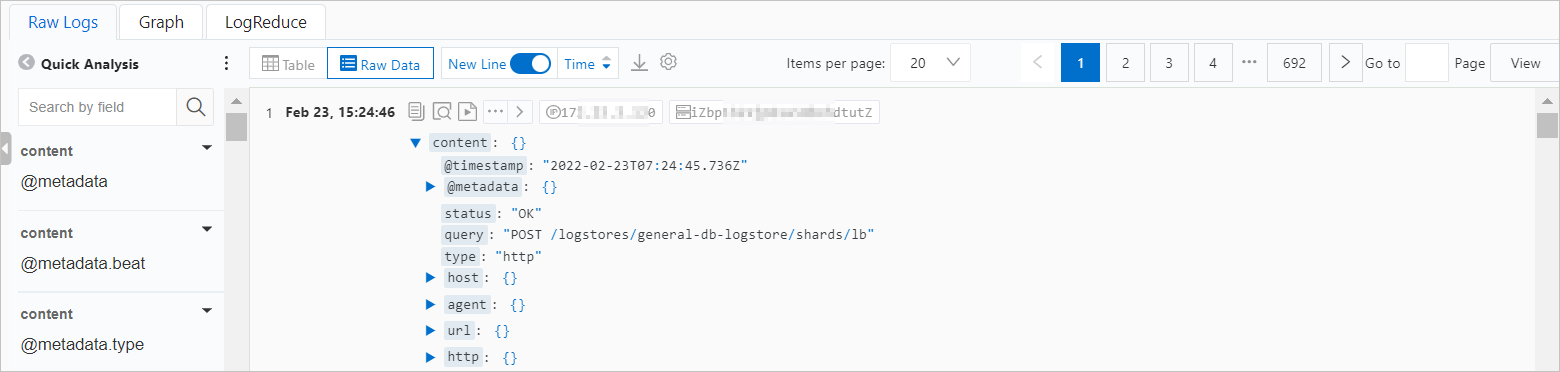
Operasi berikut tersedia di tab ini:
Quick analysis: Analisis distribusi bidang tertentu dalam periode waktu yang dipilih. Untuk informasi selengkapnya, lihat Analisis cepat.
Klik ikon
 untuk beralih antara nama bidang dan alias bidang. Alias ditetapkan saat Anda membuat indeks. Misalnya, jika Anda menetapkan alias
 host_namemenjadihost, memilih Show Field Aliases akan menampilkanhostdalam daftar Analisis Cepat.CatatanJika suatu bidang tidak memiliki alias, nama bidang tetap ditampilkan terlepas dari pengaturan Show Field Aliases.
Contextual query (hanya pada tampilan Raw Data): Klik ikon
 di samping entri log untuk melihat konteks sekitarnya dari file log mentah. Untuk informasi selengkapnya, lihat Kueri kontekstual.Penting
Kueri kontekstual hanya didukung untuk log yang dikumpulkan oleh Logtail.
LiveTail (hanya pada tampilan Raw Data): Klik ikon
 di samping entri log untuk memantau log secara real time dan mengekstraksi bidang-bidang penting. Untuk informasi selengkapnya, lihat LiveTail.Penting
LiveTail hanya didukung untuk log yang dikumpulkan oleh Logtail.
Tag Configurations (tampilan Raw Data): Klik ikon
 dan pilih Tag Configurations untuk menyembunyikan bidang yang kurang relevan bagi investigasi Anda.
Column Settings (tampilan Table): Klik ikon
dan pilih Column Settings untuk memilih bidang mana saja yang ditampilkan sebagai kolom. Nama kolom dipetakan ke nama bidang, dan nilai kolom dipetakan ke nilai bidang. 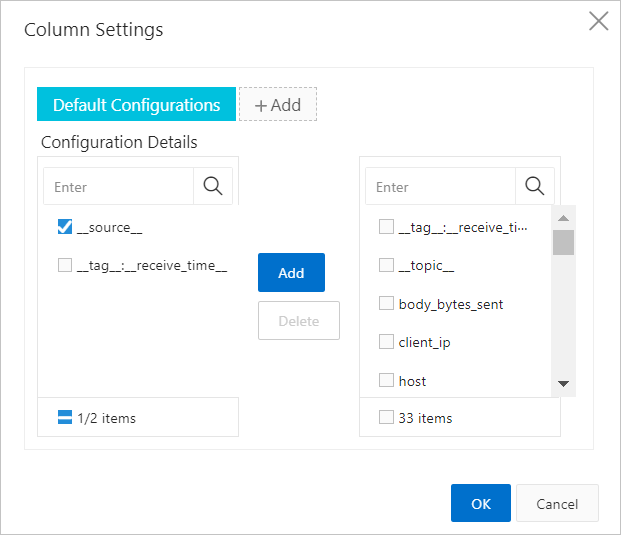
JSON Configurations (tampilan Table atau Raw Data): Klik ikon
dan pilih JSON Configurations untuk mengatur tingkat ekspansi bidang JSON.Event Settings (tampilan Table atau Raw Data): Klik ikon
dan pilih Event Settings untuk mengonfigurasi event untuk log mentah. Untuk informasi selengkapnya, lihat Konfigurasi event.Download logs: Klik ikon
 untuk mengunduh log. Tentukan metode unduhan dan rentang log. Untuk informasi selengkapnya, lihat Unduh log.
Graph tab
Setelah menjalankan kueri, buka tab Graph untuk memvisualisasikan hasilnya.
View charts: Simple Log Service merender hasil kueri menjadi grafik. Jenis yang tersedia mencakup tabel, grafik garis, dan grafik batang, baik dalam versi Pro maupun Standard. Untuk informasi selengkapnya, lihat Ikhtisar grafik (Pro) dan Ikhtisar grafik.
Save to a dashboard: Klik Add to New Dashboard untuk menyimpan grafik saat ini ke dasbor guna pemantauan berkelanjutan. Untuk informasi selengkapnya, lihat Ikhtisar visualisasi.
Configure drill-down events: Atur interaksi drill-down untuk beralih antara dimensi data dan granularitas analisis. Untuk informasi selengkapnya, lihat Event drill-down.
LogReduce tab
Pada tab LogReduce, klik Enable LogReduce untuk mengelompokkan log yang mirip. Ini berguna saat menyelidiki volume besar event mitigasi untuk mengidentifikasi pola berulang. Untuk informasi selengkapnya, lihat LogReduce.
Atur peringatan dan pencarian tersimpan
Dari halaman Search & Analyze, Anda dapat menyimpan kueri untuk penggunaan di masa mendatang atau mengatur peringatan otomatis:
Alerts: Klik ikon
 untuk membuat aturan peringatan berdasarkan hasil kueri saat ini. Untuk informasi selengkapnya, lihat Konfigurasi aturan pemantauan peringatan di Layanan Log.
Saved searches: Klik ikon
 untuk menyimpan pernyataan kueri saat ini sebagai pencarian tersimpan. Pencarian tersimpan memungkinkan Anda menjalankan kembali kueri yang sering digunakan tanpa harus memasukkan ulang pernyataannya setiap kali. Untuk informasi selengkapnya, lihat Pencarian tersimpan.