Fitur diagnostik SQL AnalyticDB for MySQL mengumpulkan statistik kueri SQL pada tingkat kueri, stage, dan operator. Berdasarkan statistik tersebut, fitur ini memberikan hasil diagnostik beserta saran optimasi. Topik ini menjelaskan cara melihat properti kueri dan hasil diagnostiknya di setiap tingkat melalui Konsol AnalyticDB for MySQL.
Catatan penggunaan
Kluster di Wilayah Jerman (Frankfurt), Inggris (London), AS (Silicon Valley), dan AS (Virginia) tidak mendukung diagnostik SQL.
Properti kueri
-
Buka tab SQL Diagnostics and Optimization. Untuk detailnya, lihat Mengakses fitur diagnostik SQL.
-
Di pojok kanan atas tab SQL Diagnostics and Optimization, pilih kriteria filter yang diinginkan. Misalnya, Anda dapat mengambil kueri SQL Top 100 Most Time-consuming Queries dalam rentang waktu Last 5 Minutes.
-
Pada grafik yang ditampilkan, gunakan salah satu metode berikut untuk membuka halaman detail kueri:
-
Metode 1
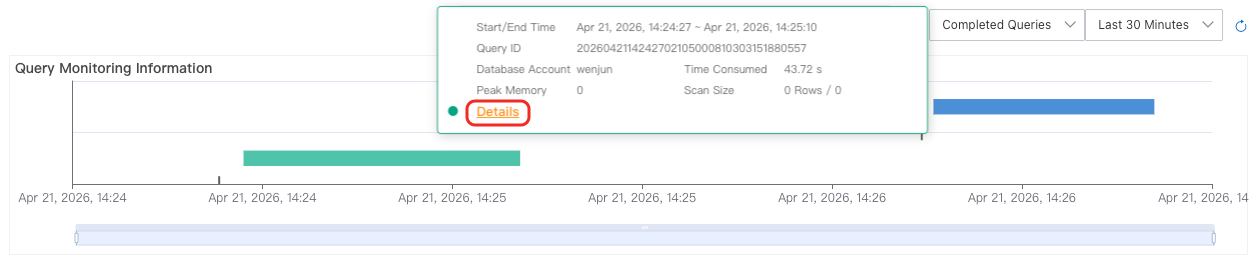
Pada grafik tren di bagian Query Monitoring Information, setiap blok berwarna merepresentasikan sebuah kueri SQL. Arahkan kursor ke blok tersebut untuk melihat informasi kueri, seperti waktu mulai dan selesai. Klik Details untuk membuka halaman detail kueri tersebut.
-
Metode 2
Pada tab SQL Queries, temukan kueri yang diinginkan lalu klik Diagnose di kolom Actions untuk membuka halaman detailnya.

-
-
Di bagian Query Properties pada halaman detail kueri, Anda dapat melihat metrik eksekusi kueri, seperti Scanned Data, Returned Data, dan Peak Memory.
Di pojok kanan atas halaman, klik Back untuk kembali ke halaman sebelumnya dan melihat kueri lainnya.

Hasil diagnostik
-
Ikuti langkah-langkah di Properti kueri untuk membuka halaman detail kueri.
-
Pada halaman detail kueri, klik tab Execution Plan untuk melihat pohon rencana eksekusi kueri. Anda dapat menggunakan pohon ini untuk melihat hasil diagnostik pada tingkat kueri, stage, dan operator:
-
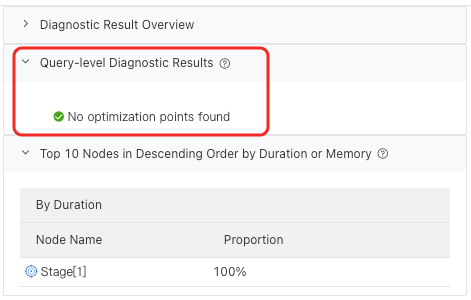
Hasil diagnostik tingkat kueri
Di sisi kanan pohon rencana eksekusi, klik Query-level Diagnostic Results untuk melihat detailnya. Untuk informasi lebih lanjut mengenai hasil diagnostik tingkat kueri, lihat Hasil diagnostik tingkat kueri.
-
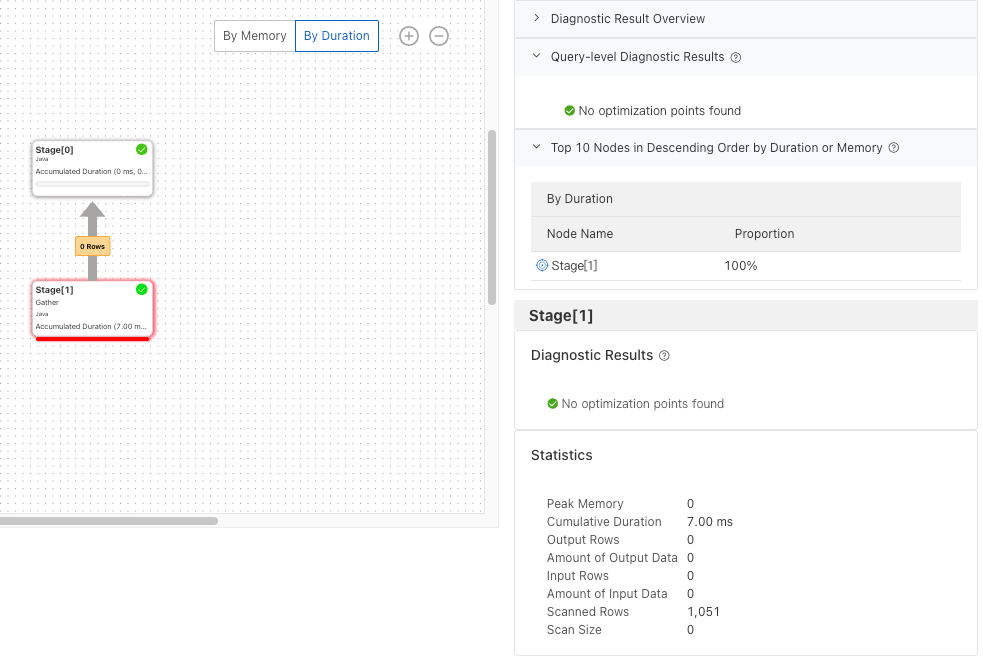
Hasil diagnostik tingkat stage
Pada pohon rencana eksekusi, klik sebuah stage, misalnya Stage[2], untuk melihat detailnya di bagian Diagnostic Results di sebelah kanan. Untuk informasi lebih lanjut mengenai hasil diagnostik tingkat stage, lihat Hasil diagnostik tingkat stage.
-
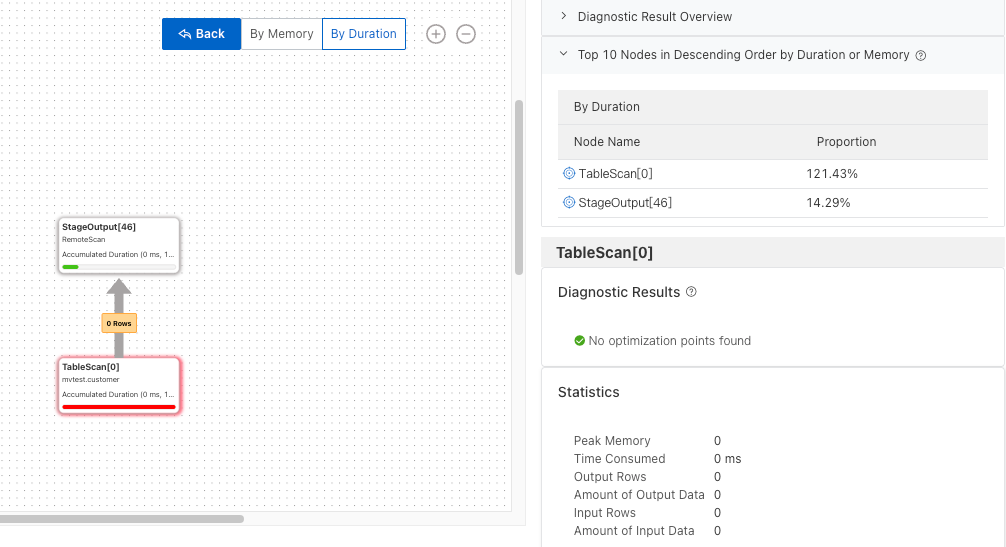
Hasil diagnostik tingkat operator
-
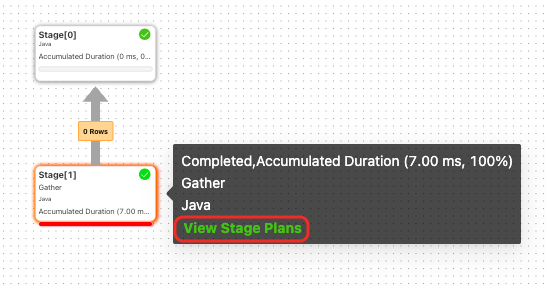
Arahkan kursor ke sebuah stage lalu klik View Stage Plans pada tooltip yang muncul untuk membuka halaman detail rencana stage tersebut.
-
Pada halaman detail rencana stage, klik sebuah operator pada pohon rencana eksekusi, misalnya TableScan[3], untuk melihat detailnya di bagian Diagnostic Results di sebelah kanan. Untuk informasi lebih lanjut, lihat Hasil diagnostik tingkat operator.
-
-