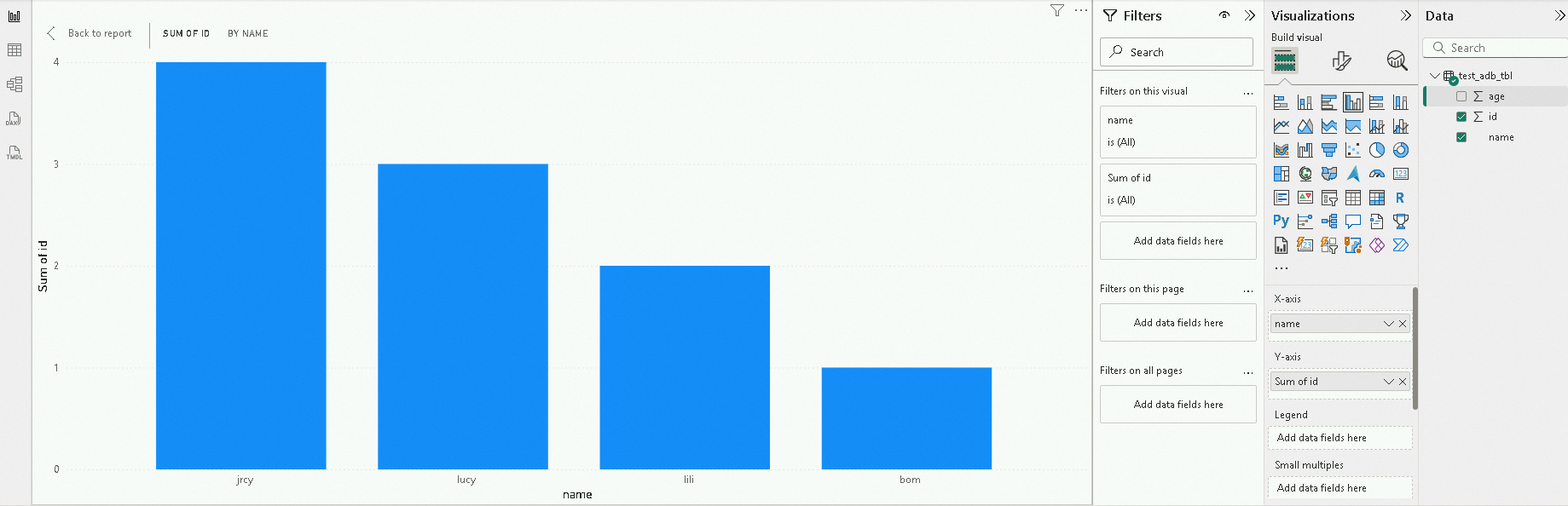
Anda dapat menghubungkan Power BI ke kluster AnalyticDB for MySQL untuk memvisualisasikan dan menganalisis data secara real time.
Prasyarat
-
Anda telah menginstal Power BI.
CatatanTopik ini menggunakan Power BI Desktop versi 2.143.878.0 (Bahasa Inggris) sebagai contoh.
-
Untuk menghubungkan ke kluster AnalyticDB for MySQL melalui internet, Anda harus terlebih dahulu mengajukan public endpoint.
-
Untuk menghubungkan ke endpoint Spark JDBC, Anda juga harus membuat resource group Spark interaktif.
Hubungkan ke endpoint AnalyticDB for MySQL
Gunakan konektor kustom (direkomendasikan)
Konektor kustom mendukung mode impor maupun mode DirectQuery, sedangkan konektor MySQL bawaan hanya mendukung mode impor. Kami menyarankan Anda menggunakan konektor kustom untuk menghubungkan ke kluster AnalyticDB for MySQL agar lebih fleksibel.
Langkah 1: Instal driver MySQL ODBC
-
Unduh dan instal Microsoft Visual C++ 2010 Service Pack 1 Redistributable Package MFC.
-
Unduh dan instal versi 5.1.13 dari MySQL ODBC Driver.
-
Buka ODBC Data Source Administrator (64-bit). Pada tab Drivers, pastikan driver MySQL ODBC terdaftar.
Langkah 2: Instal AnalyticDB for MySQL konektor
-
Unduh konektor AnalyticDB.MySQL.mez.
-
Pindahkan file AnalyticDB.MySQL.mez ke folder
Custom Connectors. Folder ini berada di direktori dokumen Power BI Anda, biasanya di[Documents]\Power BI Desktop. Jika folderCustom Connectorsbelum ada, buatlah.Penting-
[Documents]merujuk pada direktori dokumen akun pengguna saat ini. Misalnya, direktori dokumen default untuk akun Administrator adalahC:\Users\Administrator\Documents\Power BI Desktop. -
Setiap akun pengguna memiliki direktori dokumen yang terpisah. Power BI tidak dapat memuat konektor dari direktori pengguna lain. Oleh karena itu, Anda harus menginstal dan memelihara konektor secara terpisah untuk setiap akun pengguna.
-
-
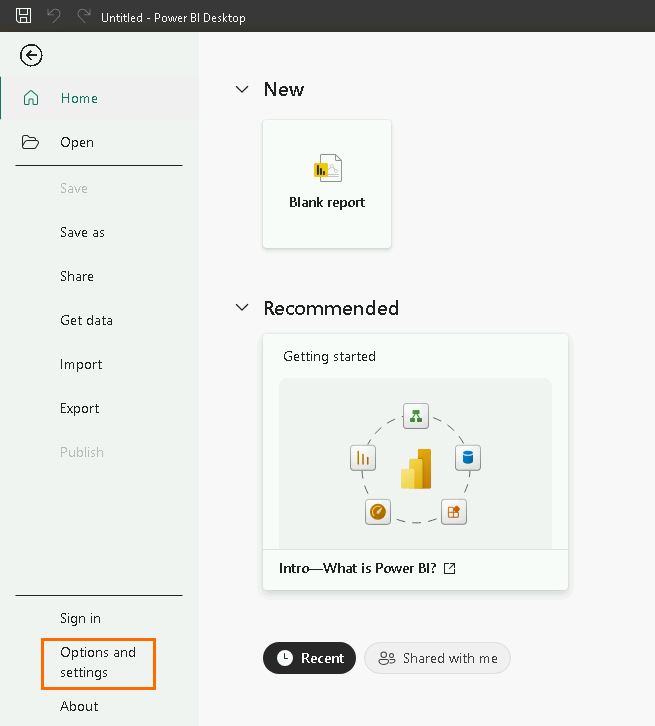
Buka Power BI dan pilih .
-
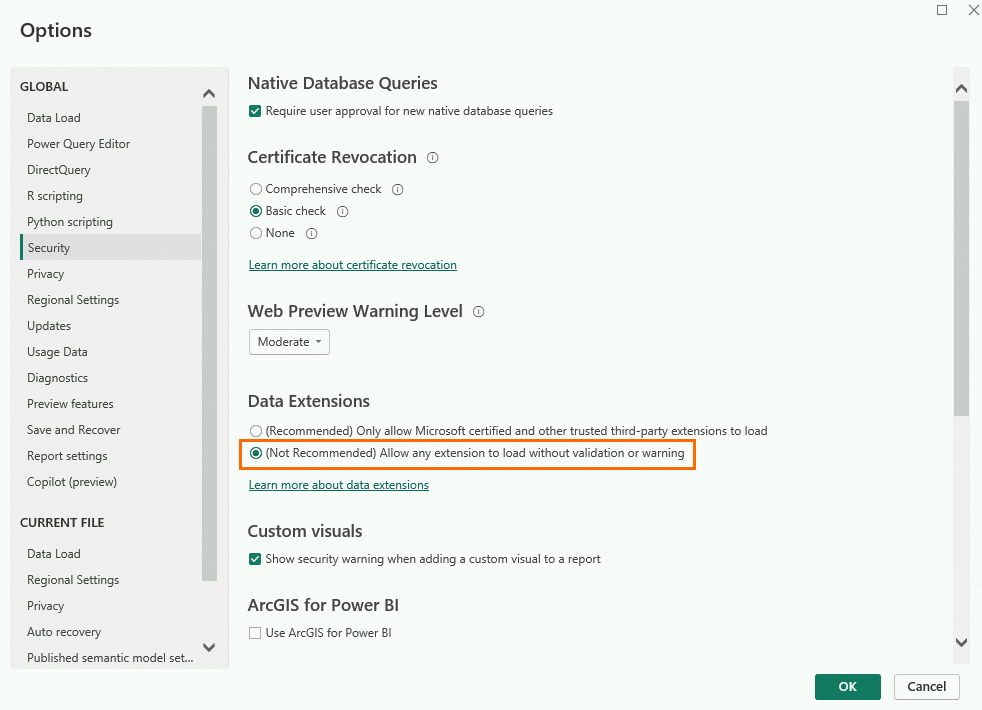
Klik Security. Di bagian Data Extensions, pilih (Not Recommended) Allow any extension to load without validation or warning, lalu klik Add Data Source.
-
Pada kotak dialog Change Requires Restart yang muncul, klik Add. Kemudian, restart Power BI.
Langkah 3: Hubungkan ke AnalyticDB for MySQL
-
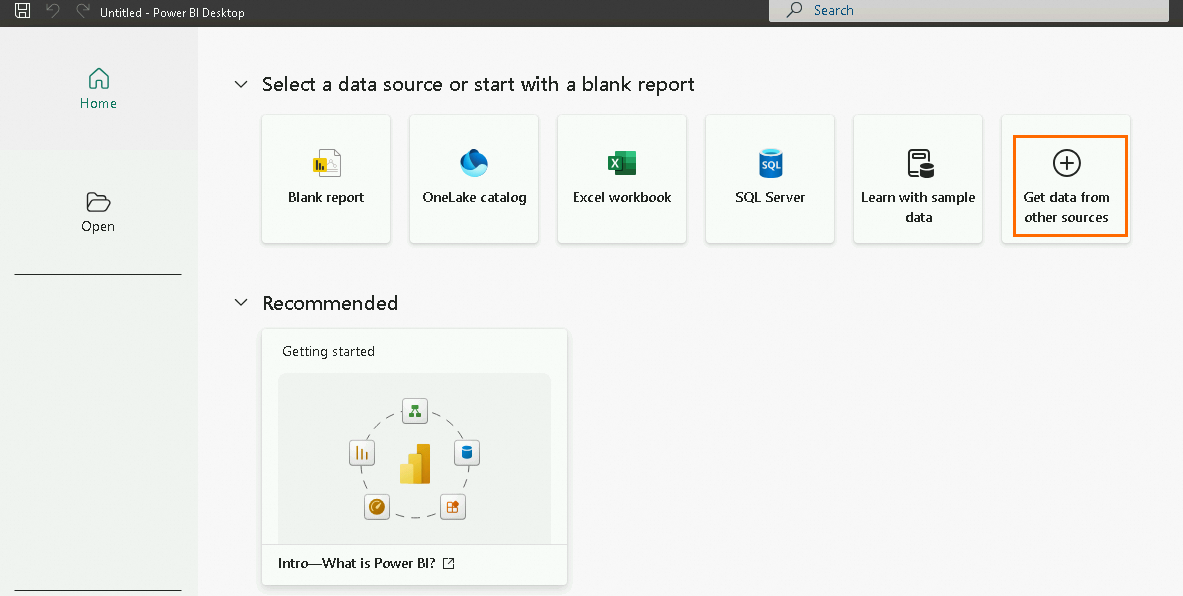
Buka Power BI dan klik Get data from other sources.
-
Pada kotak dialog Get Data, pilih AnalyticDB MySQL(Beta)(Custom), lalu klik Connect.
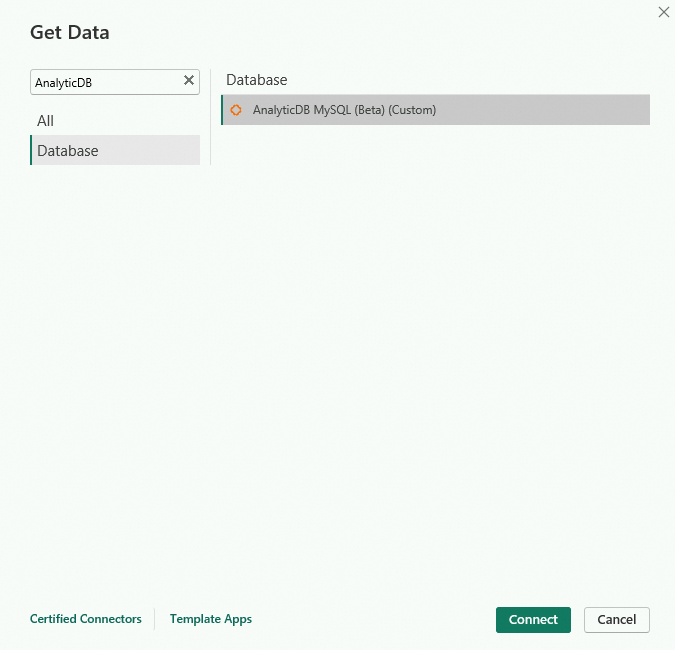
-
Pada kotak dialog Connecting to a third-party service yang muncul, klik Continue.
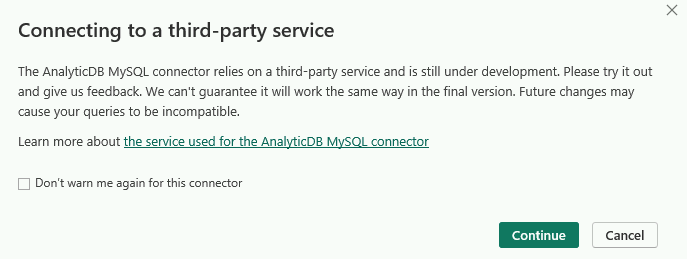
-
Pada kotak dialog AnalyticDB MySQL database, konfigurasikan parameter berikut:
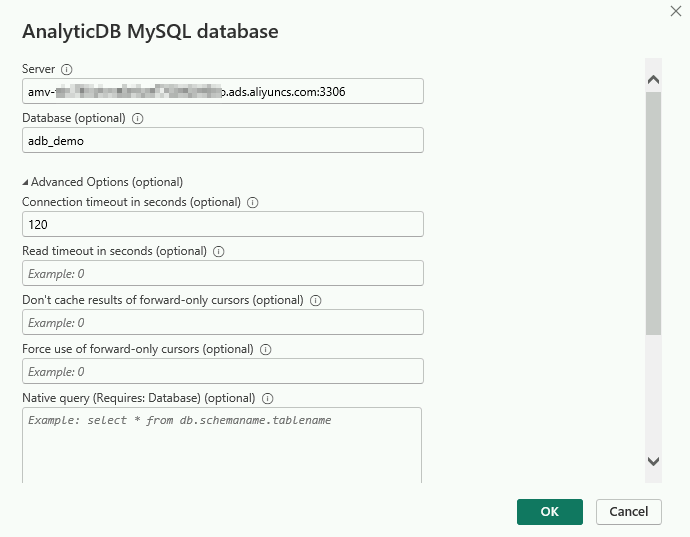
Deskripsi parameter:
Parameter
Wajib
Deskripsi
Server
Ya
Endpoint dan nomor port kluster AnalyticDB for MySQL. Formatnya adalah
<endpoint>:<nomor port>.-
Endpoint:
-
Jika Power BI diinstal pada instans ECS, dan instans ECS tersebut berada dalam VPC yang sama dengan kluster AnalyticDB for MySQL, masukkan alamat VPC.
-
Jika Power BI diinstal pada server on-premises, masukkan public endpoint.
-
-
Nomor port tetap 3306.
Database
Tidak
Nama database di kluster AnalyticDB for MySQL.
Connection timeout in seconds
Tidak
Timeout koneksi ke kluster AnalyticDB for MySQL, dalam satuan detik (s).
Read timeout in seconds
Tidak
Timeout pembacaan, dalam satuan detik.
Write timeout in seconds
Tidak
Timeout penulisan, dalam satuan detik.
Don't cache results of forward-only cursors
Tidak
Mencegah Power BI menyimpan cache hasil kueri saat menggunakan cursor forward-only.
Force use of forward-only cursors
Tidak
Memaksa Power BI menggunakan cursor forward-only saat menjalankan kueri.
Native query
Tidak
Kueri SQL yang akan dijalankan. Jika dibiarkan kosong, Power BI akan menampilkan semua tabel di kotak dialog NavigatorAnalyticDB for MySQL.
Data connectivity mode
Ya
Mode konektivitas data. Nilai yang valid:
-
Import: Mengimpor salinan data ke Power BI.
-
DirectQuery: Terhubung langsung ke sumber data langsung.
-
-
Pada kotak dialog Completed, masukkan kredensial Anda, lalu klik Connect.
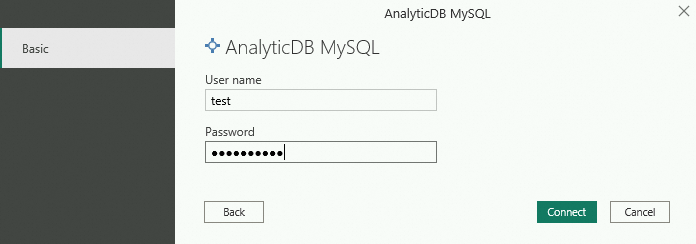
Deskripsi parameter:
Parameter
Deskripsi
User name
Username untuk akun database AnalyticDB for MySQL Anda.
Password
Password untuk akun database AnalyticDB for MySQL Anda.
-
Pada kotak dialog Navigator, pilih tabel data target, pratinjau, lalu klik Load.
-
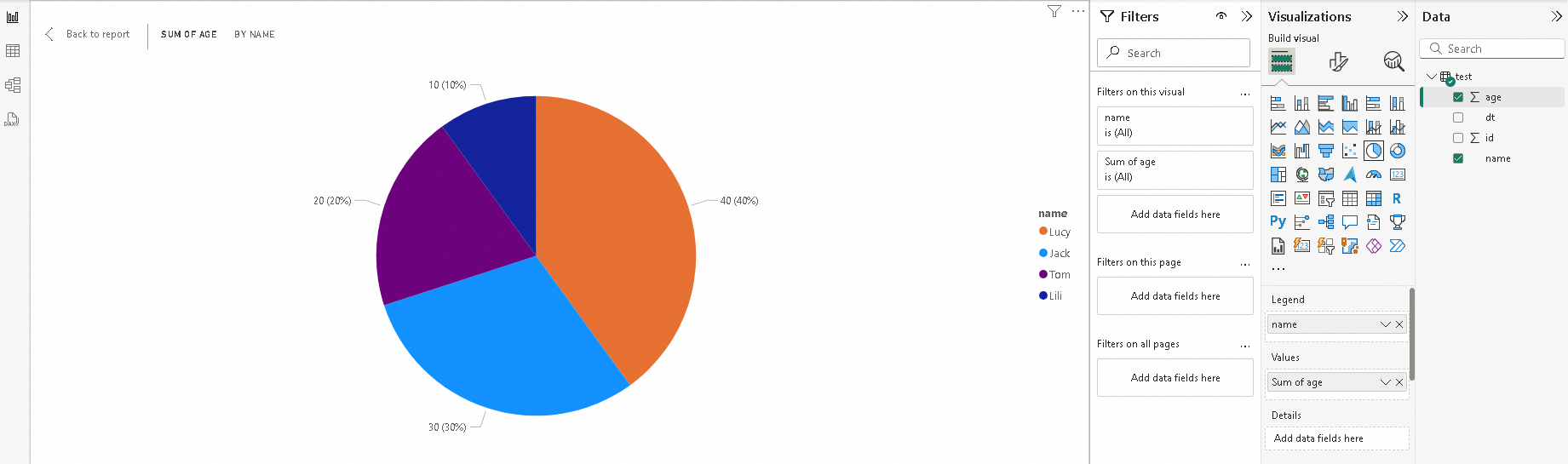
Setelah data dimuat, Anda dapat mulai menganalisisnya. Untuk informasi selengkapnya, lihat dokumentasi resmi Power BI.
Gunakan konektor MySQL bawaan
-
Unduh dan instal MySQL Connector.
-
Buka Power BI dan klik Get data from other sources.
-
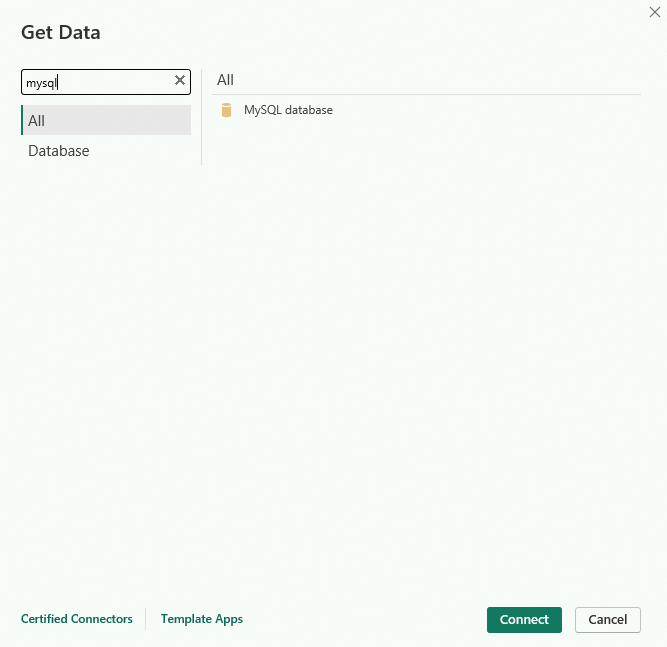
Pilih MySQL database, lalu klik Connect.
CatatanJika MySQL Connector belum diinstal, Power BI akan meminta Anda untuk menginstalnya.
-
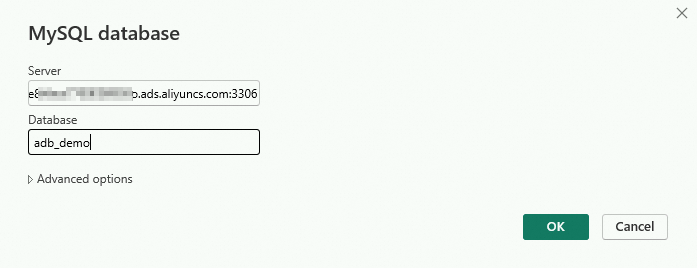
Pada kotak dialog MySQL database, konfigurasikan parameter berikut, lalu klik AnalyticDB MySQL.
Deskripsi parameter:
Parameter
Wajib
Deskripsi
Server
Ya
Endpoint dan nomor port kluster AnalyticDB for MySQL. Formatnya adalah
<endpoint>:<nomor port>.-
Jika Power BI diinstal pada instans ECS, dan instans ECS tersebut berada dalam VPC yang sama dengan kluster AnalyticDB for MySQL, masukkan alamat VPC.
-
Jika Power BI diinstal pada server on-premises, masukkan public endpoint.
Database
Tidak
Nama database di kluster AnalyticDB for MySQL.
-
-
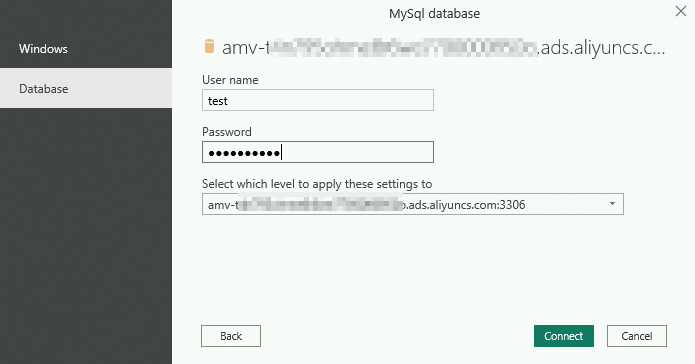
Pada kotak dialog MySQL database, klik tab Database, masukkan kredensial Anda, lalu klik Connect.
Deskripsi parameter:
Parameter
Wajib
Deskripsi
User name
Ya
Username untuk akun database AnalyticDB for MySQL Anda.
Password
Ya
Password untuk akun database AnalyticDB for MySQL Anda.
-
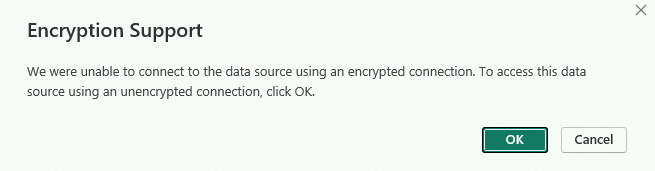
Pada kotak dialog Encryption Support yang muncul, klik ODBC.
-
Pada kotak dialog Navigator, pilih tabel data target, pratinjau, lalu klik Load.
-
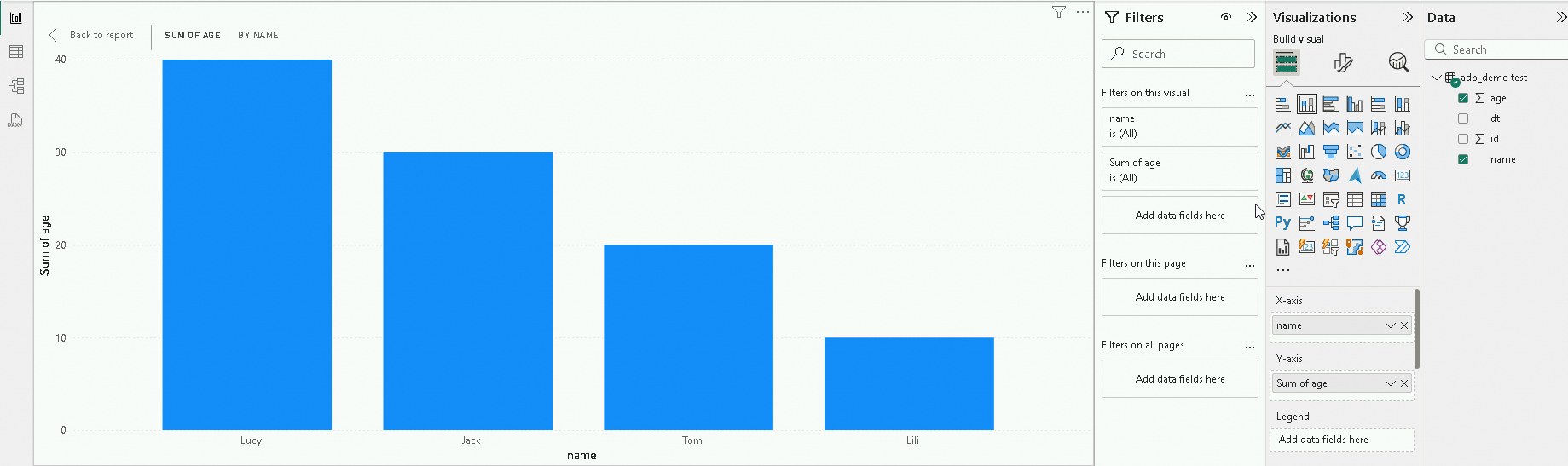
Setelah data dimuat, Anda dapat mulai menganalisisnya. Untuk informasi selengkapnya, lihat dokumentasi resmi Power BI.
Hubungkan ke endpoint Spark JDBC
Catatan penggunaan
Power BI yang terhubung ke endpoint Spark JDBC hanya dapat membaca dan menulis data ke tabel yang menggunakan mesin tabel Xuanwu. Mesin tabel Xuanwu_V2 tidak didukung.
Prosedur
-
Unduh driver.
Power BI terhubung ke resource group Spark interaktif melalui Microsoft Spark ODBC Driver atau Simba Spark ODBC Driver. Unduh driver yang diperlukan.
-
Microsoft Spark ODBC Driver.
-
-
Buat sumber data.
-
Buka ODBC Data Source Administrator (64-bit). Pada tab User DSN, klik Windows.
-
Pada kotak dialog OK, pilih driver yang telah Anda unduh pada Langkah 1, lalu klik Finish.
-
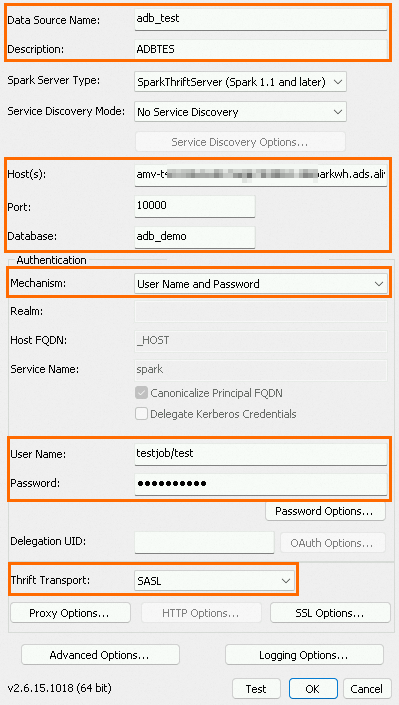
Pada kotak dialog Microsoft Spark ODBC Driver DSN Setup atau Simba Spark ODBC Driver DSN Setup yang muncul, konfigurasikan parameter berikut:
Parameter
Deskripsi
Data source name
Nama kustom untuk sumber data.
Description
Deskripsi opsional untuk sumber data.
Host(s)
Endpoint untuk resource group Spark interaktif. Untuk informasi cara mendapatkan endpoint, lihat Prasyarat.
Port
Nomor port untuk resource group Spark interaktif. Nilainya tetap 10000.
Database
Nama database AnalyticDB for MySQL Anda.
Mechanism
Metode autentikasi. Topik ini menggunakan User Name and Password sebagai contoh.
User name
Username untuk akun database AnalyticDB for MySQL Anda dan nama resource group Spark interaktif Anda. Gunakan format
resource_group_name/database_account_name.Contohnya, jika resource group Anda bernama
testjobdan akun database Anda bernamatest, masukkantestjob/test.Password
Password untuk akun database AnalyticDB for MySQL Anda.
Thrift transport
Protokol koneksi. Pilih SASL.
-
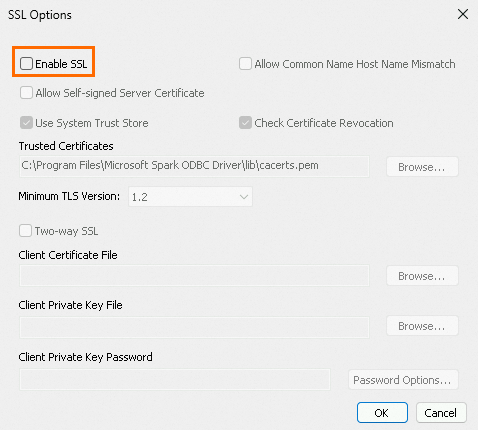
Klik SSL Options. Pada kotak dialog SSL Options, hapus centang pada kotak Enable SSL, lalu klik OK.
-
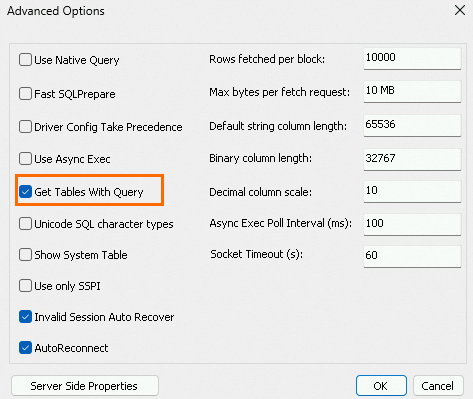
Klik Advanced Options. Pada kotak dialog Advanced Options, centang kotak Get Tables with Query.
-
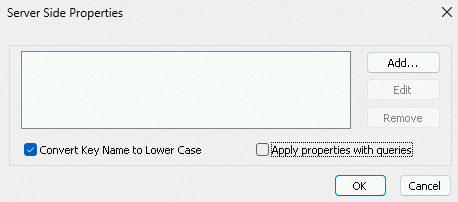
Klik Server Side Properties, hapus centang pada kotak Apply properties with queries, lalu klik OK.
-
Pada kotak dialog Microsoft Spark ODBC Driver DSN Setup atau Simba Spark ODBC Driver DSN Setup, klik Test untuk memverifikasi koneksi.
Jika pesan respons berisi
SUCCESS, koneksi ODBC ke resource group Spark Interaktif AnalyticDB for MySQL berhasil.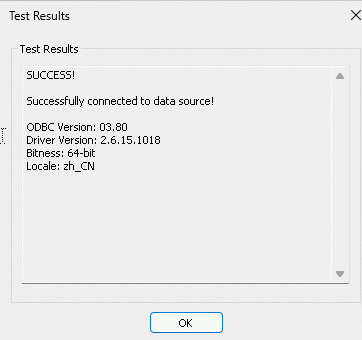
-
-
Buka Power BI dan klik Get data from other sources.
-
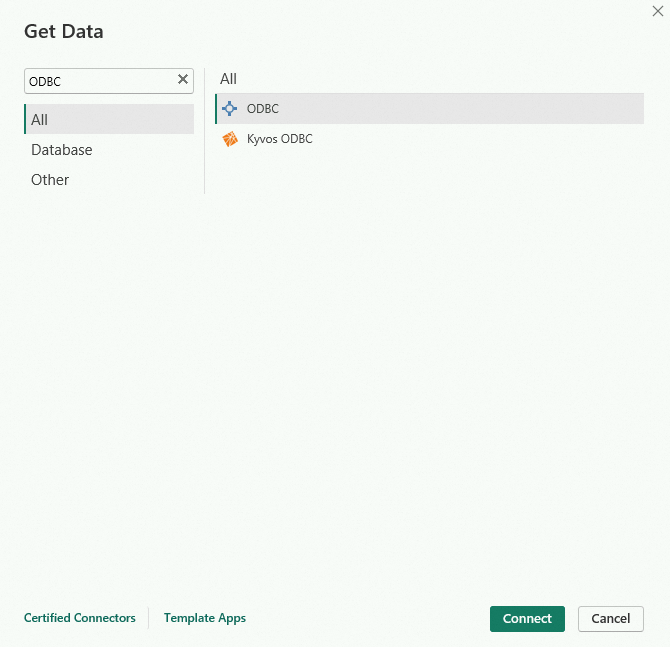
Pada kotak dialog Get Data, pilih ODBC, lalu klik Connect.
-
Pada kotak dialog From ODBC, pilih Nama Sumber Data (DSN) yang telah Anda buat (misalnya,
adb_test), lalu klik OK.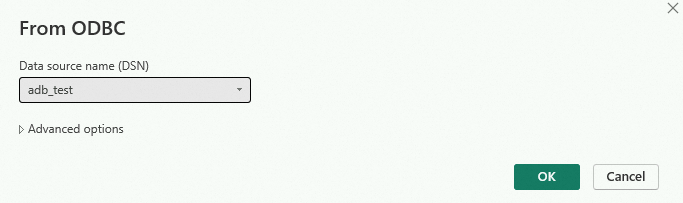
-
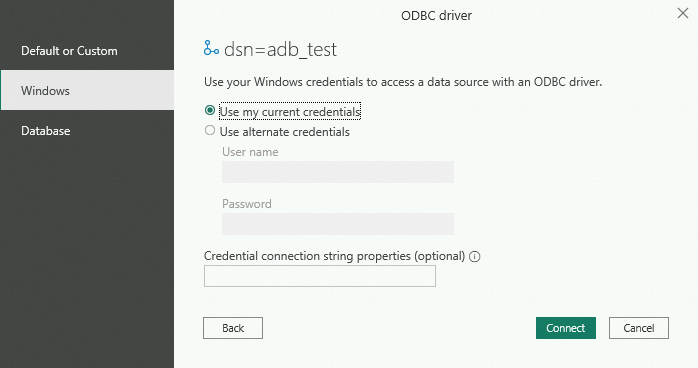
Pada kotak dialog ODBC driver yang muncul, klik tab Windows, pilih Use my current credentials, lalu klik Connect.
-
Pada kotak dialog Navigator, pilih tabel data target, pratinjau, lalu klik Load.
-
Setelah data dimuat, Anda dapat mulai menganalisisnya. Untuk informasi selengkapnya, lihat dokumentasi resmi Power BI.