Metabase adalah platform intelijen bisnis (BI) open-source yang menyediakan antarmuka web intuitif untuk menjelajahi dan memvisualisasikan data dari berbagai sumber, seperti MySQL dan PostgreSQL. Topik ini menjelaskan cara menghubungkan Metabase ke AnalyticDB for MySQL.
Prasyarat
-
Anda telah menginstal Java Development Kit (JDK) 21 atau versi yang lebih baru.
-
Anda telah menginstal Metabase. Untuk petunjuknya, lihat dokumentasi resmi Metabase.
-
Anda telah menambahkan alamat IP server tempat Metabase dijalankan ke daftar putih alamat IP kluster AnalyticDB for MySQL Anda. Untuk informasi selengkapnya, lihat daftar putih alamat IP.
-
Untuk terhubung ke titik akhir Spark JDBC, Anda harus membuat kelompok sumber daya Spark Interactive.
Hubungkan Metabase ke titik akhir AnalyticDB for MySQL
-
Pada kluster AnalyticDB for MySQL Anda, jalankan perintah berikut untuk mengizinkan tipe data lain dikonversi ke tipe UNSIGNED INTEGER. Hal ini memastikan Metabase dapat mengambil metadata dengan benar.
SET ADB_CONFIG O_UNSIGNED_AS_BIGINT_ENABLED=true; -
Buka antarmuka web Metabase. Di pojok kanan atas, klik ikon
 dan pilih Admin Settings dari menu drop-down.
 -
Pada bilah navigasi atas, klik Databases, lalu klik Adding a Database.
-
Konfigurasikan parameter berikut, lalu klik Save.
Parameter
Deskripsi
database type
Pilih MySQL dari daftar drop-down.
display name
Nama untuk sumber data tersebut. Anda dapat memasukkan nama kustom.
host
Titik akhir kluster AnalyticDB for MySQL Anda.
-
Jika Metabase diinstal pada instans ECS dan instans ECS tersebut berada dalam VPC yang sama dengan kluster AnalyticDB for MySQL, gunakan titik akhir internal.
-
Jika Metabase diinstal pada server lokal, gunakan titik akhir publik.
port
Port-nya adalah 3306.
database name
Nama database di kluster AnalyticDB for MySQL Anda.
username
Username untuk akun database kluster AnalyticDB for MySQL Anda.
password
Password untuk akun database kluster AnalyticDB for MySQL Anda.
additional JDBC connection string options
Masukkan tinyInt1isBit=false.
CatatanJangan tambahkan spasi di sekitar simbol
=. Jika tidak, visualisasi data akan gagal setelah Anda terhubung ke kluster AnalyticDB for MySQL.other parameters
Untuk informasi selengkapnya tentang parameter lainnya, lihat dokumentasi resmi Metabase.
-
-
Setelah konfigurasi selesai, Anda dapat terhubung ke AnalyticDB for MySQL dan mulai menganalisis data. Untuk informasi selengkapnya tentang operasi analisis data, lihat dokumentasi resmi Metabase.
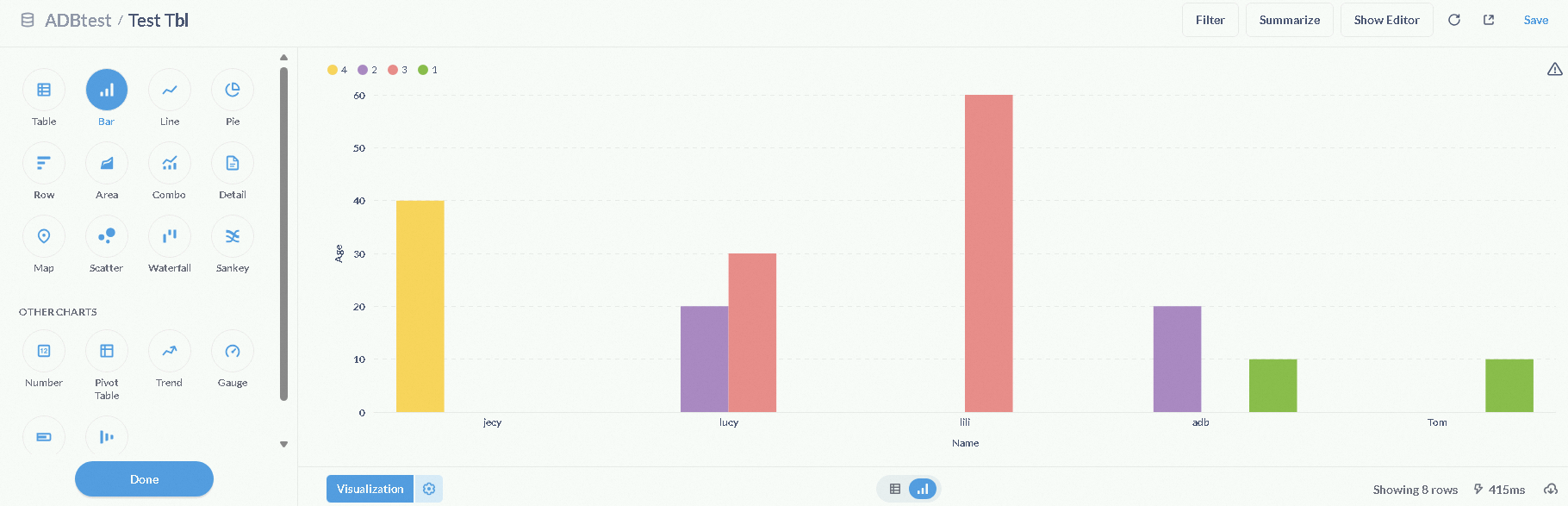
Sebagai contoh, pada halaman New question Metabase, pilih sumber data ada_mysql, masukkan
select * from test3;di editor SQL, lalu klik Visualize. Metabase kemudian akan menampilkan hasil kueri sebagai grafik, seperti grafik batang.
Hubungkan Metabase ke titik akhir Spark JDBC
-
Buka antarmuka web Metabase. Di pojok kanan atas, klik ikon
dan pilih Admin Settings dari menu drop-down. -
Pada bilah navigasi atas, klik Databases, lalu klik Adding a Database.
-
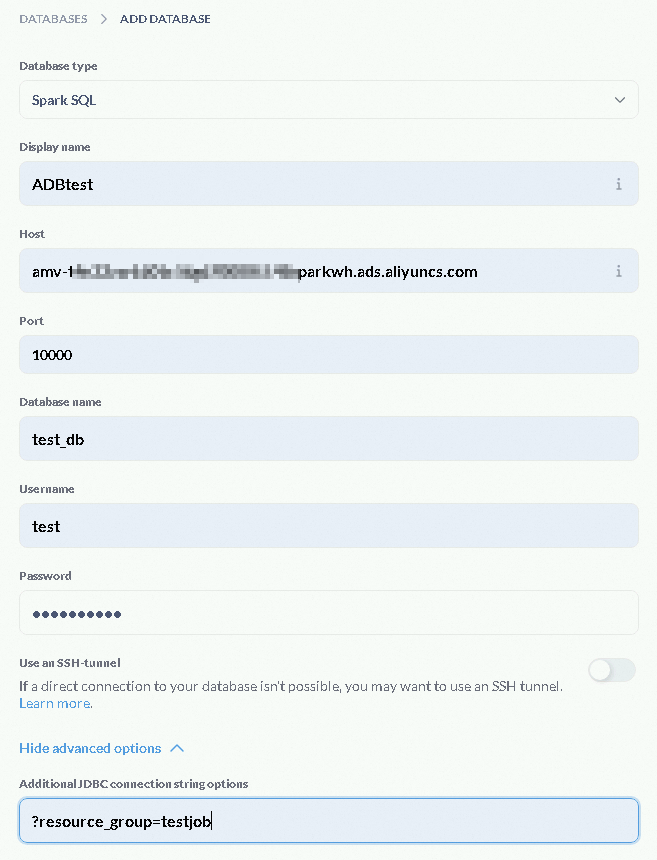
Konfigurasikan parameter berikut, lalu klik Save.
Parameter
Deskripsi
database type
Pilih Spark SQL dari daftar drop-down.
display name
Nama untuk sumber data tersebut. Anda dapat memasukkan nama kustom.
host
Titik akhir koneksi kelompok sumber daya Spark Interactive. Untuk mendapatkan titik akhir tersebut, lihat Prasyarat.
port
Port-nya adalah 10000.
database name
Database di kluster AnalyticDB for MySQL Anda.
username
Username untuk akun database kluster AnalyticDB for MySQL Anda.
password
Password untuk akun database kluster AnalyticDB for MySQL Anda.
additional JDBC connection string options
Masukkan
?resource_group=<resource_group_name>. Ganti<resource_group_name>dengan nama kelompok sumber daya Anda. -
Setelah konfigurasi selesai, Anda dapat terhubung ke AnalyticDB for MySQL dan mulai menganalisis data. Untuk informasi selengkapnya tentang operasi analisis data, lihat dokumentasi resmi Metabase.