Topik ini menjelaskan cara menggunakan FineReport untuk terhubung ke kluster AnalyticDB for MySQL dan mengelola laporan.
Prasyarat
-
Anda memahami kompatibilitas antara FineReport dan AnalyticDB for MySQL. Untuk informasi selengkapnya, lihat Ikhtisar kompatibilitas.
-
Anda telah menginstal MySQL Connector/J.
-
Anda telah menginstal FineReport. Instalasi FineReport yang baru memerlukan server MySQL, seperti ApsaraDB RDS for MySQL, untuk menyimpan metadata. FineReport menyediakan dua metode untuk membuat koneksi data:
-
Metode 1: Terhubung melalui sistem pengambilan keputusan data. Untuk informasi selengkapnya, lihat Hubungkan ke database menggunakan JDBC.
-
Metode 2: Terhubung melalui designer. Untuk MySQL 5.x, lihat Koneksi data MySQL. Untuk MySQL 8.x, lihat Plug-in Koneksi Data MySQL 8.
-
-
Untuk terhubung ke kluster AnalyticDB for MySQL melalui internet, lihat Ajukan dan lepas Titik akhir publik.
Terhubung ke AnalyticDB for MySQL
-
Jalankan FineReport. Pada bilah menu, pilih .
-
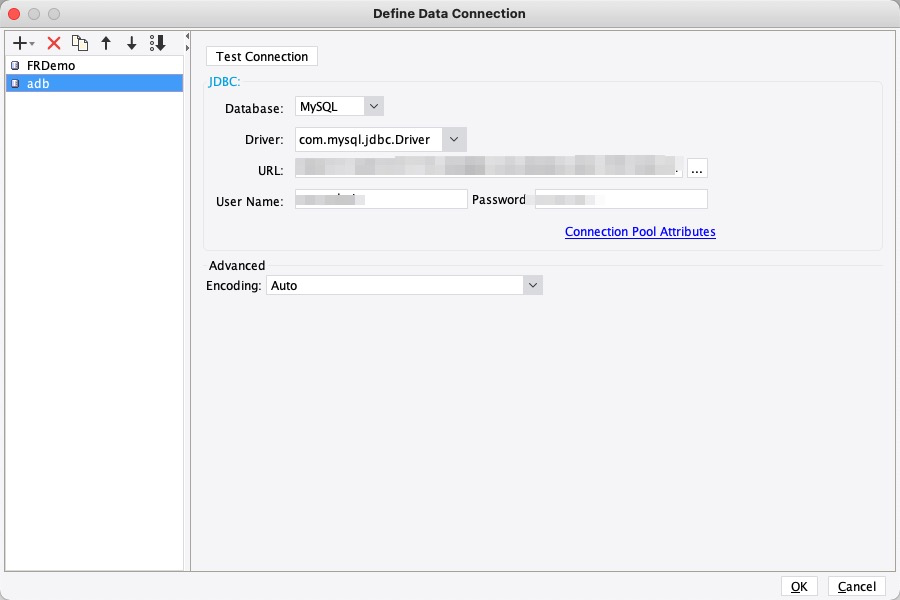
Pada halaman Define Data Connection, konfigurasikan parameter koneksi.
Parameter
Deskripsi
Database
Pilih Insert.
Driver
Pilih com.mysql.jdbc.Driver.
Basic
String koneksi untuk kluster AnalyticDB for MySQL. Formatnya adalah
jdbc:mysql://hostname:port.-
hostname: Titik akhir publik atau titik akhir Virtual Private Cloud (VPC) dari kluster. -
port: Nomor port. Nilai default-nya adalah 3306.
Database Account
Akun untuk kluster AnalyticDB for MySQL Anda. Anda dapat menggunakan salah satu jenis akun berikut:
-
privileged account
-
standard account
Password
Password untuk akun tersebut.
-
-
Setelah mengonfigurasi parameter, klik Test Connection. Jika pengujian berhasil, klik OK untuk terhubung ke kluster AnalyticDB for MySQL.
Tambahkan set data
Setelah terhubung ke AnalyticDB for MySQL, buat set data. Set data menggunakan kueri SQL untuk mengambil data dari database, yang kemudian ditampilkan sebagai tabel dua dimensi di panel manajemen set data.
-
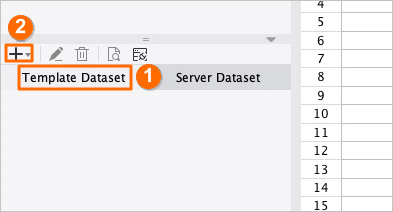
Di panel manajemen set data, pilih tab Template Dataset dan klik + di bagian atas.
-
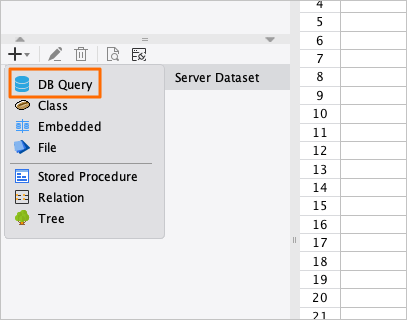
Dari daftar drop-down, pilih Expand.
-
Di kotak dialog DB Query, pilih sumber data untuk kluster AnalyticDB for MySQL Anda dan tabel target. Masukkan kueri SQL untuk membuat set data baru bernama ds1. Misalnya, kueri
select * from demo_salesmengambil semua data dari tabeldemo_sales.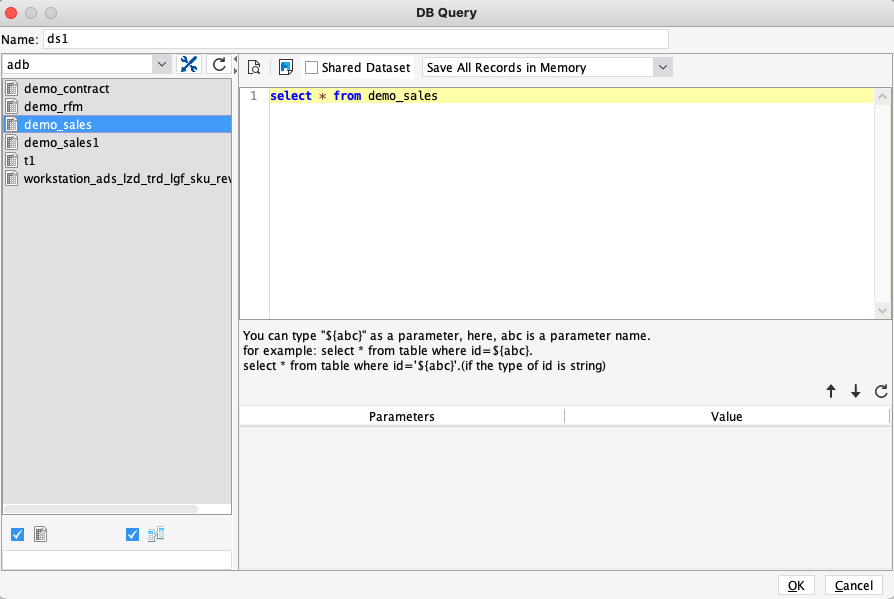
-
Gunakan kueri agregat untuk membuat set data baru. Misalnya, buat set data bernama
ds2dan jalankan kueriSELECT store_name, SUM(sales_amount) AS total_sales FROM demo_sales GROUP BY store_nameuntuk mengambil total penjualan tiap toko. -
Klik OK. Data yang diambil muncul di panel manajemen set data.
Contoh
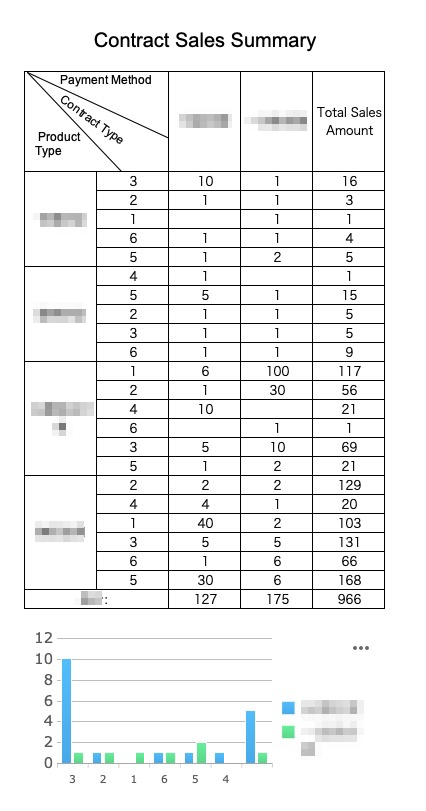
Contoh ini menunjukkan cara membuat laporan dengan tabel dan grafik kolom. Laporan ini menampilkan penjualan kontrak maksimum dan volume penjualan total, dikelompokkan berdasarkan jenis produk, jenis kontrak, dan jenis pembayaran. Laporan akhir ditampilkan pada gambar berikut:
-
Unduh file data sampel "Contract Sales Summary": demo_contract.
-
Buat tabel di AnalyticDB for MySQL.
-
Gunakan kolom dengan distribusi data merata sebagai kunci distribusi dan kolom berbasis waktu sebagai kunci partisi. Untuk informasi selengkapnya, lihat Desain skema tabel.
-
Pada data sampel, nilai dalam kolom
contract_iddidistribusikan secara acak. Gunakan kolom ini sebagai kunci distribusi. Pernyataan DDL berikut membuat tabel tersebut:CREATE TABLE `demo_contract` ( `contract_id` VARCHAR, `customer_id` VARCHAR, `contract_type` VARCHAR, `amount` BIGINT, `payment_type` VARCHAR, `register_time` DATE, `purchase_amount` INT, `create_time` TIMESTAMP, `product_type` SMALLINT, `paid` tinyint, PRIMARY KEY (`contract_id`) ) DISTRIBUTED BY HASH(`contract_id`) INDEX_ALL='Y' STORAGE_POLICY='COLD'
-
-
Setelah membuat tabel, gunakan Kettle untuk mengimpor file Excel yang diunduh ke AnalyticDB for MySQL.
-
Untuk informasi selengkapnya tentang penggunaan Kettle, lihat Impor data ke Edisi Data Warehouse menggunakan Kettle.
-
Setelah impor selesai, eksekusi
select count(*) from demo_contract, dan Anda akan melihat bahwa terdapat 668 catatan.
-
Gunakan data yang diimpor untuk menghasilkan laporan contoh:
-
Buat dua set data di FineReport, d1 dan d2. Set data ini akan mengambil penjualan kontrak maksimum untuk tiap jenis pembayaran dan volume penjualan total, dikelompokkan berdasarkan jenis produk dan jenis kontrak.
-
Set data
d1mengelompokkan data berdasarkan jenis produk, jenis kontrak, dan jenis pembayaran, serta mengambil volume penjualan maksimum untuk tiap kelompok:SELECT product_type, payment_type, contract_type, MAX(purchase_amount) AS max_amount FROM demo_contract GROUP BY product_type, payment_type, contract_type HAVING max_amount>0 -
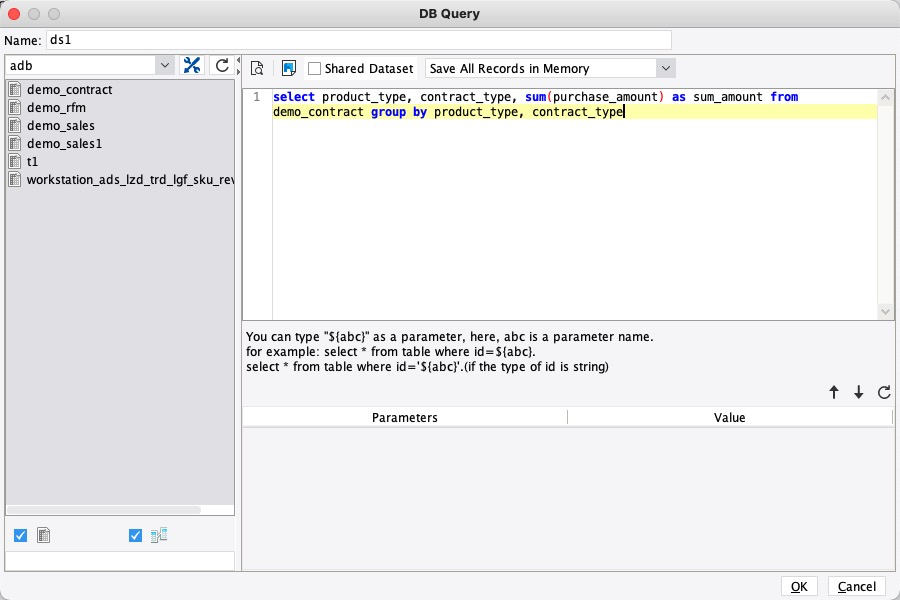
Set data
d2mengelompokkan data berdasarkan jenis produk dan jenis kontrak untuk menghitung volume penjualan total untuk semua jenis pembayaran: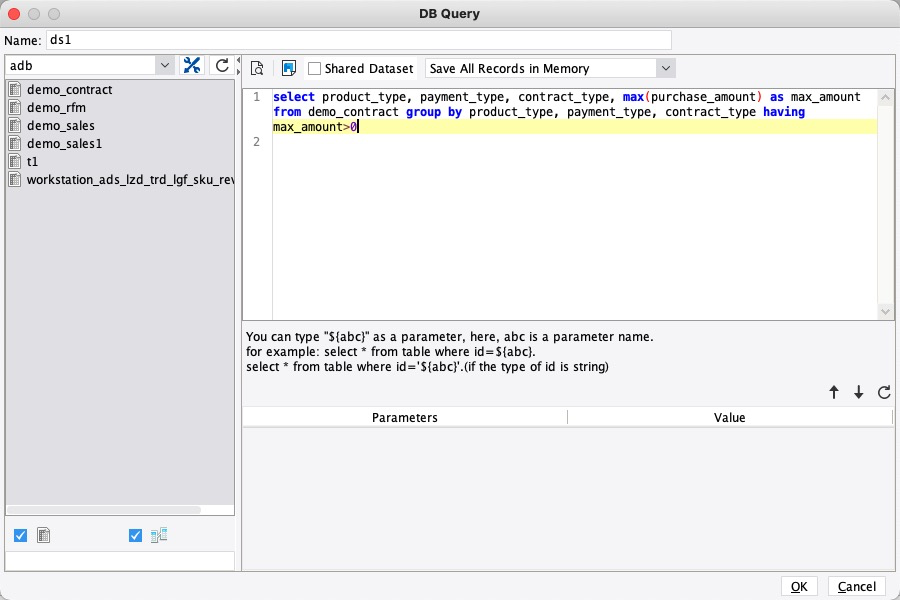
-
-
Rancang tabel:
-
Judul: Gabungkan sel A1 hingga D2, masukkan judul laporan "Ikhtisar Penjualan Kontrak", dan format teks menjadi tebal, rata tengah, dan ukuran font 15.
-
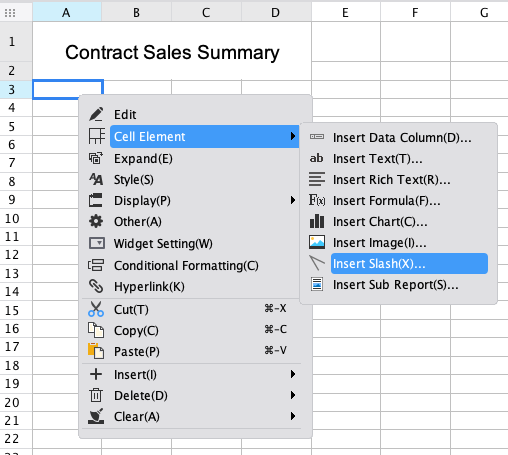
Sel header miring: Untuk menampilkan tiga bidang header yang dipisahkan garis miring dalam satu sel gabungan, gabungkan sel A3 dan B3. Klik kanan sel gabungan tersebut dan pilih . Di kotak dialog Slope Line, masukkan teks
Payment Type | Contract Type | Product Type. Tambahkan spasi sesuai kebutuhan untuk menyesuaikan posisi teks.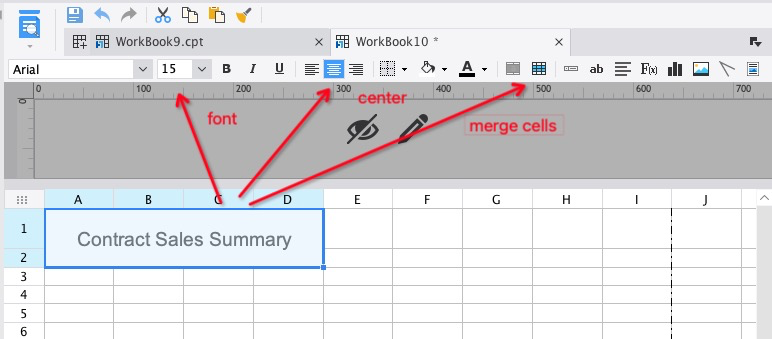
-
-
Menyambungkan data:
-
Seret kolom data dari set data ke sel yang sesuai.
-
Untuk menghitung volume penjualan total tiap produk, sel C5 harus menjumlahkan nilai dari sel C4. Untuk melakukannya, pilih sel C5, klik Insert Formula di bilah pintasan, dan masukkan rumus
SUM(C4)di editor rumus. -
Demikian pula, untuk menghitung volume penjualan total semua produk, masukkan rumus
SUM(D4)ke dalam sel D5.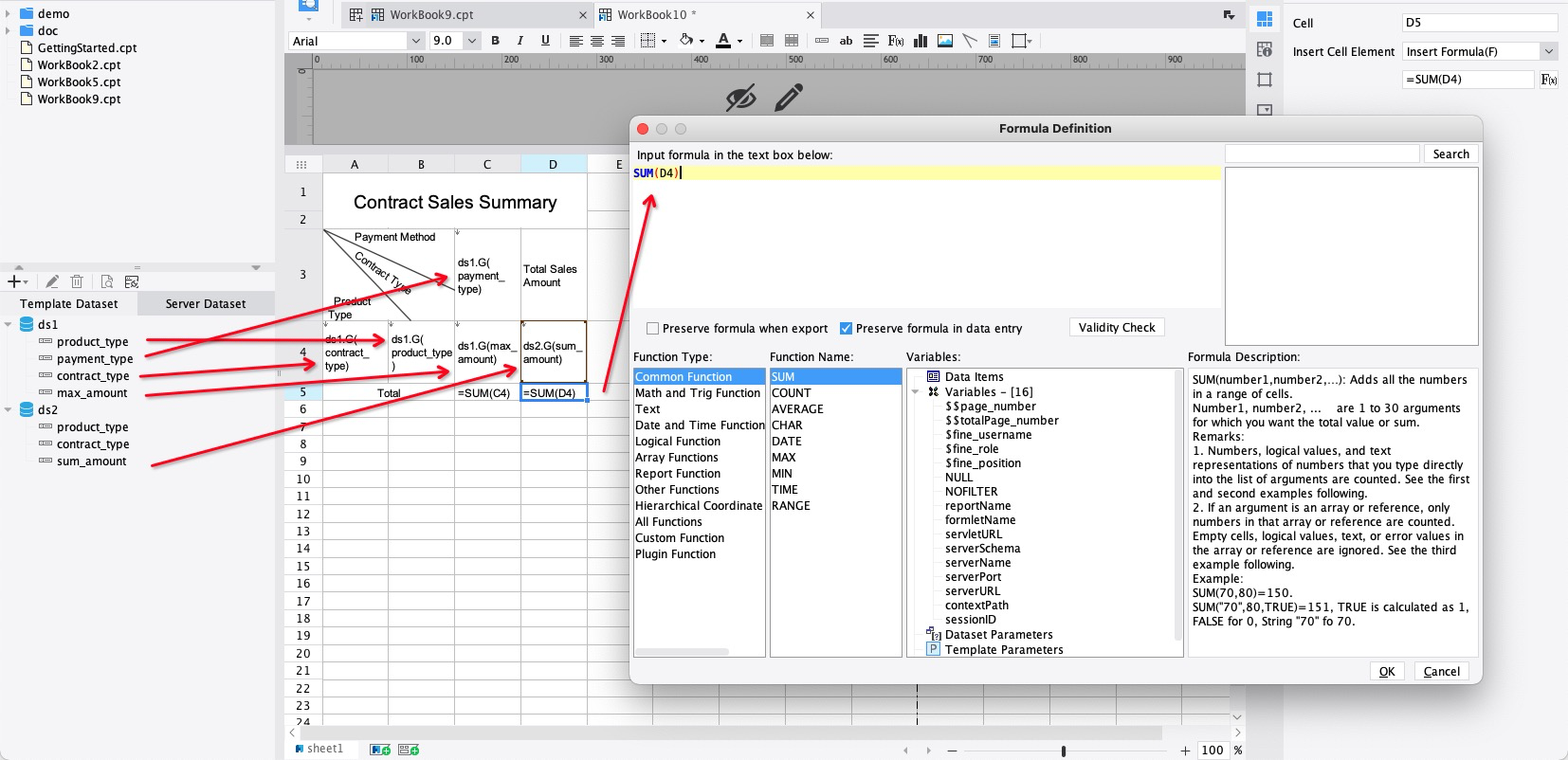
-
-
Konfigurasi properti sel:
-
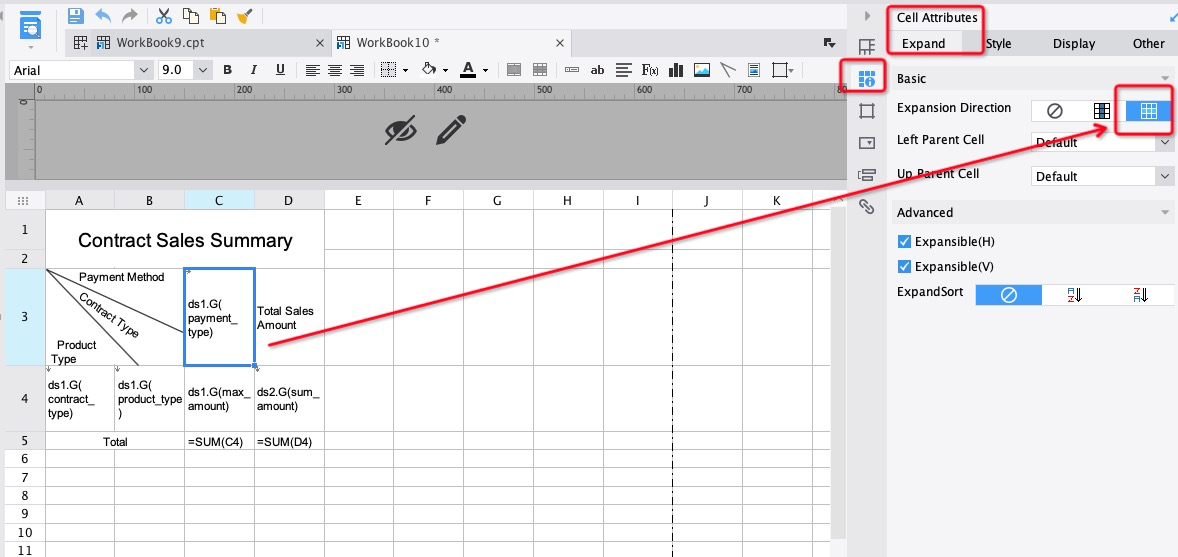
Pilih sel C3. Untuk memperluas data secara horizontal, di panel properti, pilih dan atur Expand Direction ke Preview.
-
Sel C4 tidak perlu diperluas karena nilainya sudah ditentukan secara unik oleh perluasan sel A4, B4, dan C3. Atur arah perluasannya ke none. Arah perluasan untuk sel C5 dan D5 juga harus diatur ke none.
-
-
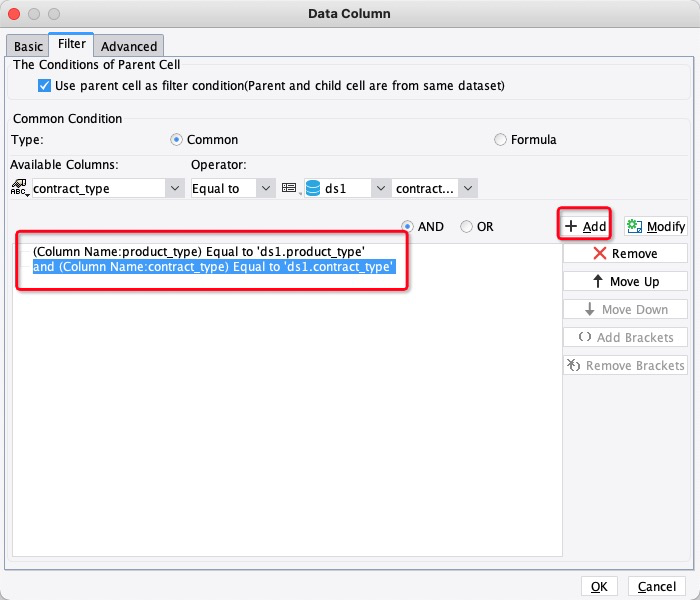
Menautkan beberapa set data: Saat laporan menggunakan data dari set data berbeda, Anda harus menautkannya dengan menambahkan filter data.
Laporan ini menggunakan data dari dua set data, ds1 dan ds2, yang memiliki bidang
product_typedancontract_typeyang sama. Gunakan bidang umum ini untuk menautkan set data dengan mengklik ganda sel D4 untuk membuka kotak dialog Data Column. Di tab Filter, tambahkan kondisi untuk mengikat bidangproduct_typedancontract_typedari ds1 dan ds2.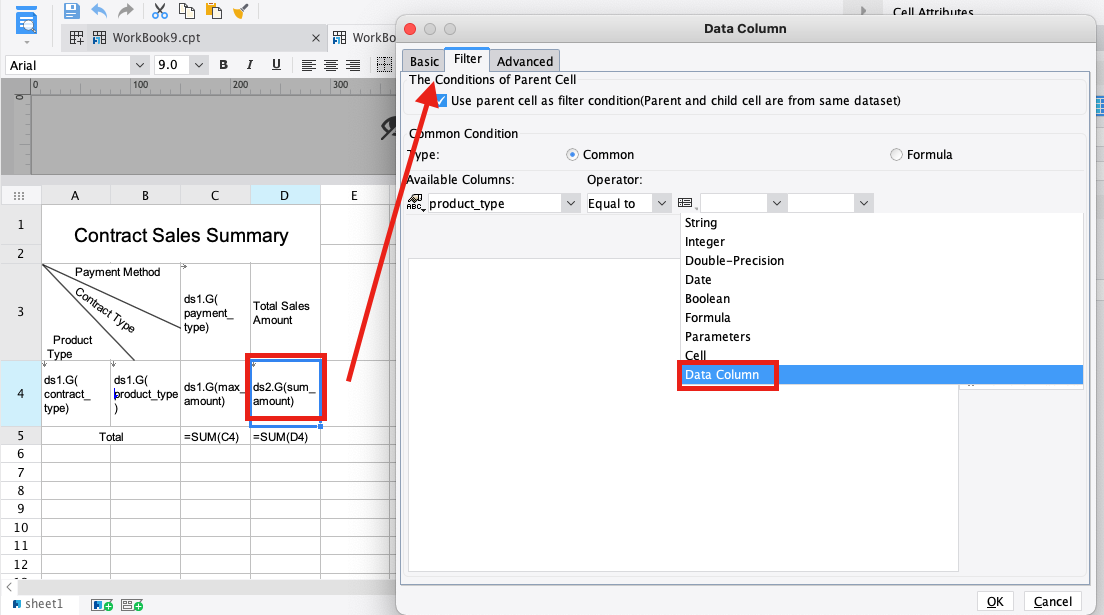
-
Rancang grafik:
-
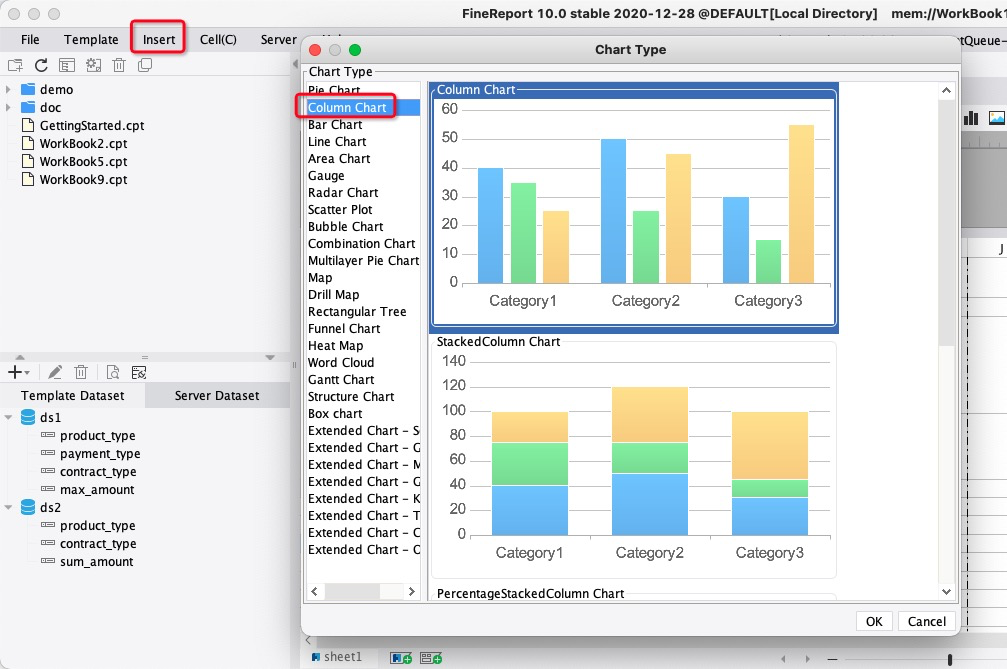
Gabungkan sel A7 hingga D15. Dari bilah menu, pilih . Pilih dan klik OK.
-
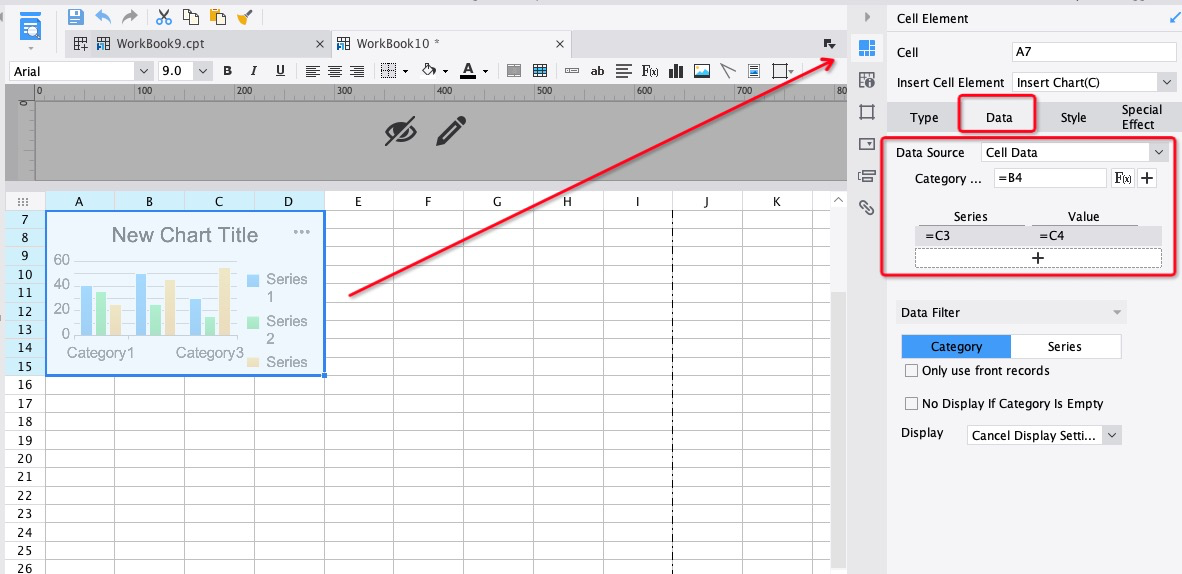
Pilih grafik tersebut. Di panel properti, pilih untuk mengonfigurasi datanya. Atur Data Source ke Cell Data, Category ke =B4, Series ke =C3, dan Value ke =C4.
CatatanAnda harus menyertakan tanda sama dengan (=) saat mengatur Category, Series, dan Value. Jika tidak, FineReport akan menganggap referensi sel sebagai string.
-
-
Pratinjau laporan: Anda harus menyimpan laporan sebelum dapat melihat pratinjaunya. Klik Save. Kemudian, klik Horizontal dan pilih Pagination Preview untuk melihatnya di browser Anda.
Dokumen terkait
Perbedaan antara FineReport dan FineBI: Perbedaan antara FineReport dan FineBI.
FineReport dan FineBI memiliki beberapa operasi yang serupa. Untuk pertanyaan umum tentang FineBI, lihat FAQ penggunaan FineBI.
FAQ FineReport untuk pengguna baru: Designer FAQ.
Untuk informasi selengkapnya tentang desain laporan di FineReport, lihat Jalur pembelajaran aplikasi laporan.