Anda dapat menghubungkan FineBI ke AnalyticDB for MySQL untuk mengelola data melalui antarmuka visual. Fitur ini memungkinkan berbagai operasi manajemen data—seperti penyaringan, pengelompokan, agregasi, penambahan kolom, pengaturan bidang, dan pengurutan—sehingga secara signifikan meningkatkan kemudahan dan efisiensi integrasi data.
Prasyarat
-
Pastikan versi FineBI Anda kompatibel dengan AnalyticDB for MySQL. Untuk informasi selengkapnya, lihat Ikhtisar kompatibilitas.
-
Driver JDBC MySQL telah terinstal.
-
Anda telah menginstal FineBI versi 5.0 atau yang lebih baru yang mendukung data Real-time, yang diperlukan untuk koneksi langsung ke engine AnalyticDB for MySQL. Untuk informasi selengkapnya, lihat Data Real-time (koneksi langsung).
-
Jika Anda menginstal FineBI untuk pertama kalinya, Anda memerlukan server MySQL, seperti ApsaraDB RDS for MySQL, untuk menyimpan metadata FineBI. Untuk informasi selengkapnya, lihat Koneksi data MySQL.
-
Jika Anda perlu menghubungkan ke kluster AnalyticDB for MySQL melalui internet, ajukan Titik akhir publik.
Konfigurasikan database MySQL eksternal
Jika Anda telah menginstal dan menggunakan FineBI, Anda dapat melewati bagian ini dan langsung melanjutkan ke langkah menghubungkan ke kluster AnalyticDB for MySQL. Untuk langkah-langkah selengkapnya, lihat Hubungkan ke AnalyticDB for MySQL.
-
Buka FineBI.
-
Klik alamat server dan ikuti petunjuk untuk mengonfigurasi Account Settings.
-
Klik Next, pilih database, lalu klik Configure Database pada bagian External Database.
-
Pada halaman External Database Configuration, konfigurasikan parameter sesuai petunjuk.
CatatanMasukkan informasi koneksi untuk database MySQL tempat metadata FineBI disimpan, bukan untuk database AnalyticDB for MySQL.
Parameter
Deskripsi
Database Type
Pilih Data Preparation.
Real-time Data
Pilih
com.mysql.jdbc.Driver.Database Name
Nama database tempat metadata FineBI disimpan. Anda juga dapat membuat database baru. Misalnya, jika Anda membuat database bernama
finedb, FineBI secara otomatis menjalankan pernyataancreate database finedb;setelah terhubung ke server MySQL.Host
Alamat server MySQL.
Port
Nomor port server MySQL. Nilai default-nya adalah 3306.
Database Account
Username akun yang dibuat di server MySQL.
Password
Password untuk username yang ditentukan.
URL
Sistem secara otomatis menghasilkan URL koneksi.
-
Setelah mengonfigurasi parameter, klik Enable New Database untuk mulai mengimpor metadata FineBI.
-
Setelah metadata diimpor, klik Logon untuk login ke server MySQL.
Hubungkan ke AnalyticDB for MySQL
-
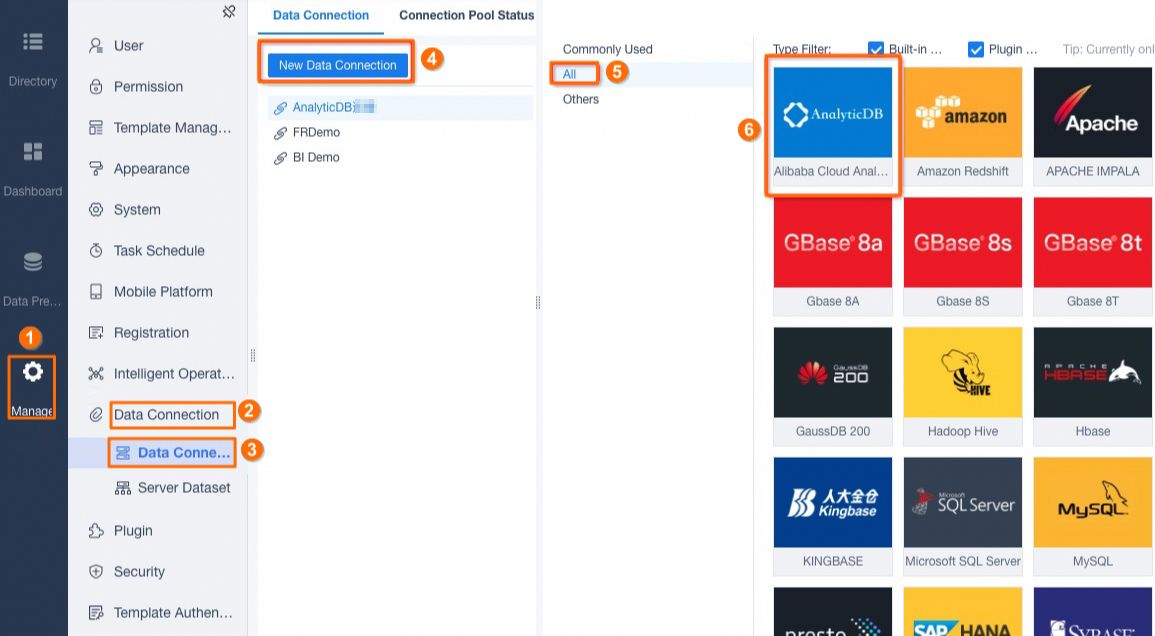
Buka FineBI. Di panel navigasi sebelah kiri, pilih .
-
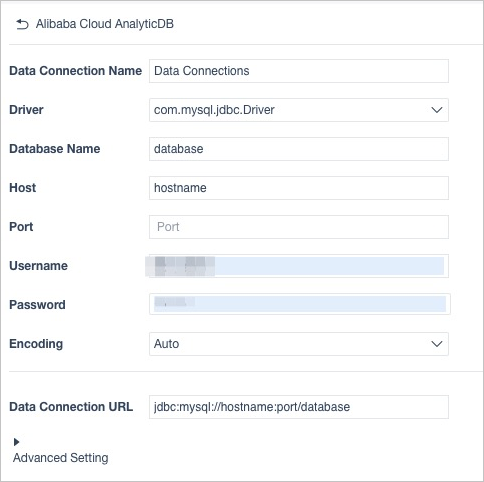
Pada halaman koneksi database, masukkan informasi koneksi untuk database AnalyticDB for MySQL Anda.
Parameter
Description
Data connection name
Masukkan nama deskriptif untuk koneksi data agar Anda dapat mengenalinya dengan mudah.
Driver
Pilih
com.mysql.jdbc.Driver.Database Name
Nama database dalam kluster AnalyticDB for MySQL Anda.
MySQL
Titik akhir publik atau VPC dari kluster AnalyticDB for MySQL.
Anda dapat menemukan informasi titik akhir dan port pada bagian Network Information di halaman Cluster Information. Untuk informasi selengkapnya, lihat Endpoints.
Port
Nomor port. Nilai default-nya adalah 3306.
Database Account
Akun yang digunakan untuk menghubungkan ke kluster AnalyticDB for MySQL. Akun ini dapat berupa salah satu jenis akun berikut:
-
Akun istimewa.
-
Akun standar.
Password
Password untuk username yang ditentukan.
-
-
Setelah mengonfigurasi parameter, klik Test Connection. Jika pengujian berhasil, klik Save di pojok kanan atas halaman.
Tambahkan tabel
-
Di panel navigasi sebelah kiri, pilih . Pilih koneksi AnalyticDB for MySQL yang telah Anda konfigurasi, pilih jenis tabel, lalu tambahkan set data ke sistem pengambilan keputusan untuk analisis lebih lanjut dan penggunaan dalam Dasbor.
-
Database table: Tambahkan langsung tabel dari database AnalyticDB for MySQL Anda.
-
SQL datasets: Hasilkan set data untuk analisis dengan mengeksekusi Pernyataan SQL.
-
Self-service datasets: Proses data dari tabel database atau set data SQL yang sudah ada untuk membuat set data baru.
-
-
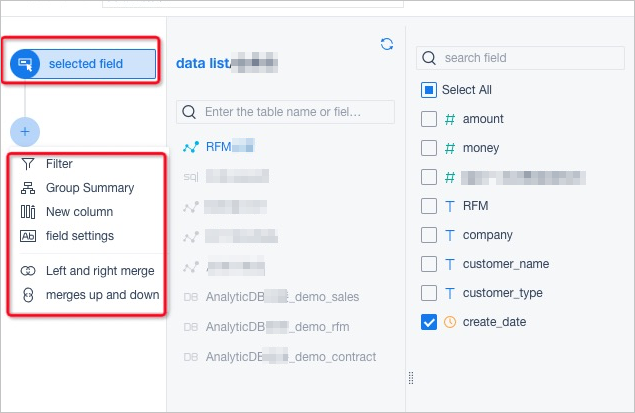
Setelah memilih bidang tabel dasar, Anda dapat melakukan operasi seperti penyaringan, pengelompokan dan agregasi, penambahan kolom, serta penggabungan.
Contoh
Analisis keranjang belanja (market basket analysis) adalah metode yang digunakan untuk menemukan asosiasi antar produk berbeda dengan mempelajari data konsumsi pengguna. Contoh ini menunjukkan cara membuat tabel, mengimpor data, lalu menggunakan FineBI dengan AnalyticDB for MySQL untuk membangun
-
Unduh data sampel demo_sales.
-
Buat tabel di AnalyticDB for MySQL.
-
Pilih kolom dengan data yang tersebar merata sebagai kunci distribusi dan kolom berbasis waktu sebagai kunci partisi. Untuk informasi selengkapnya, lihat Desain skema tabel.
-
Berdasarkan data
demo_sales, nilai pada kolomdocument_idtersebar secara acak dan digunakan dalam operasi JOIN untuk analisis. Oleh karena itu, gunakandocument_idsebagai kunci distribusi. Gunakan kolomdatesebagai kunci partisi. Karena tidak akan ada lagi data yang diimpor, atur siklus hidup menjadi 100. -
Gunakan pernyataan berikut untuk membuat tabel:
CREATE TABLE `demo_sales` (
 `date` DATE,
 `city` VARCHAR,
 `document_id` VARCHAR,
 `store_name` VARCHAR,
 `product_category` VARCHAR,
 `product_name` VARCHAR,
 `province` VARCHAR,
 `cost` DOUBLE,
 `gross_profit` DOUBLE,
 `quantity` BIGINT,
 `sales` DOUBLE
)
DISTRIBUTED BY HASH(`document_id`)
PARTITION BY VALUE(`date`) LIFECYCLE 100
INDEX_ALL='Y' STORAGE_POLICY='COLD' COMMENT='Overall Product Sales Table'
-
-
Setelah tabel dibuat, gunakan Kettle untuk mengimpor file Excel yang telah diunduh ke AnalyticDB for MySQL.
-
Untuk informasi selengkapnya tentang cara menggunakan Kettle, lihat Gunakan Kettle untuk mengimpor data.
-
Setelah impor selesai, jalankan
SELECT COUNT(*) FROM demo_sales;. Hasilnya menunjukkan 40.514 baris data.
-
-
Buat set data self-service di FineBI.
-
Di panel navigasi, pilih . Pertama, tambahkan paket bisnis dan beri nama
adb. -
Dalam paket bisnis tersebut, buat set data self-service baru. Saat memilih bidang, pilih
AnalyticDB_connection_demo_salesuntuk memilih semua bidang dari tabeldemo_salesdi AnalyticDB for MySQL.
-
-
Ikuti dokumentasi FineBI untuk menambahkan data dan membuat Dasbor. Untuk informasi selengkapnya, lihat Analisis keranjang belanja.
FAQ
-
Saya tidak memilih database eksternal saat inisialisasi. Bagaimana cara mengonfigurasinya sekarang?
Solusi:
-
Di sistem pengambilan keputusan data, pilih . Di tab Regular, klik Pending Configuration.
-
Masukkan informasi koneksi untuk database Anda agar dikonfigurasi sebagai database eksternal.
-
Setelah konfigurasi selesai, klik Enable New Database.
-
-
Saya telah mengonfigurasi database MySQL eksternal, tetapi impor data gagal.
Solusi:
-
Periksa versi dan encoding database. Untuk informasi selengkapnya, lihat Konfigurasikan database eksternal. FineBI mendukung MySQL 5.x.
-
Periksa apakah database MySQL eksternal menggunakan set karakter utf8 (
– UTF-8 Unicode), atau buat database baru dengan encoding utf8:create database finedb character set utf8).
-
-
Saya mengonfigurasi AnalyticDB for MySQL sebagai database eksternal, tetapi koneksi gagal.
Solusi: FineBI memerlukan instans MySQL standar untuk penyimpanan metadata, bukan kluster AnalyticDB for MySQL.
-
Opsi Extract Data dan Real-time Data tidak muncul di bawah tab Data Preparation.
Solusi: Versi yang tersedia di situs web resmi FineBI tidak mencakup mesin koneksi langsung. Hubungi dukungan teknis FineBI untuk mendapatkan versi yang mencakup mesin koneksi langsung. Untuk informasi selengkapnya, lihat Solusi.
-
Data tidak tersinkronisasi antara database dan FineBI.
Solusi: Untuk informasi selengkapnya, lihat Data tidak tersinkronisasi antara database dan BI.
-
Tidak ada hasil yang dikembalikan setelah memperbarui data.
Solusi: Jika satu baris tidak mengembalikan hasil, nilai yang dihitung untuk baris tersebut mungkin null. Jika seluruh kolom tidak mengembalikan hasil setelah fungsi diterapkan, fungsi tersebut mungkin tidak kompatibel dengan AnalyticDB for MySQL. Hubungi dukungan teknis AnalyticDB for MySQL untuk bantuan lebih lanjut.
-
Gagal mempratinjau atau menyimpan data.
Solusi:
-
Periksa apakah fungsi diterapkan pada kolom dengan tipe data yang tidak kompatibel, yang dapat menghasilkan nilai tidak valid setelah konversi. Misalnya, menerapkan fungsi nilai absolut seperti
ABS()pada kolom string seperti 'City' menyebabkan error karena string tidak dapat dikonversi menjadi angka yang valid. -
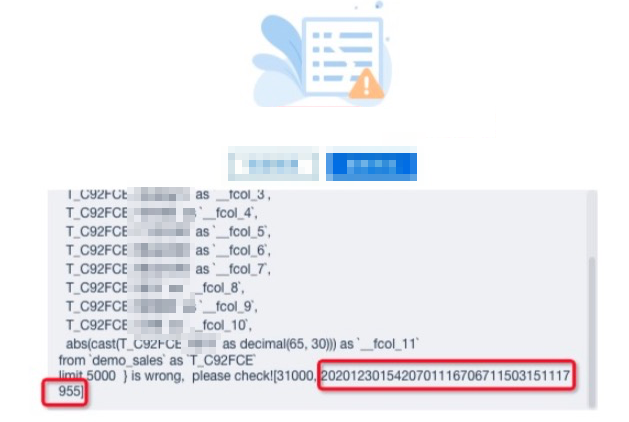
Jika detail error mencakup rangkaian panjang angka, seperti yang ditunjukkan pada gambar berikut, error tersebut kemungkinan berasal dari AnalyticDB for MySQL. Berikan angka ini, yang merupakan ID proses, kepada dukungan teknis AnalyticDB for MySQL untuk investigasi lebih lanjut.
-
Jika detail error hanya berisi kode kesalahan, error tersebut kemungkinan berasal dari FineBI. Untuk troubleshooting, lihat dokumentasi FineBI Masalah penggunaan BI.
-