AnalyticDB for MySQL menyediakan manajemen visual untuk database dan tabel dalam sebuah kluster melalui konsol.
Prasyarat
Kluster AnalyticDB for MySQL Edisi Perusahaan, Edisi Dasar, atau Edisi Data Lakehouse telah dibuat.
Pengguna RAM telah disambungkan ke akun database. Untuk informasi selengkapnya, lihat Menyambungkan atau memutuskan Pengguna RAM dari akun database.
Catatan penggunaan
Hanya informasi mengenai database, tabel, dan tampilan yang dapat ditampilkan.
Data dari database sistem information_schema dan data di dalam AnalyticDB for MySQL tidak dapat ditampilkan.
Prosedur
Masuk ke Konsol AnalyticDB for MySQL. Di pojok kiri atas konsol, pilih wilayah. Di panel navigasi sebelah kiri, klik Clusters. Temukan kluster yang ingin Anda kelola, lalu klik ID kluster tersebut.
Di panel navigasi sebelah kiri, klik .
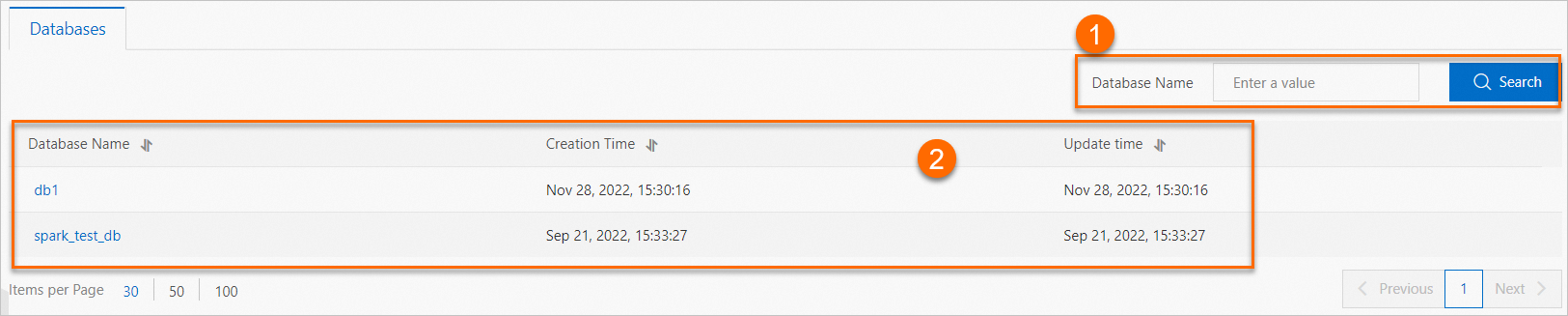
Pada tab Database List, Anda dapat melihat informasi mengenai database.
Nomor urut
Area
Deskripsi
①
Kotak pencarian
Memungkinkan Anda melakukan pencarian fuzzy berdasarkan nama database.
②
Daftar database
Menampilkan Database Name, Creation Time, dan Update Time, serta memungkinkan Anda mengurutkan database berdasarkan Database Name, Creation Time, atau Update Time.
Klik nama database tujuan untuk melihat informasi mengenai Tables dan Views.
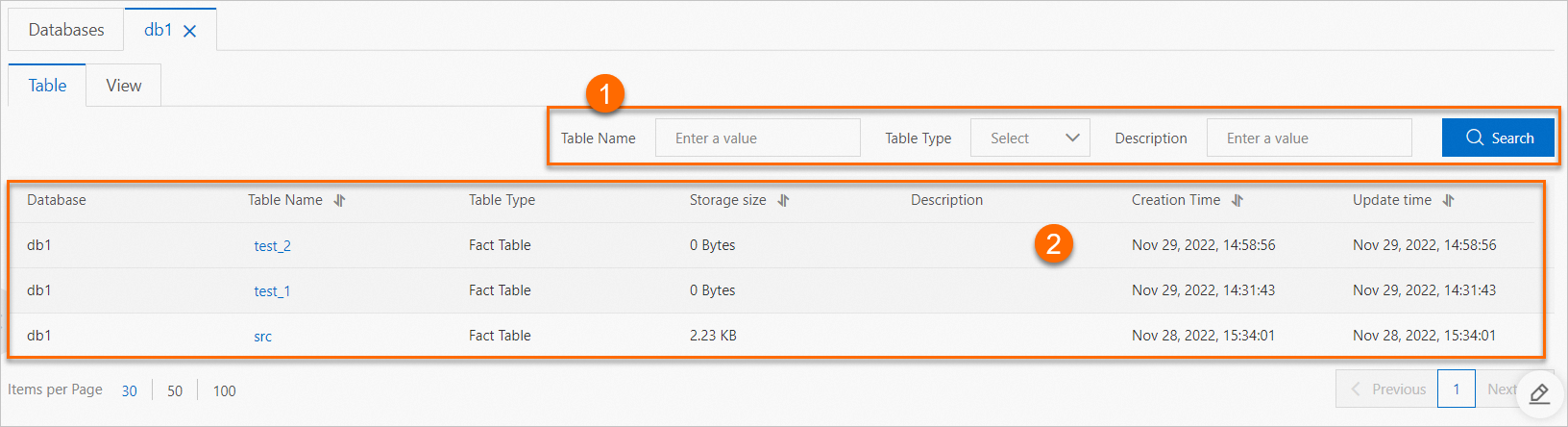
Tab Tables
Nomor urut
Area
Deskripsi
①
Kotak pencarian
Memungkinkan Anda melakukan pencarian fuzzy berdasarkan nama tabel.
Memungkinkan Anda mencari tabel berdasarkan jenis tabel (tabel eksternal, tabel replikasi, atau tabel fakta).
Memungkinkan Anda melakukan pencarian fuzzy berdasarkan deskripsi.
②
Daftar database
Menampilkan Database, Table Name, Table Type, Storage Size, Description, Creation Time, dan Update Time, serta memungkinkan Anda mengurutkan tabel berdasarkan Table Name, Storage Size, Creation Time, atau Update Time.
Klik nama Table target untuk melihat detailnya.
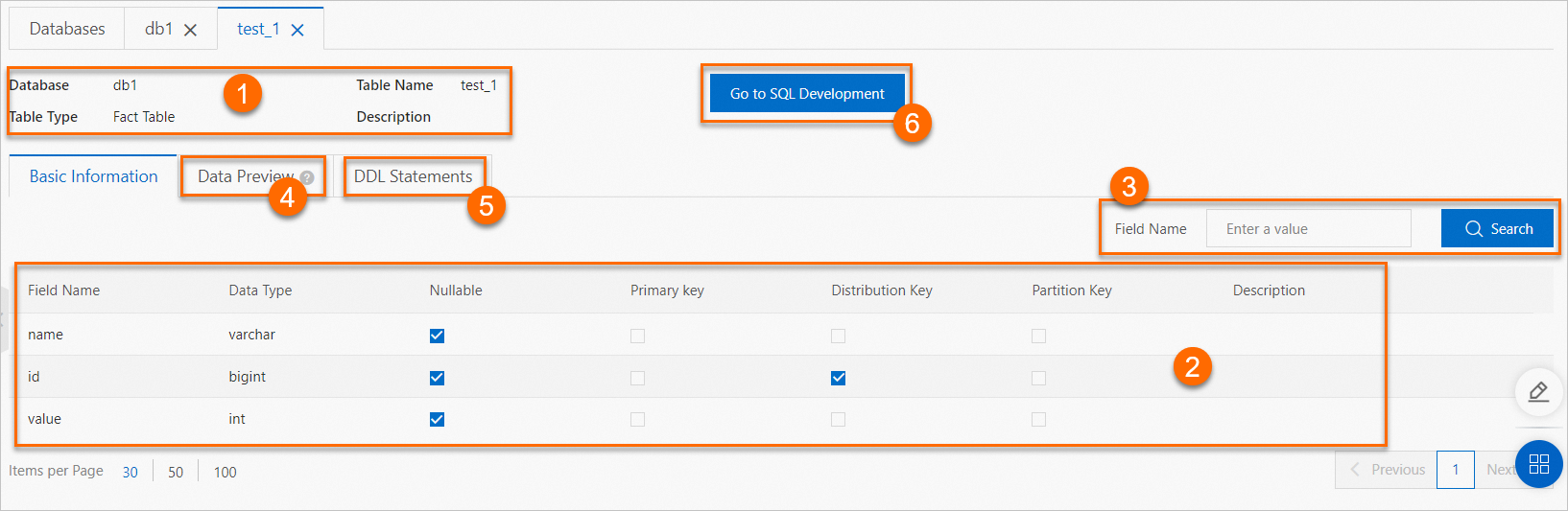
Nomor urut
Area
Deskripsi
①
Informasi tabel
Menampilkan Database, Table Name, Table Type, dan Description.
②
Go to SQL Development
Klik tombol ini untuk menuju halaman SQL Development. Untuk informasi selengkapnya mengenai SQL Development, lihat Pengembangan SQL.
③
Data Preview
Menampilkan data tabel. Secara default, 10 baris pertama data dalam tabel akan ditampilkan.
④
DDL Statement
Menampilkan pernyataan SQL yang digunakan untuk membuat tabel. Pernyataan SQL bersifat read-only.
⑤
Kotak pencarian
Memungkinkan Anda melakukan pencarian fuzzy berdasarkan nama bidang.
⑥
Informasi Dasar
Menampilkan Field Name, Data Type, Nullable, Primary Key, Distribution Key, Partition Key, dan Description. Parameter-parameter ini bersifat read-only.
CatatanInformasi yang ditampilkan dapat berbeda tergantung pada jenis tabel.
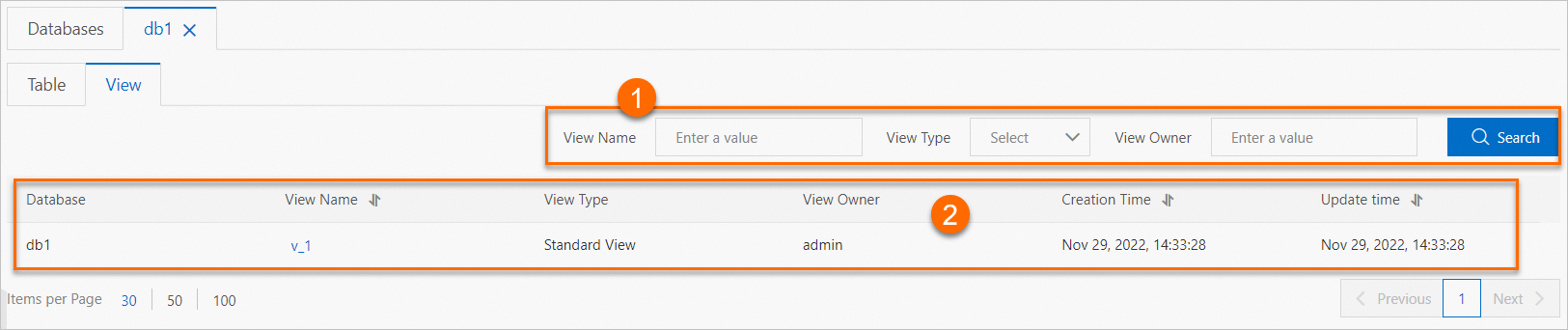
Tab Views
Nomor urut
Area
Deskripsi
①
Kotak pencarian
Memungkinkan Anda melakukan pencarian fuzzy berdasarkan nama tampilan.
Memungkinkan Anda mencari tampilan berdasarkan jenis tampilan (tampilan standar atau tampilan yang di-materialisasi).
Memungkinkan Anda melakukan pencarian fuzzy berdasarkan pemilik tampilan.
②
Daftar database
Menampilkan Database, View Name, View Type, View Owner, Creation Time, dan Update Time, serta memungkinkan Anda mengurutkan tampilan berdasarkan View Name, Creation Time, atau Update Time.
Klik nama View target untuk melihat pernyataan SQL yang digunakan untuk membuatnya.
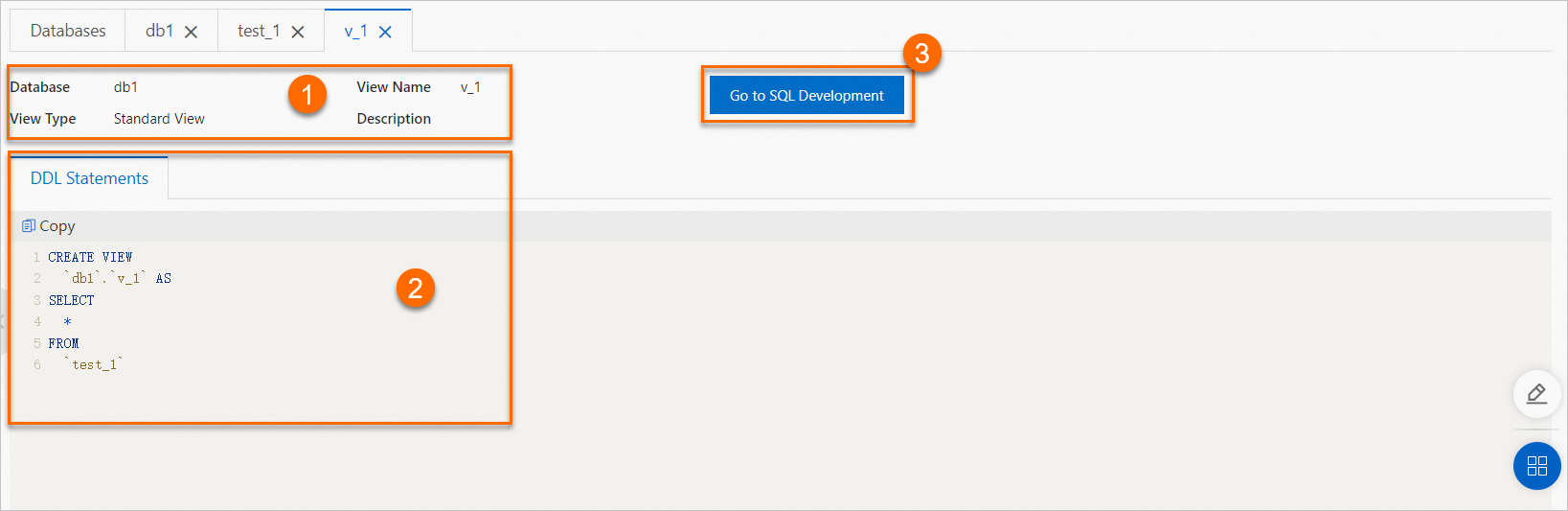
Nomor urut
Area
Deskripsi
①
Lihat informasi
Menampilkan Database, View Name, View Type, dan Description.
②
Go to SQL Development
Klik tombol ini untuk menuju halaman SQL Development. Untuk informasi selengkapnya mengenai SQL Development, lihat Pengembangan SQL.
③
DDL Statement
Menampilkan pernyataan SQL yang digunakan untuk membuat tampilan. Pernyataan SQL bersifat read-only.