AnalyticDB for MySQL mendukung penggunaan C# di Visual Studio for Mac untuk terhubung ke AnalyticDB for MySQL.
Prasyarat
-
Unduh dan instal Visual Studio for Mac. Topik ini telah diuji menggunakan Visual Studio for Mac versi 8.6.5.
-
Siapkan data uji di database AnalyticDB for MySQL seperti yang dijelaskan dalam topik Memulai Edisi Data Warehouse.
create table t1 (a int, s1 varchar)DISTRIBUTED BY HASH(`a`) ENGINE='XUANWU';
insert into t1 values (11, 'test1'), (22, 'test2'), (33, 'test3'), (44, 'test4');
create user test identified by 'test_123456'; grant select on test.* to test;
Prosedur
-
Jalankan Visual Studio.
-
Pilih , lalu klik Create Solution.
-
Masukkan nama proyek sesuai permintaan sistem untuk membuat proyek contoh bernama hello world. Kemudian, klik Solution di pojok kiri atas. Sistem akan menampilkan hasil eksekusi.
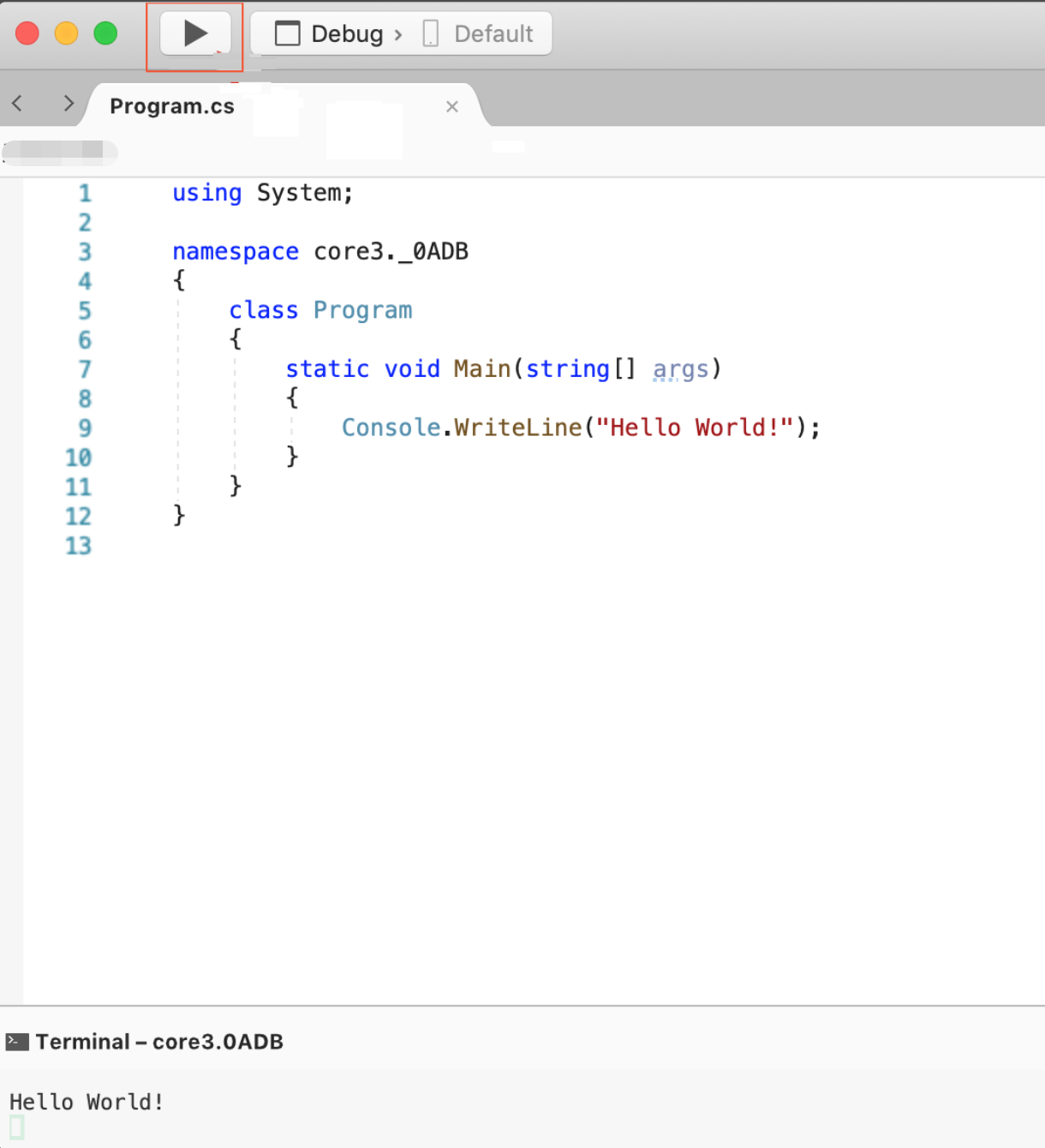
-
Ganti kode default dengan kode berikut untuk terhubung ke AnalyticDB for MySQL dan mencetak data dari tabel
t1.using System; using MySql.Data.MySqlClient; namespace connectADB { class Program { static void Main(string[] args) { string connStr = "server=127.0.0.1;UID=test;database=test;port=3306;password=test_123456;SslMode=none;"; MySqlConnection conn = new MySqlConnection(connStr); try { Console.WriteLine("Connecting to MySQL..."); conn.Open(); string sql = "select * from `t1`"; MySqlCommand cmd = new MySqlCommand(sql, conn); MySqlDataReader rdr = cmd.ExecuteReader(); while (rdr.Read()) { Console.WriteLine(rdr[0] + " --- " + rdr[1]); } rdr.Close(); } catch (Exception ex) { Console.WriteLine(ex.ToString()); } conn.Close(); Console.WriteLine("Done."); } } }Setelah Anda mengubah kode, muncul pesan error yang meminta Anda mengimpor paket MySqlConnector.
-
Klik kanan Next, lalu pilih Manage NuGet Package.
CatatanMenghubungkan ke AnalyticDB for MySQL dengan C# memerlukan paket MySqlConnector.
-
Pada halaman Manage NuGet Package, masukkan MySqlConnector di kotak pencarian, lalu klik Add Package.
-
Setelah paket MySqlConnector berhasil ditambahkan, pesan error akan hilang. Klik Running di pojok kiri atas, dan sistem akan menampilkan hasil yang benar.