Topik ini menjelaskan cara masuk ke aplikasi email dan menggunakan fitur-fitur umum di DingTalk setelah administrator mengaktifkan akun email perusahaan di Konsol admin DingTalk.
Ikhtisar
DingTalk, dari Alibaba Group, adalah alat instant messaging yang dirancang untuk meningkatkan komunikasi dan kolaborasi di kalangan bisnis serta institusi akademik. Untuk mengatasi tantangan sistem kantor yang terisolasi, Alibaba menyediakan DingTalk sebagai titik masuk terpadu untuk kolaborasi berbasis direktori perusahaan. Pendekatan ini mengintegrasikan berbagai alat, termasuk solusi email yang andal. DingTalk Mail terintegrasi erat dengan Alibaba Mail, menggabungkan pengalaman email yang mulus dengan fitur-fitur unik DingTalk. Fitur ini memungkinkan Anda menggunakan akun email perusahaan Alibaba Mail untuk mengirim dan menerima pesan secara andal, sehingga mengelola email menjadi semudah mengobrol.
Penggunaan sehari-hari
1. Masuk ke DingTalk Mail
1. Simpan kata sandi dari notifikasi secara aman. Gunakan kata sandi tersebut untuk masuk ke antarmuka webmail di https://qiye.aliyun.com.
2. Anda dapat masuk ke DingTalk Mail tanpa kata sandi jika akun Anda dibuat di Konsol admin DingTalk. Jika akun Anda dibuat melalui metode lain, seperti di Konsol admin Alibaba Mail, Anda harus masuk menggunakan alamat email dan kata sandi Anda.
Masuk melalui client PC
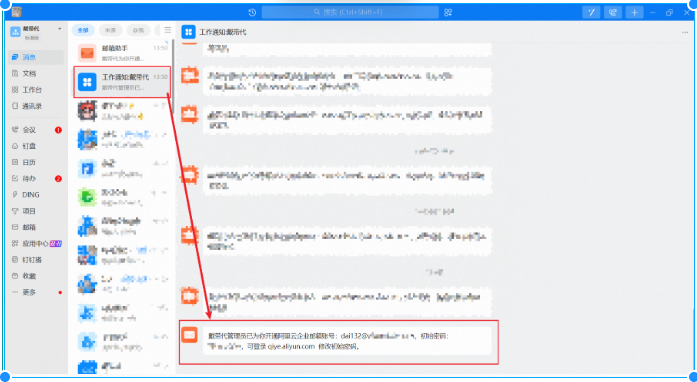
Setelah administrator membuat dan menetapkan akun email perusahaan di Konsol admin DingTalk, Anda akan menerima pengingat aktivasi di feed Notifikasi Kerja di DingTalk. Notifikasi ini mencakup alamat email perusahaan baru Anda, kata sandi, dan URL masuk webmail.
 Anda juga akan menerima email perkenalan tentang DingTalk Mail dari Mail Assistant.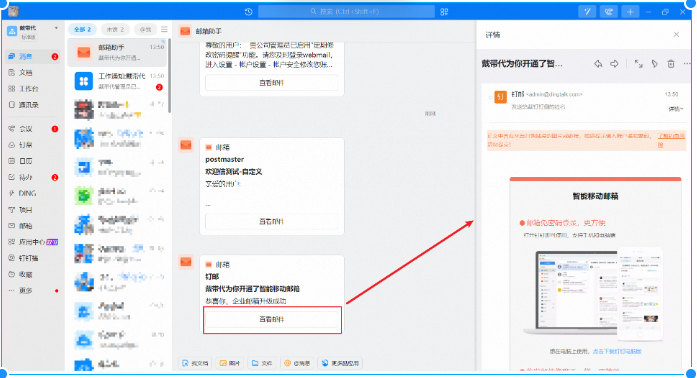
Di client PC DingTalk, klik aplikasi mail di Workbench. Anda akan secara otomatis masuk ke akun email perusahaan Anda.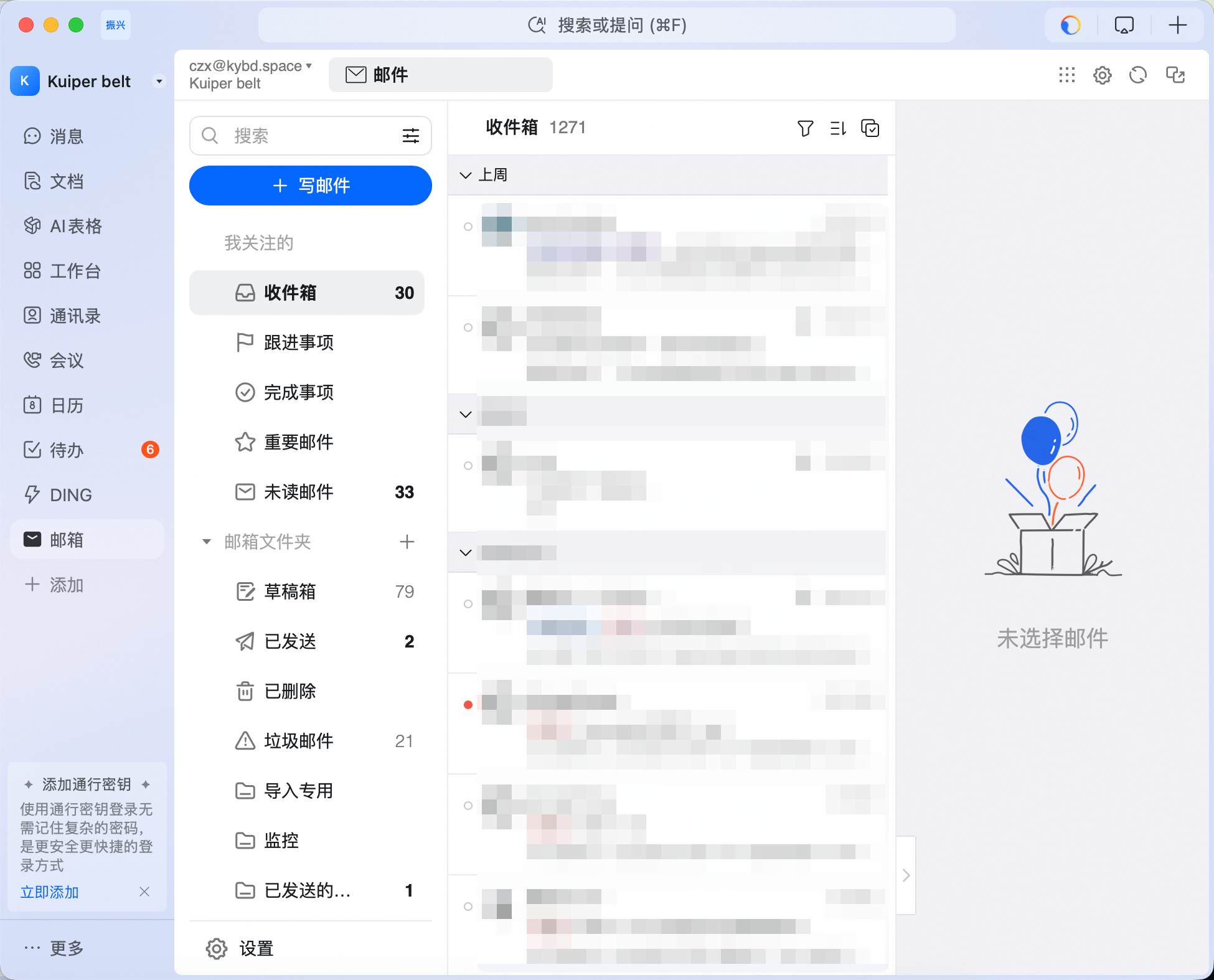
Masuk melalui client mobile
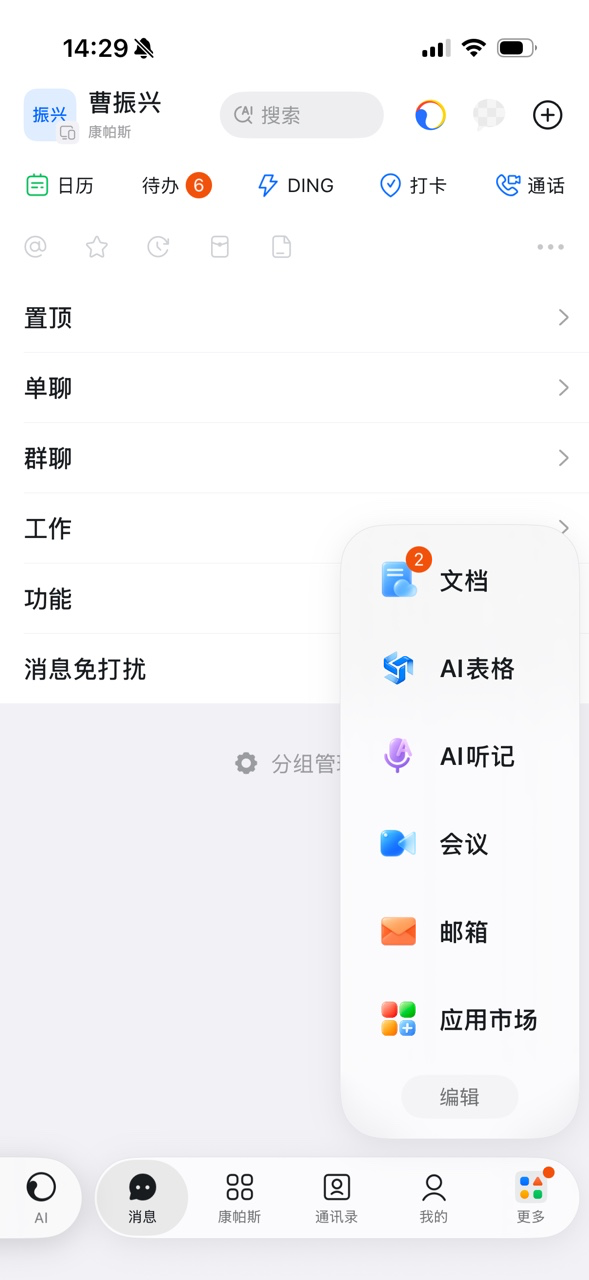
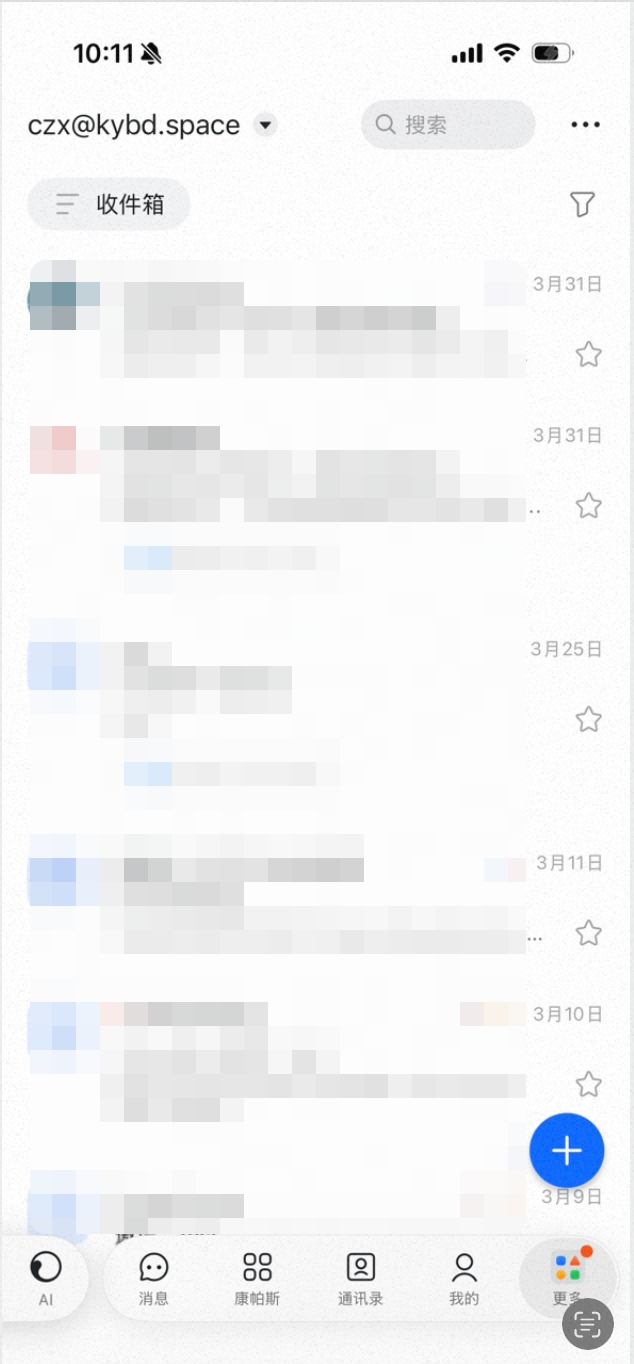
Di client mobile DingTalk, ketuk More di pojok kanan bawah dan pilih aplikasi mail. Anda akan secara otomatis masuk ke akun email perusahaan Anda.
Jika Anda mendaftarkan akun DingTalk dengan nomor telepon, Anda akan menerima notifikasi SMS saat akun email Anda dibuat. Untuk jenis akun lain atau jika Anda tidak menerima SMS, informasi akun dapat ditemukan di feed Notifikasi Kerja Anda.
2. Mengirim dan menerima email
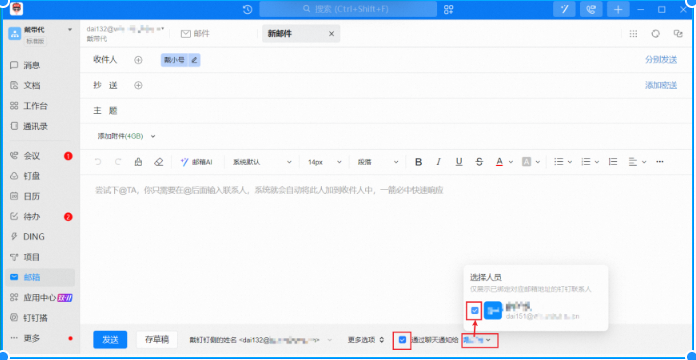
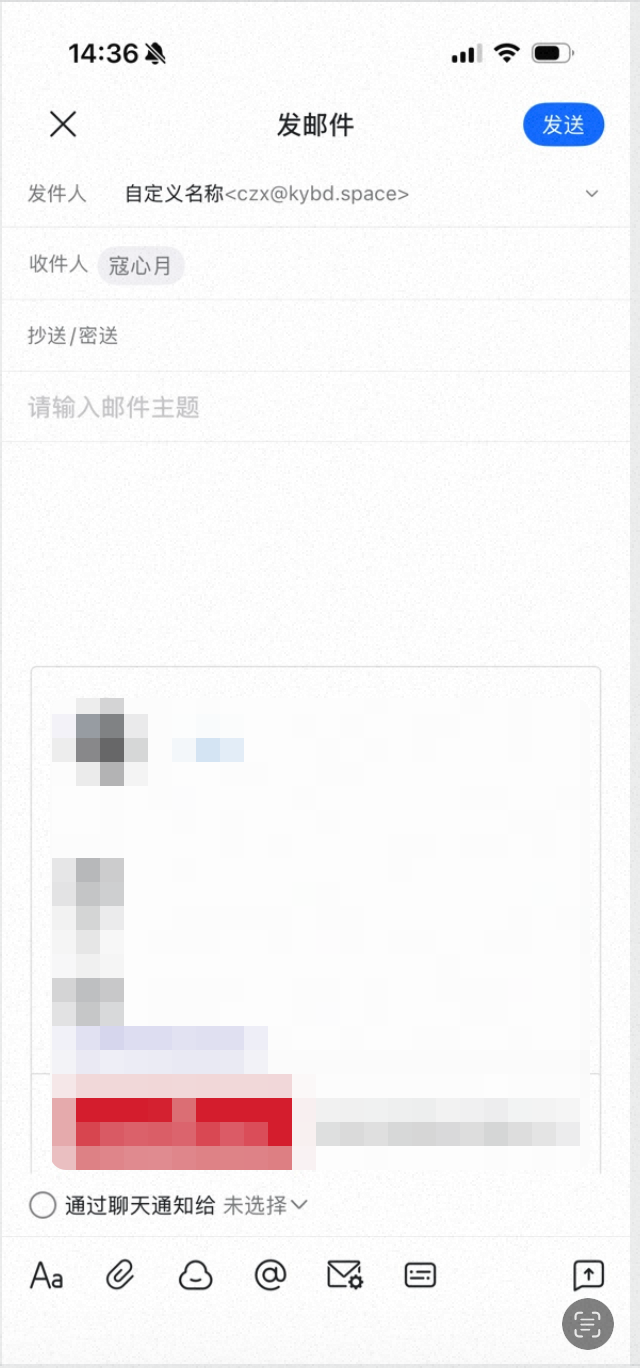
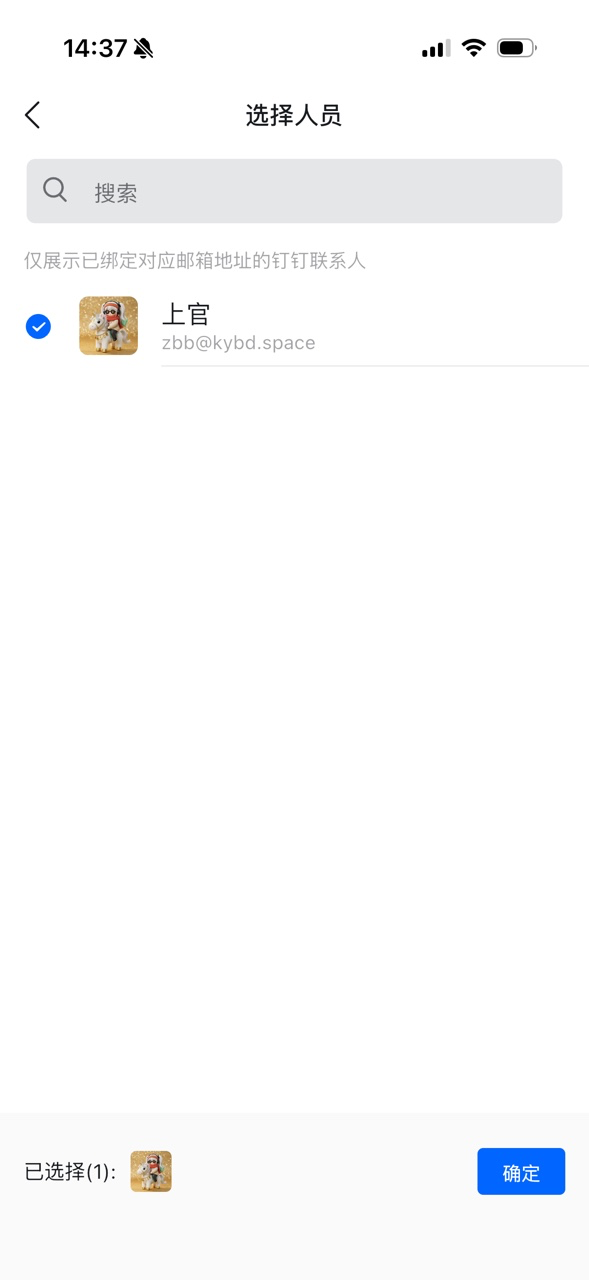
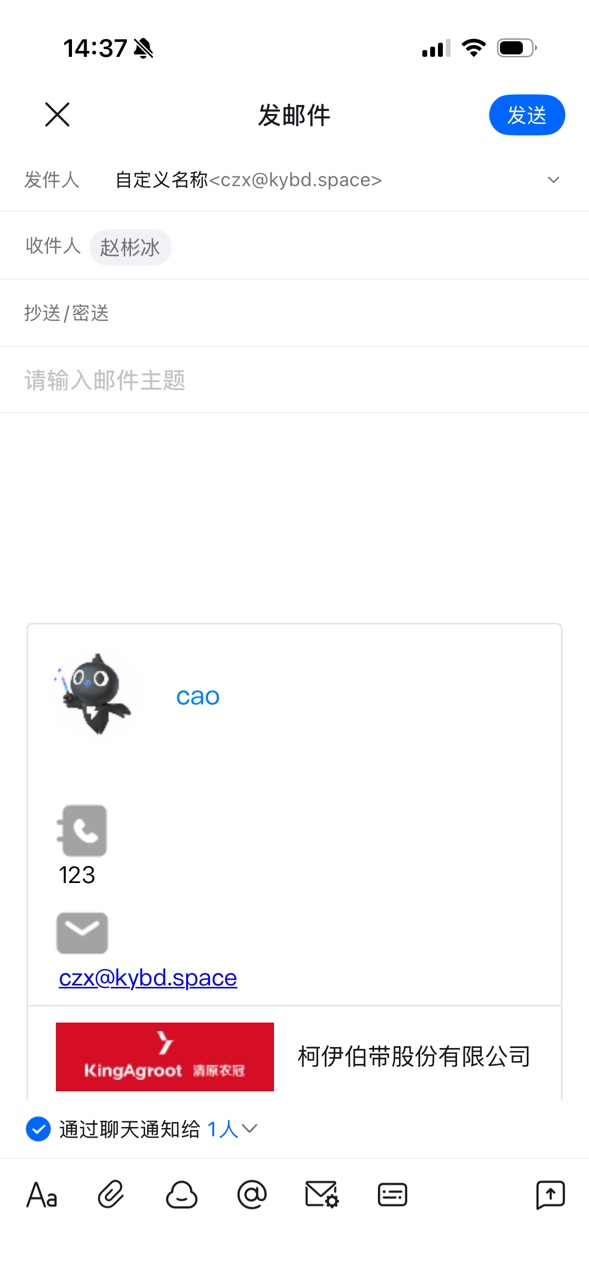
Saat menyusun email di DingTalk Mail, Anda juga dapat meneruskannya sebagai pesan chat. Perlu diperhatikan bahwa email yang dikirim melalui client SMTP pihak ketiga juga akan dikirimkan sebagai pesan chat jika penerima telah menandai Anda sebagai kontak prioritas.
Kirim email melalui client PC
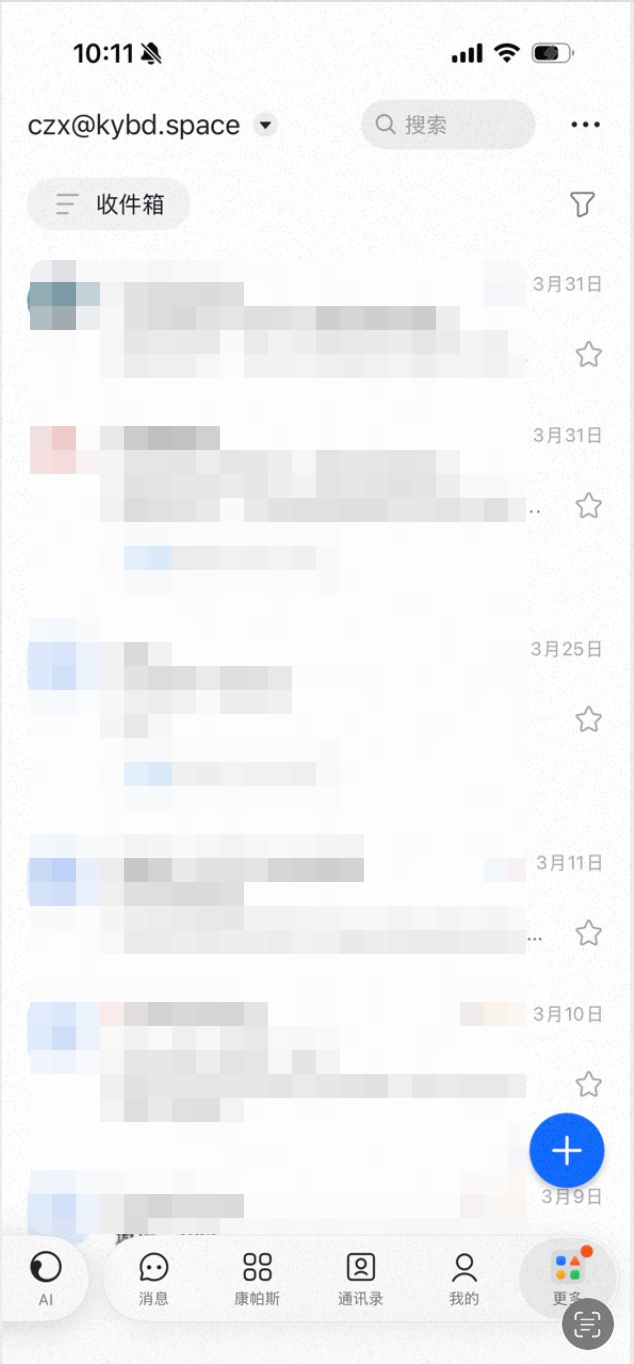
Kirim email melalui client mobile
Terima email melalui client PC
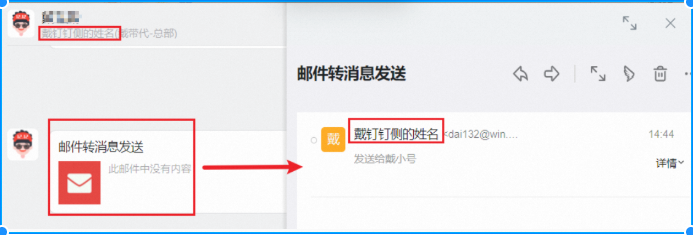
Terima email melalui client mobile
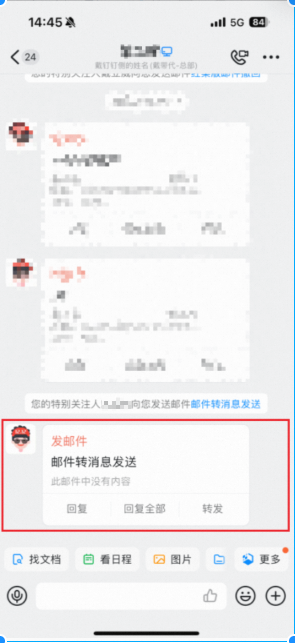
3. Menyiapkan notifikasi email baru
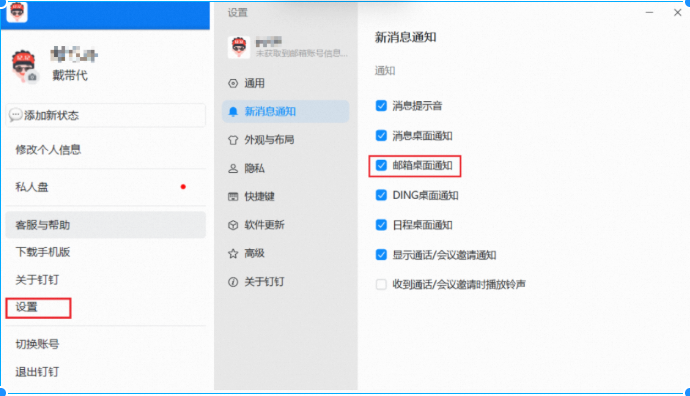
Konfigurasikan notifikasi melalui client PC
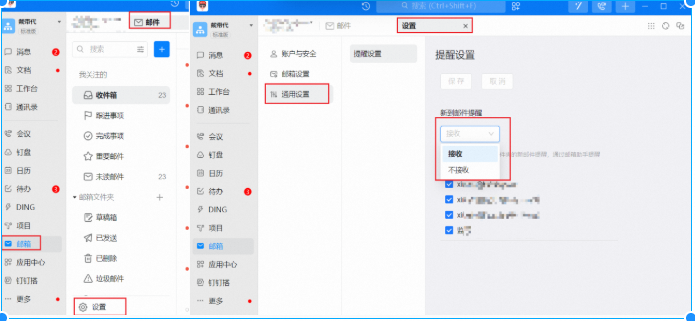
Konfigurasikan notifikasi melalui client mobile
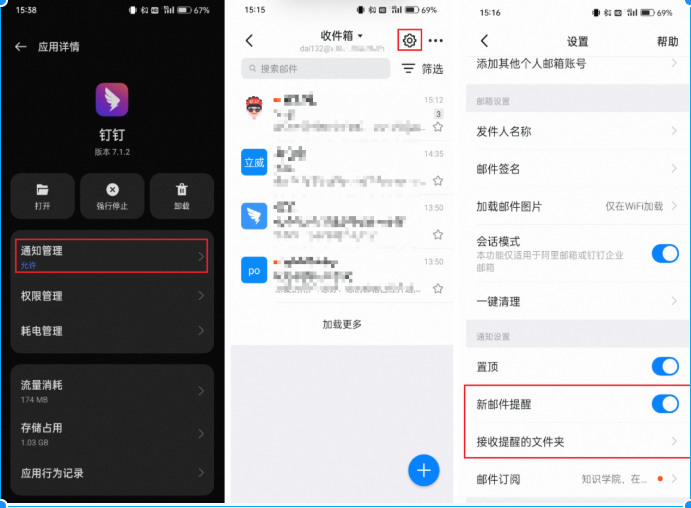
4. Menyiapkan pengambilan email (mail fetching)
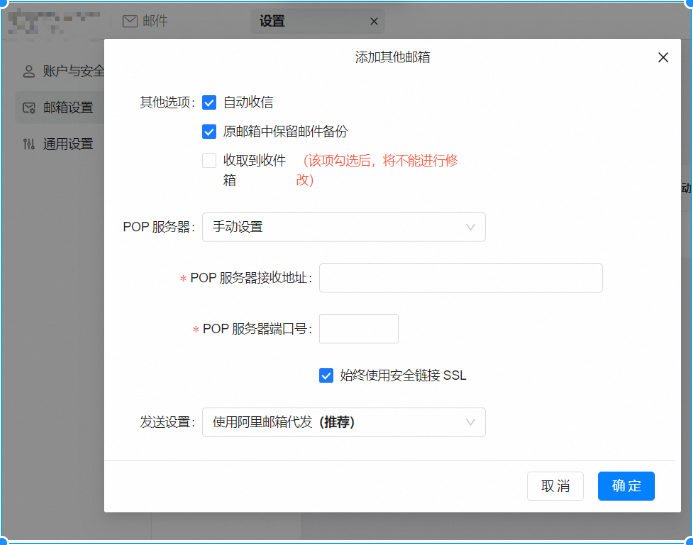
Di Mail Settings, klik Add Other Email Account. Proses ini mirip dengan pengaturan webmail (lihat Cara menyiapkan pengambilan untuk akun email lainnya).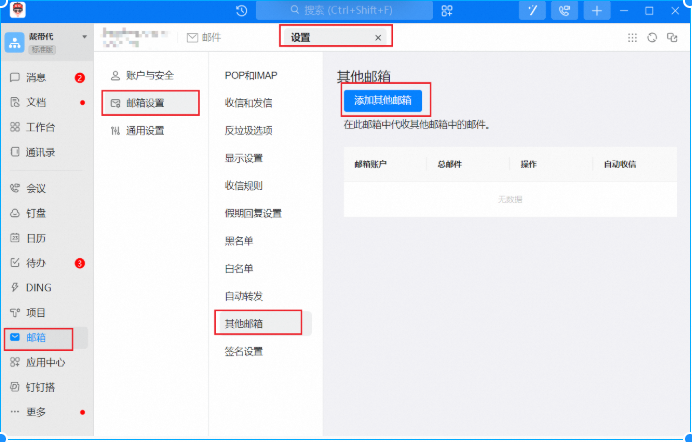 Selesaikan konfigurasi mail fetching. Kami merekomendasikan menggunakan Manual Setup saat mengonfigurasi server POP Anda.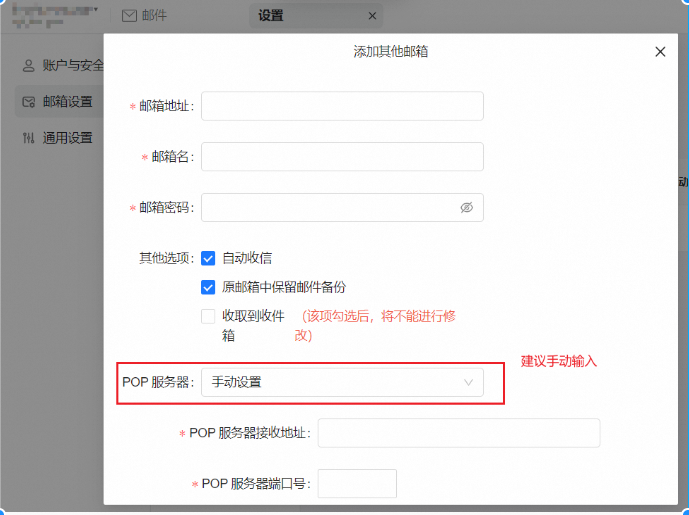
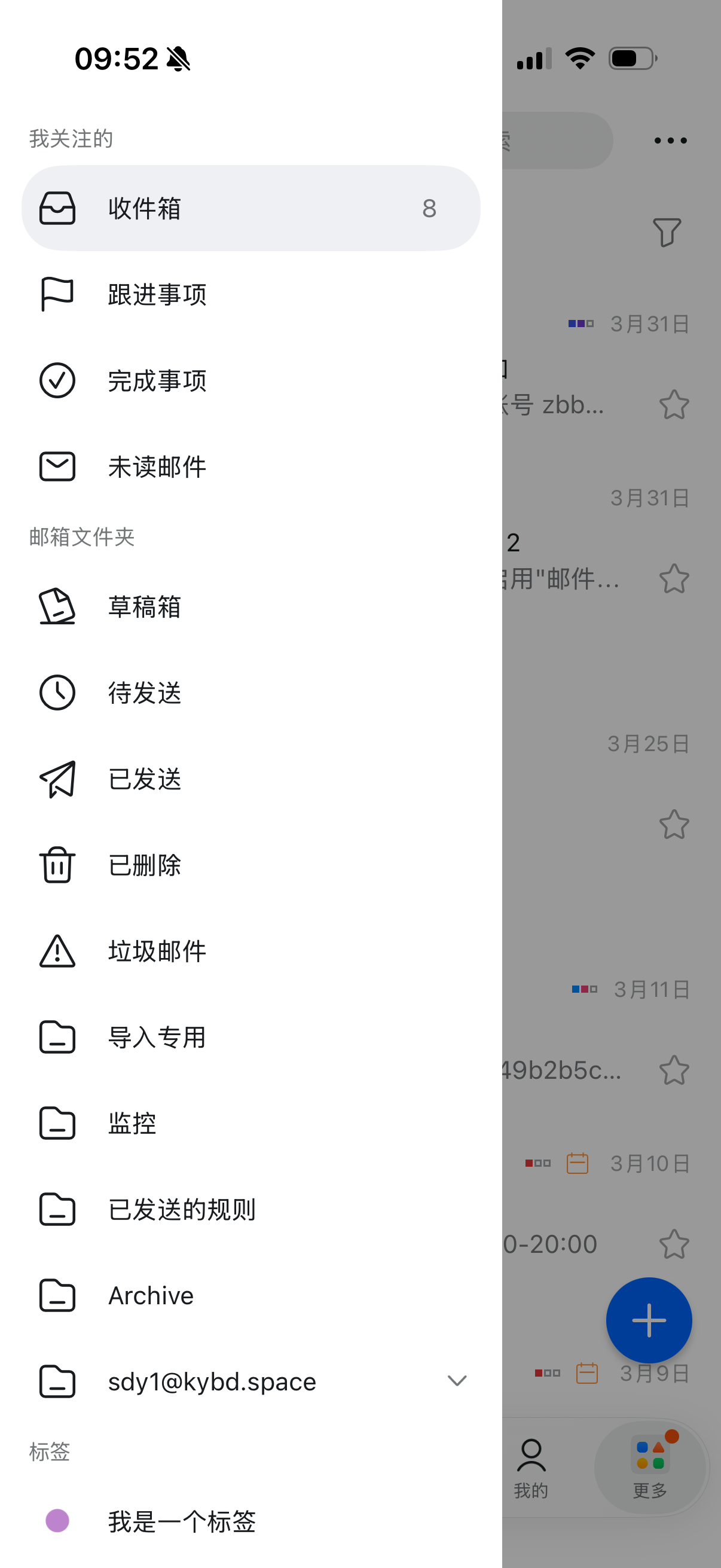
5. Beralih antar folder email
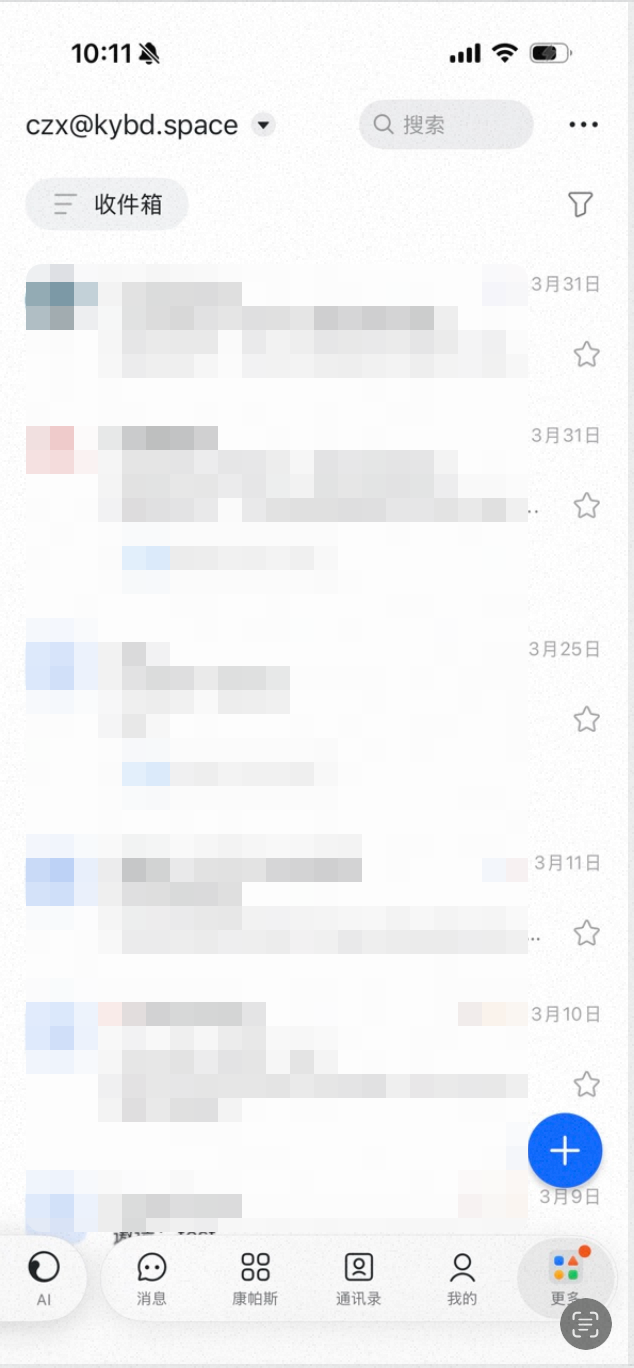
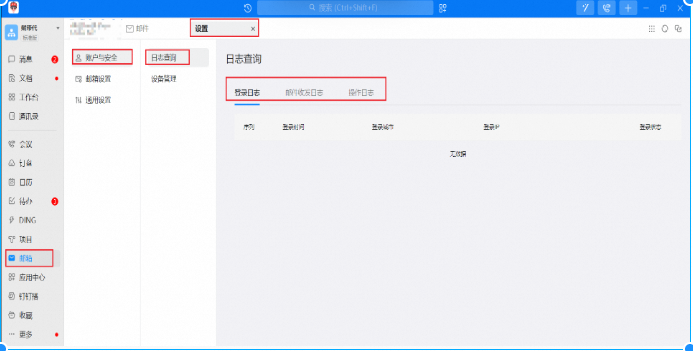
6. Kueri log
Di Settings, Anda juga dapat melakukan kueri terhadap login log, mail activity log, dan operation log. Operation log melacak aksi seperti mengubah kata sandi untuk client SMTP pihak ketiga atau mengelola nomor telepon keamanan Anda.