Artikel ini menjelaskan cara mengonfigurasi akun Alibaba Mail pada klien email di tablet iPad.
Prosedur
1. Di halaman Settings iPad, temukan Mail, lalu klik Account.
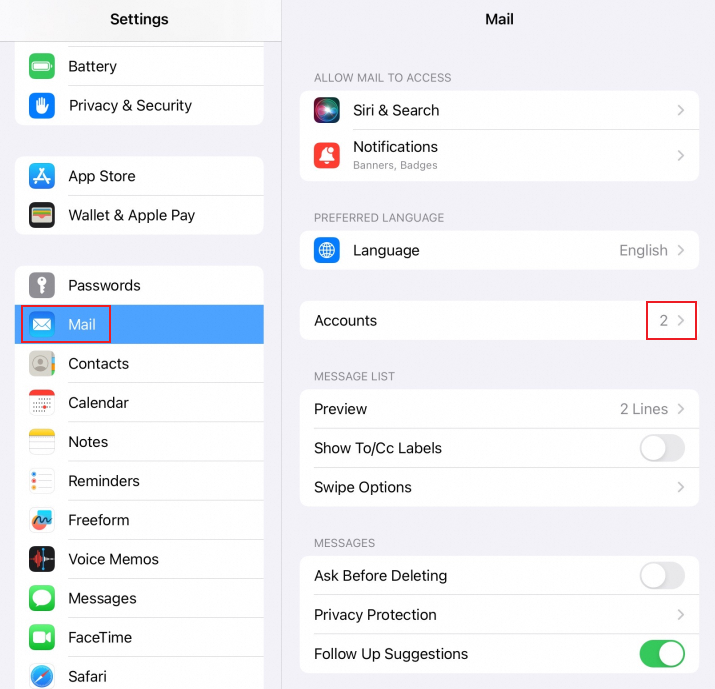
2. Di panel navigasi sisi kiri, pilih Add Account > Add Mail Account.
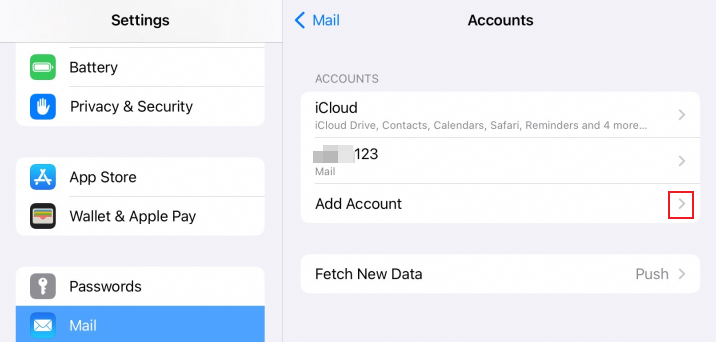
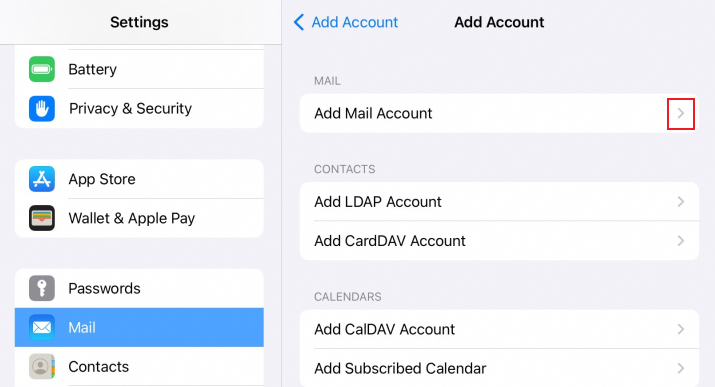
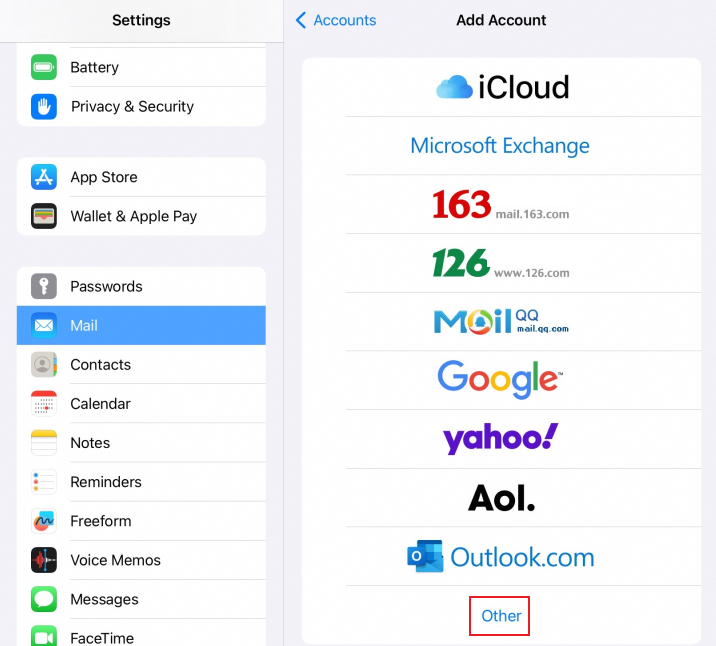
3. Di halaman Add Account, pilih Other, masukkan alamat email dan kata sandi, lalu klik Next.
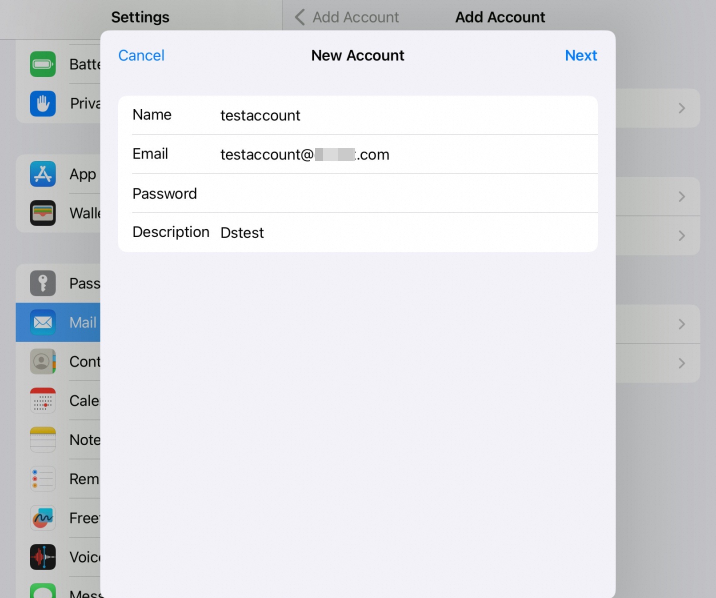
4. Isi server masuk dan server keluar. Contoh berikut menggunakan server IMAP untuk tangkapan layar.
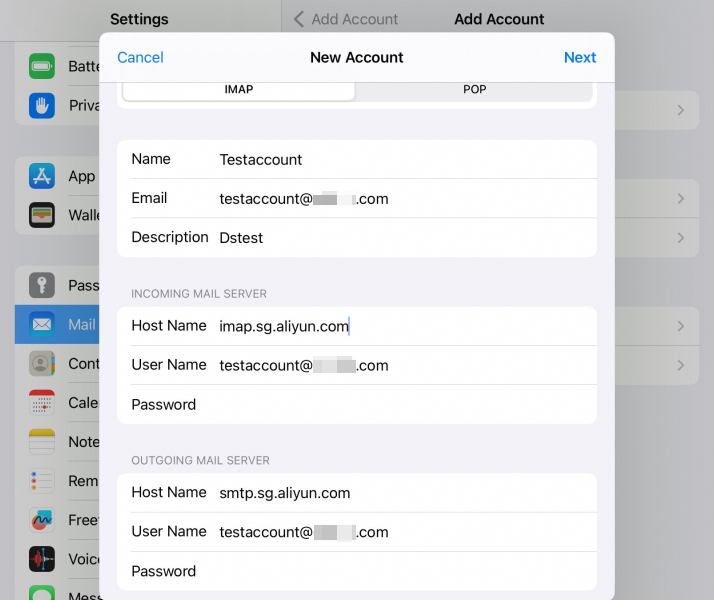
Masukkan alamat email lengkap sebagai Nama Pengguna.
Protokol POP3:
Server masuk: pop.sg.aliyun.com atau pop.[$Domain]
Nomor port: 110 atau 995 (terenkripsi)
[$Domain] adalah nama domain yang terikat pada alamat email Anda. Jika ingin menggunakan nama domain sendiri, konfigurasikan resolusi DNS yang sesuai terlebih dahulu. Untuk detail lebih lanjut tentang konfigurasi resolusi DNS, lihat Resolusi Nama Domain Alibaba Mail.
Protokol IMAP:
Server masuk: imap.sg.aliyun.com atau imap.[$Domain]
Nomor port: 143 atau 993 (terenkripsi)
Protokol SMTP:
Server keluar: smtp.sg.aliyun.com atau smtp.[$Domain]
Nomor port: 25 atau 465 (terenkripsi)
5. Klik Next untuk memverifikasi akun.
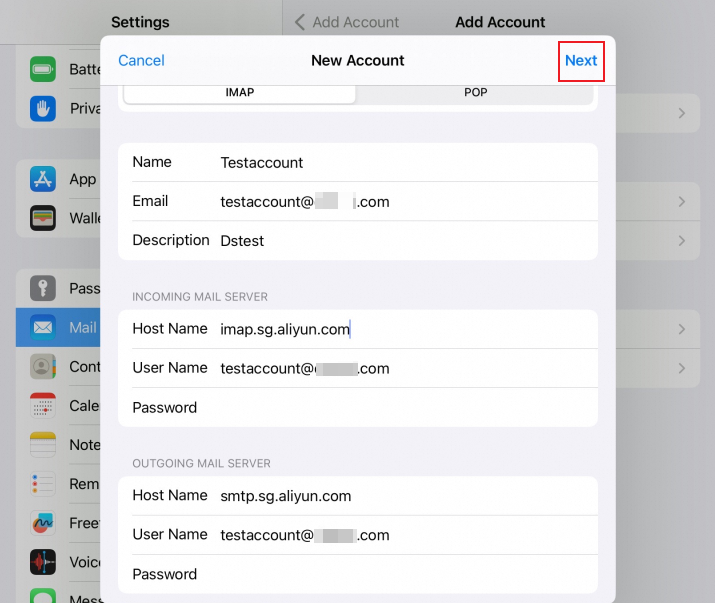
Verifikasi mungkin memerlukan waktu lama atau gagal karena kualitas jaringan. Harap tunggu.
6. Ketika halaman menampilkan opsi sinkronisasi Mail atau Notes, konfigurasi akun berhasil. Pilih opsi sesuai kebutuhan, lalu klik Save. Akun baru akan muncul di halaman Accounts.
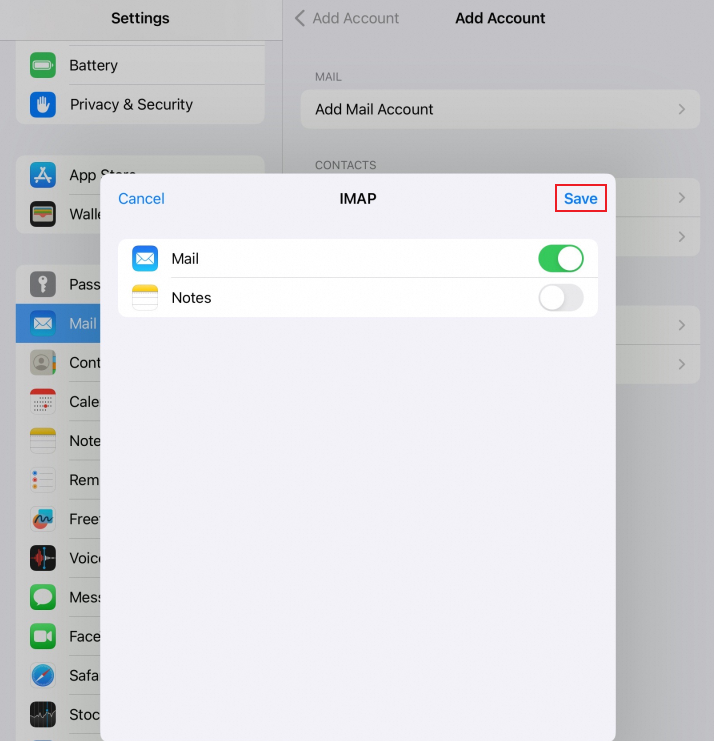
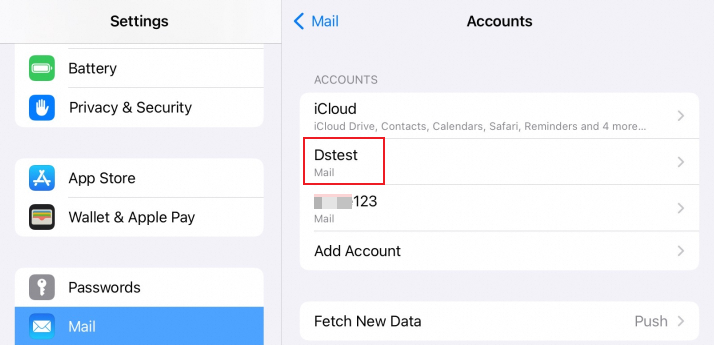
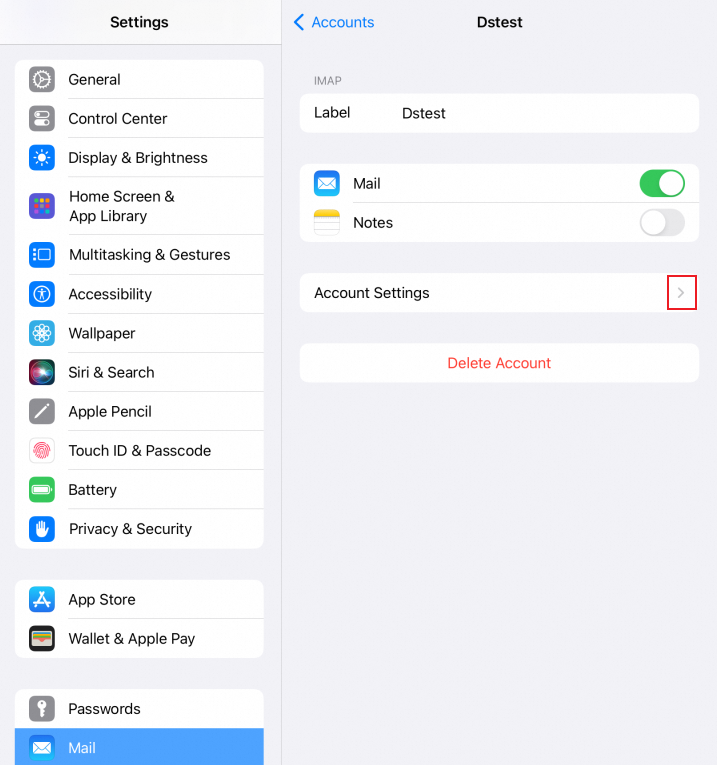
7. Klik akun ini -- Account Settings -- Advanced.
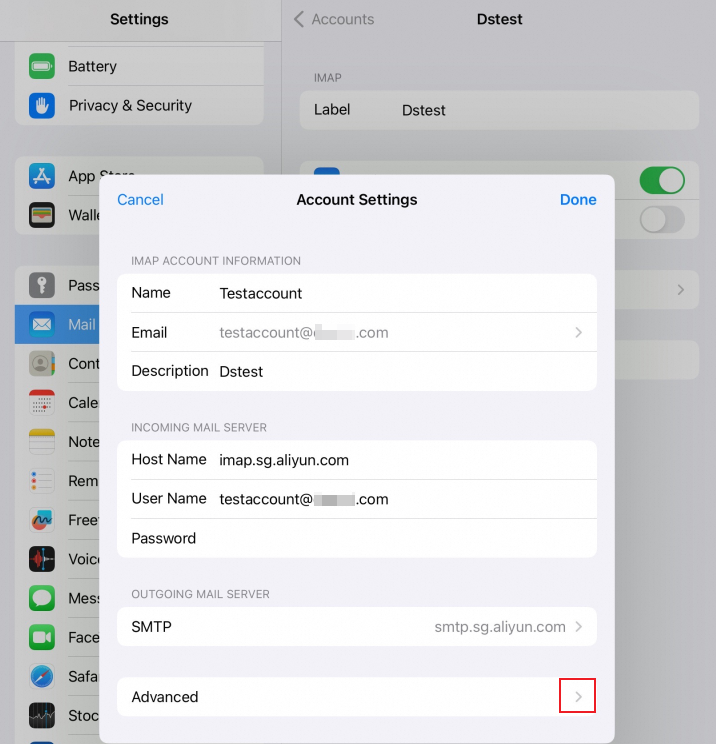
8. Periksa apakah Incoming Settings sudah benar. Setelah selesai, uji fungsi pengiriman dan penerimaan akun.
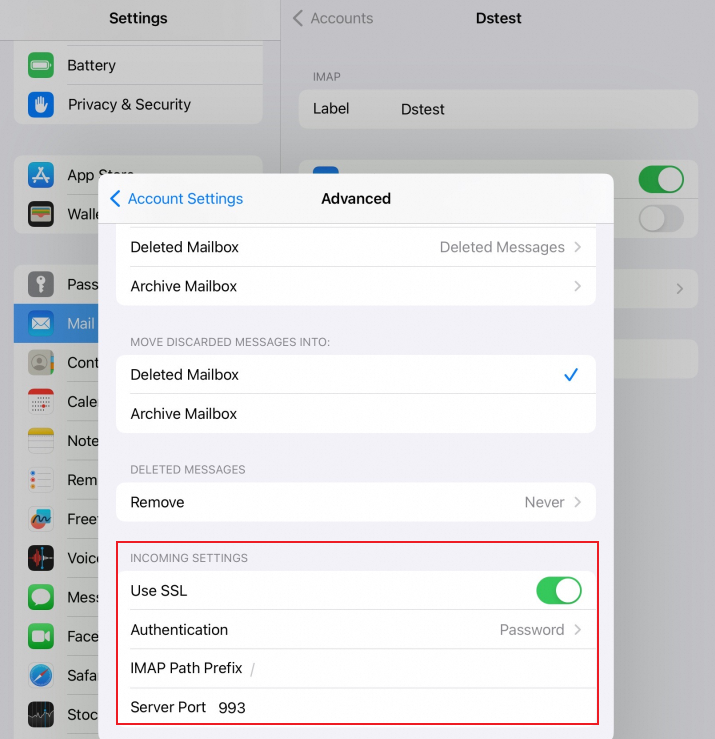
Disarankan menggunakan SSL untuk mengenkripsi koneksi agar lebih aman. Pastikan port enkripsi 465, 995, dan 993 terbuka di jaringan.