Alibaba Mail menyediakan plug-in Outlook yang mendukung peninjauan kontak organisasi, halaman surat, asosiasi kontak, dan sinkronisasi kalender. Jalur unduhan untuk plug-in.
1. Panduan Tutorial
1.1 Instalasi
Selama proses instalasi, lingkungan yang diperlukan untuk menjalankan plug-in akan diperiksa. Jika belum diinstal, plug-in akan memberikan prompt dalam kotak peringatan. Klik [OK] untuk secara otomatis membuka alamat unduhan.
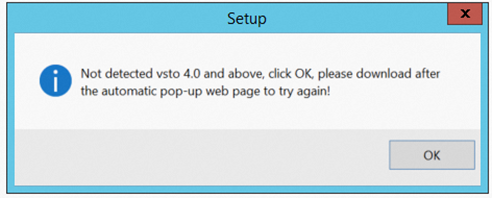
Jika tautan lompat gagal, Anda dapat mencoba menggunakan alamat unduhan VSTO berikut dan memilih salah satu dari keduanya:
Visual Studio 2010 Tools for Office Runtime (direkomendasikan):
https://www.microsoft.com/zh-cn/download/details.aspx?id=105522
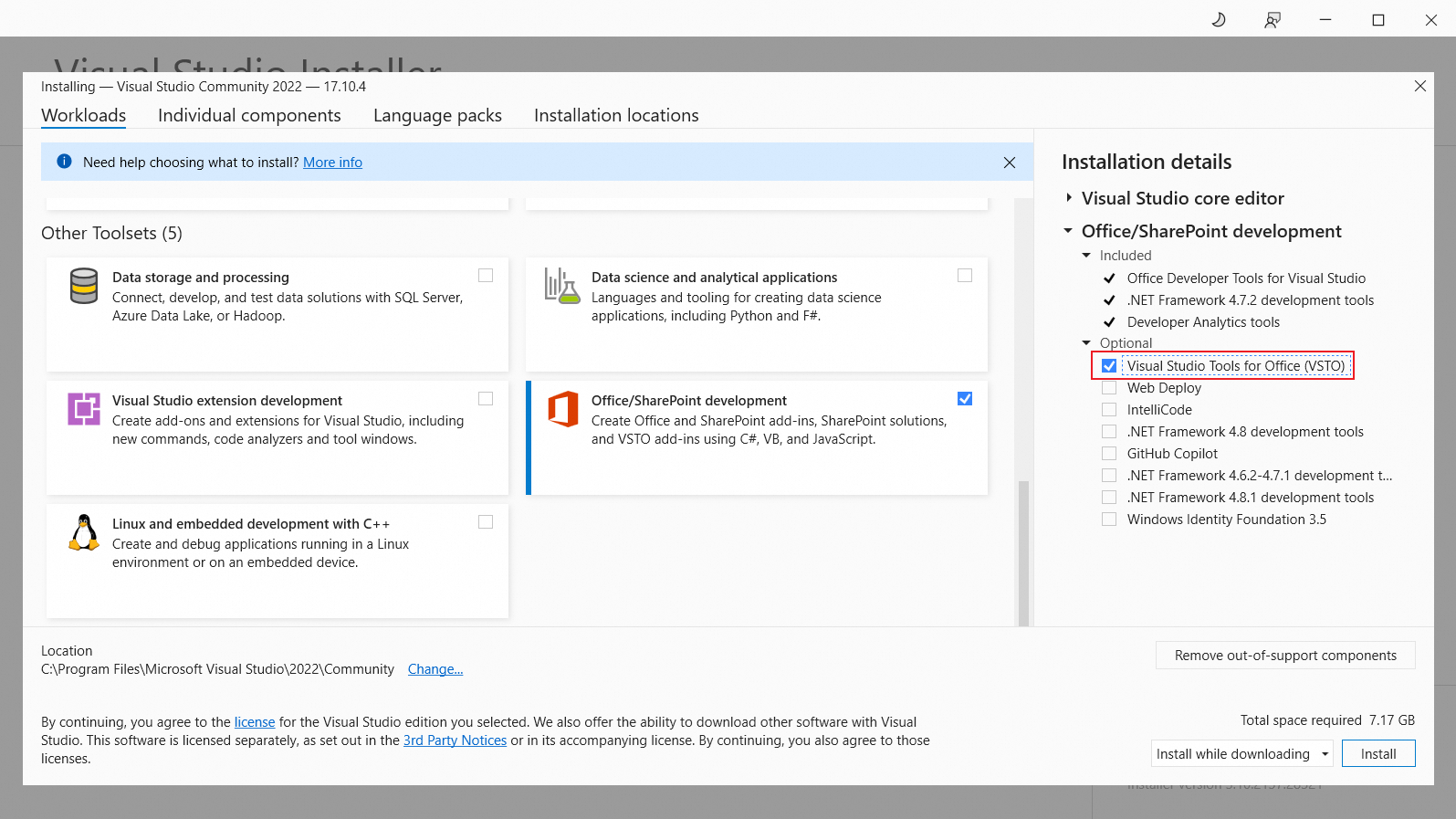
Visual Studio 2022 Community Edition:
Paket lengkapnya besar dan bergantung pada Visual Studio Tools for Office(VSTO) yang sebenarnya. Berhati-hatilah untuk tidak melepas centang default selama instalasi.
https://visualstudio.microsoft.com/zh-hans/downloads/
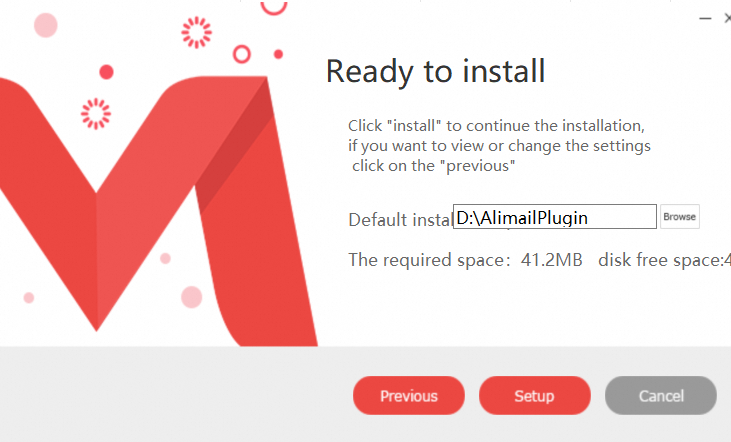
Unduh installer plug-in Alibaba Mail terbaru dan ikuti petunjuk untuk menginstalnya. Kami menyarankan Anda menonaktifkan Outlook selama instalasi.
1.2 Konfigurasi
Setelah instalasi selesai, buka Outlook, pindahkan item menu atas [Alimail] - [Pengaturan], masukkan akun email dan klik [Berikutnya] untuk beralih ke browser;

Masukkan kata sandi email dan klik [Masuk].

Halaman akan beralih ke browser, Anda mungkin melewati autentikasi multi-faktor, menghasilkan verifikasi dan klik [Salin].


Tempel kode verifikasi ke plug-in Outlook dan klik [Berikutnya].

Klik Tutup.
1.3 Deskripsi Fungsi
1.3.1 Buku Alamat
Di bilah navigasi atas, klik [Alimail] - [Buku Alamat];

Anda dapat memeriksa departemen bersama dan kontak di bawah organisasi Anda;

Pilih alamat email yang ingin dikirim, tambahkan ke bagian Penerima, CC, atau Bcc di sebelah kanan, lalu klik [Konfirmasi].

Klik [Detail] di sebelah kontak untuk melihat detail kontak tersebut.

Klik dua kali [MailGroup] untuk menambahkan akun grup surat departemen sebagai penerima.

1.3.2 Rekomendasi Pencarian Kontak
Saat membuat email baru, sistem akan secara otomatis memberikan saran alamat email yang sesuai saat memasukkan teks di kotak dialog kontak;

1.3.3 Sinkronisasi
Plug-in ini mendukung sinkronisasi dua arah kontak dan kalender di cloud. Mekanisme pemicu sinkronisasi plug-in sepenuhnya otomatis dan tidak memerlukan intervensi manual pengguna. Selama proses sinkronisasi, agar tidak mempengaruhi penggunaan normal plug-in oleh pengguna, sinkronisasi plug-in hanya dilakukan ketika Outlook diminimalkan.
Sinkronisasi Kontak
Setelah menginstal dan masuk ke plug-in, plug-in akan membuat folder kontak yang termasuk dalam akun login, seperti yang ditunjukkan pada gambar berikut:

Dalam folder kontak ini, plug-in akan mengunduh kontak dari cloud.
Jika Anda menambah, menghapus, atau memodifikasi kontak di folder ini, operasi ini juga akan disinkronkan ke cloud;
Sinkronisasi kontak hanya terjadi setelah kontak lokal diinisialisasi. Perhatikan dengan seksama bahwa perubahan yang dibuat pada kontak tidak akan diunggah ke cloud sebelum inisialisasi selesai.
Sistem akan memberi tahu saat inisialisasi selesai.

Sinkronisasi Kalender
Setelah plug-in diinstal dan masuk, plug-in akan mengunduh semua kalender akun dari cloud ke komputer lokal dan menyinkronkan data lokal.
Catatan: Ini tidak membuat folder terpisah untuk sinkronisasi di halaman Kalender, dan pengguna dapat beroperasi di antarmuka kalender default.

1.3.4. Pemulihan Data
Plug-in ini saat ini digunakan bersama dengan protokol IMAP, yang dapat menyinkronkan email dan folder email. Jika email lokal atau folder email tidak konsisten dengan cloud, Anda dapat mengklik [Perbaiki]. Plug-in akan mengunggah data lokal sekali untuk membantu cloud memperbarui data.

II. FAQ
1. Versi
Saat ini, versi terendah yang didukung oleh plug-in adalah Windows Outlook 2010. Pastikan Outlook 2010 atau lebih tinggi telah diinstal. Plug-in mendukung Office 32-bit dan 64-bit.
2. Lingkungan Bahasa
Plug-in memiliki bahasa Inggris, Tionghoa Sederhana, dan Tionghoa Tradisional bawaan, dan akan secara otomatis beralih bahasa berdasarkan bahasa Outlook saat ini saat startup.
3. Tidak Dapat Menginstal
Plug-in akan mendeteksi apakah Office diinstal di mesin ini dan versi Office. Jika sudah diinstal di mesin ini tetapi plug-in masih menunjukkan bahwa itu tidak terdeteksi, informasi registri Anda mungkin rusak. Silakan coba perbaiki Office sebelum menginstal.
Jika terjadi kesalahan dalam paket instalasi, coba restart laptop dan coba lagi.
Jika vsto4.0 diinstal, pesan bahwa vsto4.0 belum diinstal masih akan muncul. Mungkin karena .net framework 4.0 di mesin saat ini adalah versi castrated. Anda perlu mengunduh .net framework 4.5 dan menginstal vsto4.0 setelah instalasi selesai.
4. Gagal Menyinkronkan Data
Strategi sinkronisasi hanya akan dipicu ketika Outlook masuk ke latar belakang. Anda dapat mencoba meminimalkan jendela Outlook selama beberapa waktu sebelum mengamati.
Kebijakan sinkronisasi dipicu setiap 30 detik. Kontak dan kalender bergantian satu sama lain, dan kontak serta kalender melakukan sharding data. Anda bisa menunggu sebentar untuk melihat apakah data tersinkronisasi.
Sinkronisasi data hanya terjadi di folder yang ditentukan. Pastikan data yang ingin disinkronkan ada di folder sinkronisasi yang ditentukan.