Konfigurasikan akun Alibaba Mail Enterprise Anda di Outlook untuk Windows menggunakan IMAP atau POP3. Versi Outlook lainnya dapat mengikuti langkah-langkah umum yang sama.
Langkah 1: Jalankan Outlook 2021. Buka File > Info > Add Account.
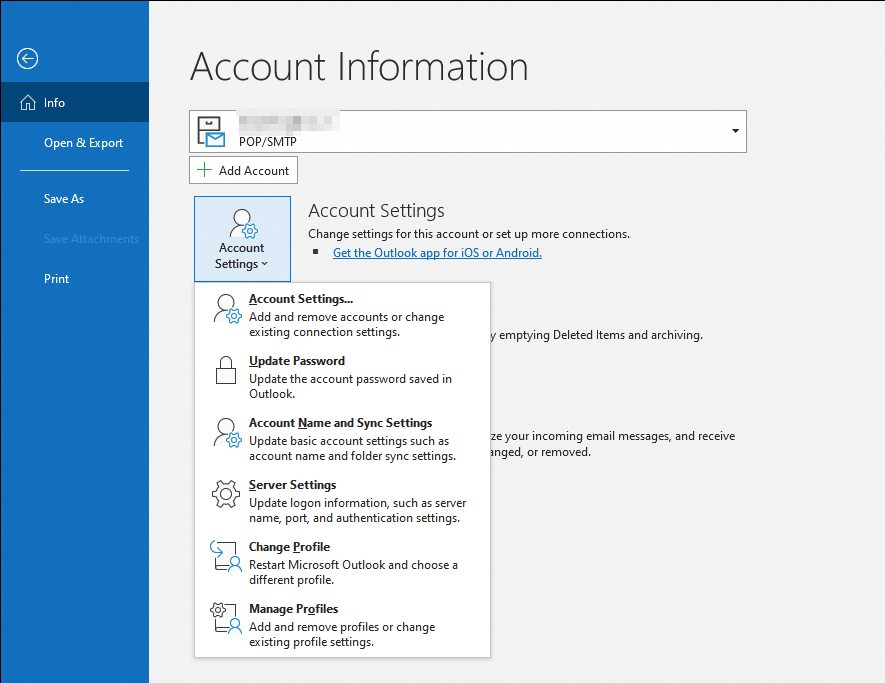
Langkah 2: Pilih Email Account dan klik New.
Langkah 3: Pilih Manual setup or additional server types dan klik Next.
Langkah 4: Pilih POP atau IMAP dan klik Next.
Langkah 5: Masukkan informasi akun Anda. Contoh berikut menggunakan protokol POP3.
Pengaturan protokol POP3
Incoming mail server: pop.sg.aliyun.com atau pop3.yourdomain.com
Outgoing mail server: smtp.sg.aliyun.com atau smtp.yourdomain.com
Pengaturan protokol IMAP
Incoming mail server: imap.sg.aliyun.com atau imap.yourdomain.com
Outgoing mail server: smtp.sg.aliyun.com atau smtp.yourdomain.com
Catatan: Di bidang User Name pada bagian Logon Information, masukkan alamat email lengkap Anda, misalnya a***@example.net.
Langkah 6: Klik More Settings dan buka tab Outgoing Server. Pilih My outgoing server (SMTP) requires authentication, lalu pilih Use same settings as my incoming mail server.
Langkah 7: Masuk ke tab Advanced.
Untuk keamanan yang lebih baik, gunakan koneksi terenkripsi SSL. Pastikan Port 465, 995, dan 993 terbuka di komputer lokal dan jaringan Anda.
Post Office Protocol 3 (POP3):
Incoming server (POP3) port: 110 atau 995 (terenkripsi)
Outgoing server (SMTP) port: 25 atau 465 (terenkripsi)
Protokol IMAP:
Incoming server (IMAP) port: 143 atau 993 (terenkripsi)
Outgoing server (SMTP) port: 25 atau 465 (terenkripsi)
Langkah 8: Klik Next. Sistem akan menguji pengaturan akun Anda.
Jika pengujian berhasil dan status menunjukkan Completed, akun Anda siap digunakan. Anda kini dapat mengirim dan menerima email di Outlook.