Topik ini menjelaskan cara mengonfigurasi akun Alibaba Mail Anda di aplikasi Mail bawaan iPhone, dengan menggunakan iOS 16.3.1 sebagai contoh.
Prosedur
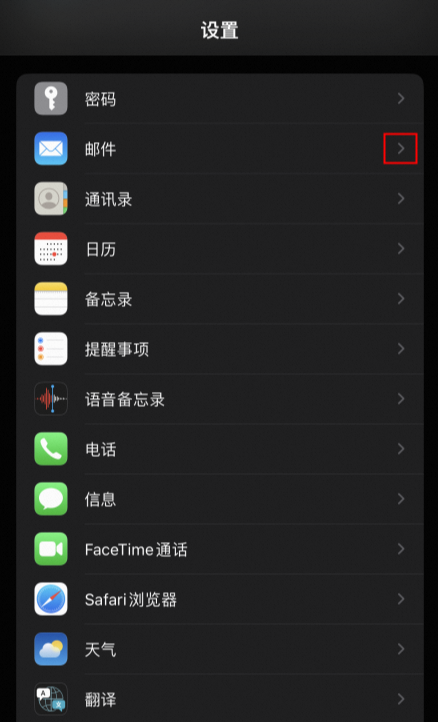
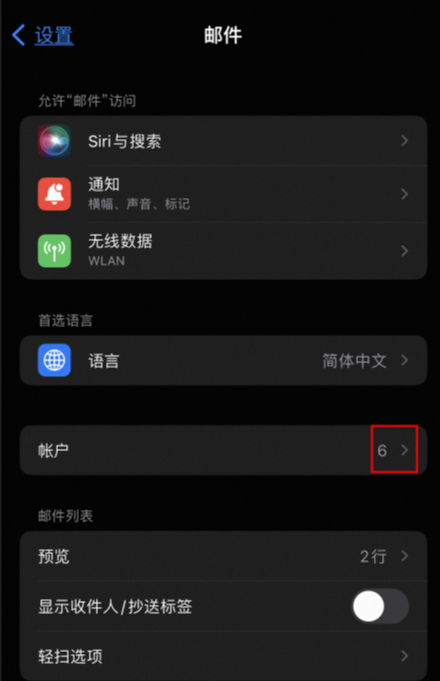
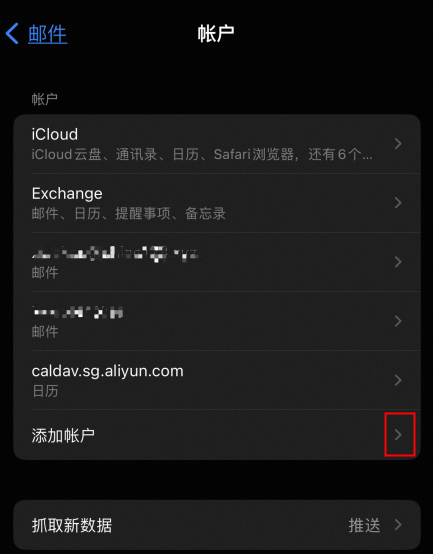
1. Buka Settings > Mail > Accounts > Add Account > Other > Add Mail Account.
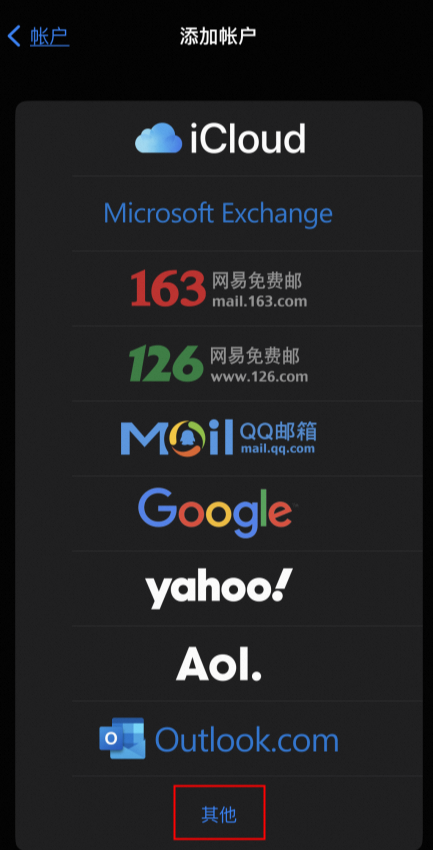
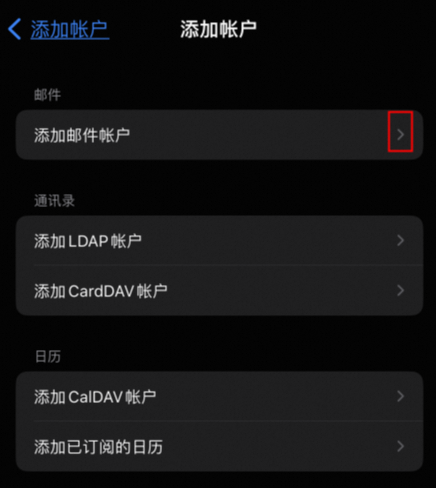
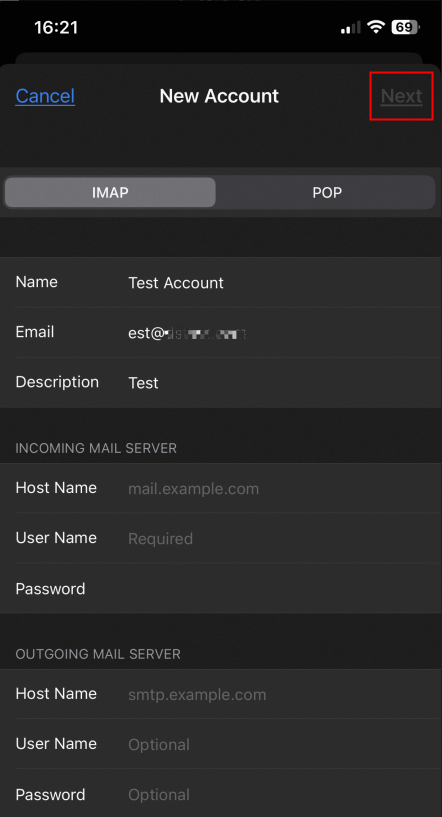
2. Pada halaman New Account, masukkan alamat email, kata sandi, dan detail lainnya, lalu ketuk Next.
3. Pilih protokol IMAP atau POP3.
Pengaturan IMAP (Direkomendasikan)
Incoming mail server: imap.sg.aliyun.com, port 143 (tidak terenkripsi) atau 993 (SSL).
Outgoing mail server: smtp.sg.aliyun.com, port 25 (tidak terenkripsi) atau 465 (SSL).
Untuk informasi lebih lanjut, lihat IMAP/POP3/SMTP Server Address and Port Configuration.
Pengaturan POP3
Incoming mail server: pop.sg.aliyun.com, port 110 (tidak terenkripsi) atau 995 (SSL).Outgoing mail server: smtp.sg.aliyun.com, port 25 (tidak terenkripsi) atau 465 (SSL).
Untuk informasi selengkapnya, lihat IMAP/POP3, SMTP server addresses and port information for Alibaba Mail.
Setelah memasukkan pengaturan, ketuk Next.
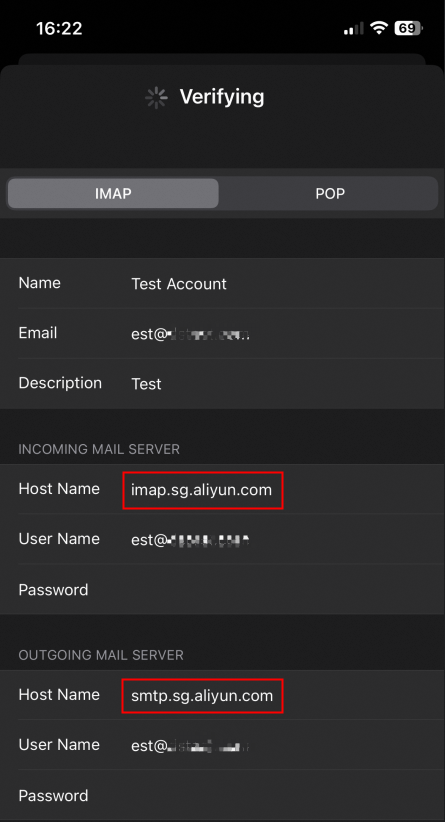
Di bidang User Name, masukkan alamat email lengkap Anda.
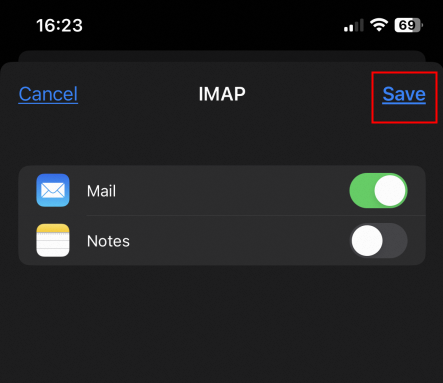
4. Setelah verifikasi berhasil, ketuk Save. Kotak surat Anda kini siap digunakan.