Kami mendukung aplikasi autentikasi profesional seperti Microsoft Authenticator, Google Authenticator, dan Authy. Silakan unduh salah satu aplikasi ini di ponsel Anda terlebih dahulu.
Berikut adalah tangkapan layar dari Aplikasi Microsoft Authenticator dan Google Authenticator.
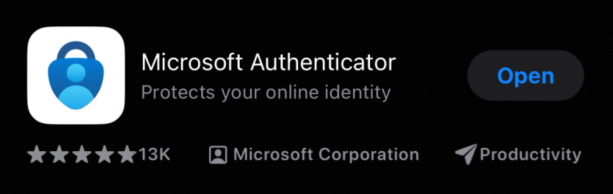
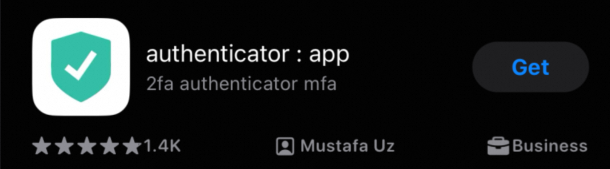
Langkah-langkah untuk Mengikat Autentikator
1. Otentikasi dua faktor diaktifkan oleh administrator email, dan metode otentikasi dipilih. Untuk informasi lebih lanjut, silakan periksa Apa Itu Otentikasi Dua Faktor?
a. Untuk akun yang belum terikat dengan ponsel aman atau pertanyaan keamanan, antarmuka login "Metode 1" akan muncul di kotak masuk saat login.
b. Akun historis yang telah terikat dengan ponsel aman atau pertanyaan keamanan tidak memerlukan pengikatan autentikator saat login. Pengikatan dapat dilakukan di pengaturan dengan merujuk pada Metode 2.
2. Baik nomor ponsel maupun risiko keamanan terikat, serta autentikator juga terikat. Hanya salah satu metode yang perlu dipilih untuk verifikasi saat login.
3. Login ke klien email pihak ketiga tidak memerlukan verifikasi ponsel, pertanyaan keamanan, atau autentikator.
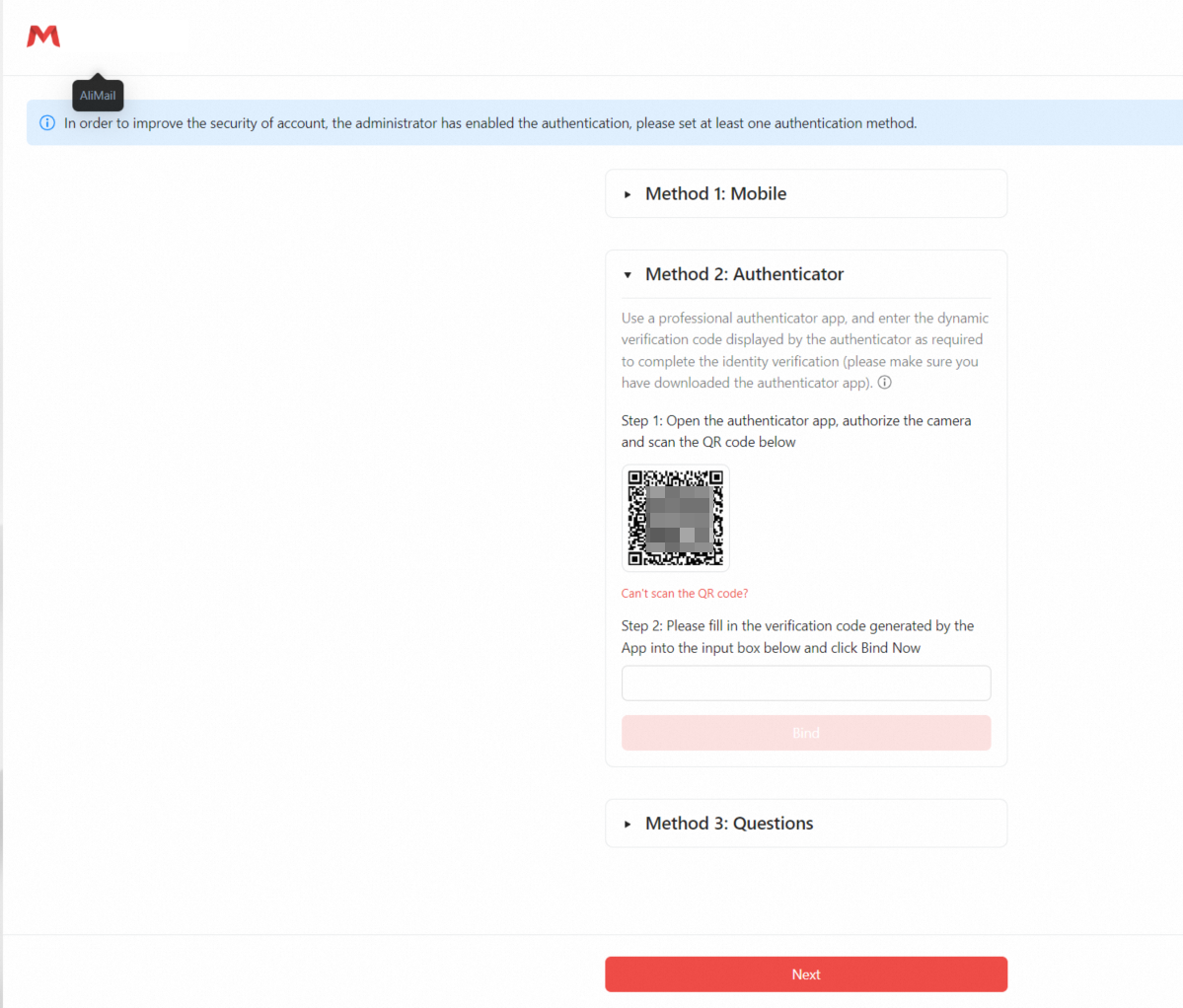
1. Metode 1: Ikat autentikator saat masuk melalui Webmail. Prasyarat: Administrator telah mengaktifkan otentikasi dua faktor dengan metode otentikasi diatur sebagai Autentikator. Akun belum terikat dengan ponsel aman atau pertanyaan keamanan.
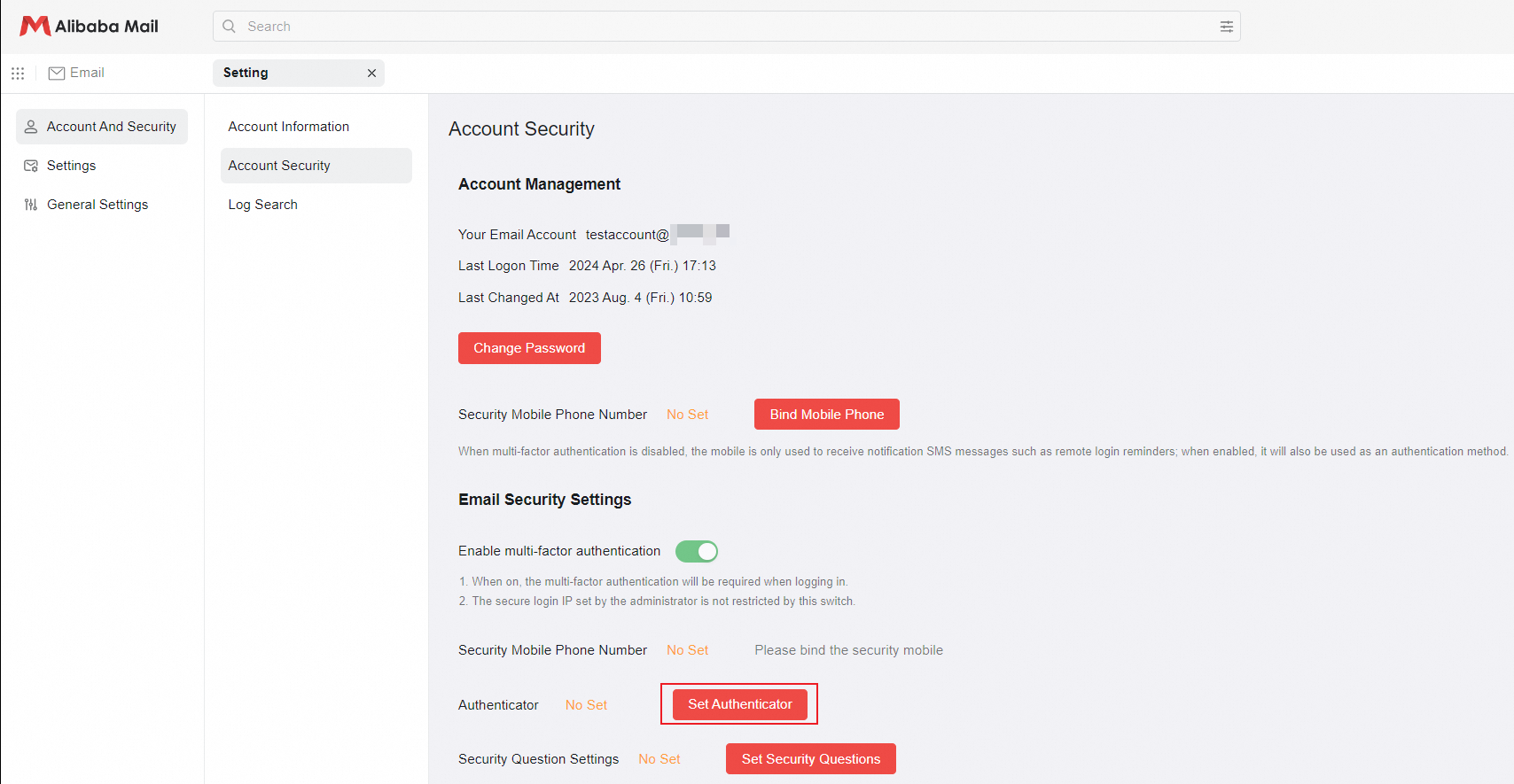
Metode 2: Klik Setel Autentikator di Pengaturan > Keamanan Akun > Keamanan Akun.


2. Buka aplikasi autentikator dan pindai kode QR halaman kotak masuk (contoh menggunakan Microsoft Authenticator).

3. Masukkan kode verifikasi yang dihasilkan oleh aplikasi ke dalam kotak input dan klik Ikat.

4. Muncul notifikasi bahwa Autentikator telah disetel.

Verifikasi Masuk
Setelah autentikator diikat, pengguna akan diminta untuk verifikasi autentikator saat login berikutnya. Masukkan kode verifikasi yang dihasilkan oleh aplikasi autentikator. Anda dapat memilih Setel sebagai perangkat tepercaya. Login di bawah perangkat tepercaya tidak lagi memerlukan otentikasi.

Prosedur untuk Menghapus Autentikator
1. Klik Lepaskan Autentikator di Pengaturan > Keamanan Akun > Keamanan Akun.


2. Masukkan kode verifikasi yang dihasilkan oleh aplikasi autentikator dan klik Berikutnya.

3. Autentikator berhasil dihapus.
