Tambahkan akun Alibaba Mail Anda ke Foxmail menggunakan IMAP atau POP3 agar dapat mengirim dan menerima email melalui klien desktop.
Sebelum memulai, aktifkan akses IMAP atau POP3 di webmail Alibaba Mail dan buat kode otorisasi. Kata sandi Alibaba Mail biasa tidak dapat digunakan langsung di Foxmail—kode otorisasi menggantikannya selama pengaturan klien. Untuk detail selengkapnya, lihat Alamat dan port server IMAP, POP, dan SMTP.
Protokol mana yang harus Anda gunakan?
Gunakan IMAP untuk sebagian besar skenario. Protokol ini menyinkronkan email di semua perangkat dan menjaga inbox tetap selaras dengan webmail Alibaba Mail. Gunakan POP3 hanya jika Anda memerlukan cadangan offline lokal dari pesan di inbox Anda.
Pengaturan server
|
Protokol |
Alamat server |
Port non-SSL |
Port SSL |
|
IMAP (direkomendasikan) |
imap.qiye.aliyun.com atau imap.your-domain.com |
143 |
993 |
|
POP3 |
pop.qiye.aliyun.com atau pop.your-domain.com |
110 |
995 |
|
SMTP |
smtp.qiye.aliyun.com atau smtp.your-domain.com |
25 |
465 |
Gunakan enkripsi SSL dan pastikan port 465, 995, dan 993 terbuka di jaringan lokal Anda sebelum melanjutkan.
Langkah-langkah
Buka Foxmail. Klik ikon di pojok kanan atas, lalu pilih Account Management > New > Other Email.
Masukkan alamat email dan kode otorisasi Anda, lalu klik Manual Setup.
Untuk Receiving server type, pilih POP3 atau IMAP, lalu masukkan alamat server dan port sesuai protokol yang dipilih.
Berikut contoh konfigurasi IMAP: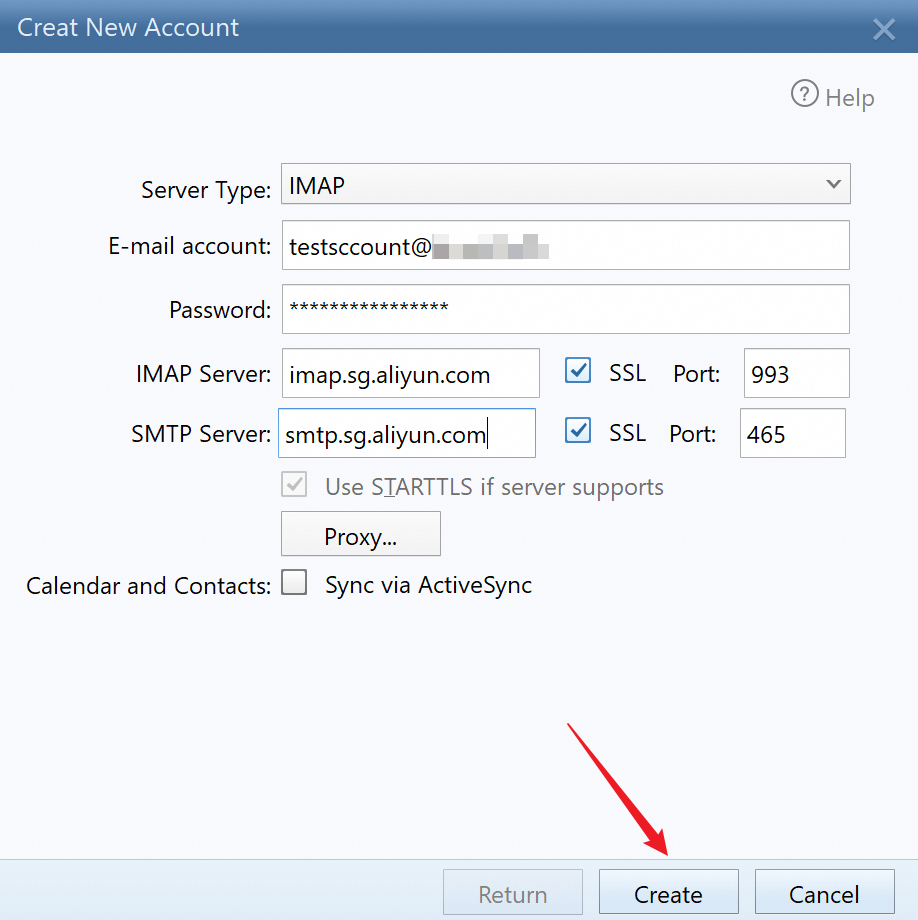
Incoming mail server:
POP3: pop.qiye.aliyun.com atau pop.your-domain.com, port 110 (non-SSL) atau 995 (SSL)
IMAP (direkomendasikan): imap.qiye.aliyun.com atau imap.your-domain.com, port 143 (non-SSL) atau 993 (SSL)
Outgoing mail server:
SMTP: smtp.qiye.aliyun.com atau smtp.your-domain.com, port 25 (non-SSL) atau 465 (SSL)
Klik Create untuk menyelesaikan pengaturan.