Untuk memastikan model memenuhi standar go-live sebelum penerapan, gunakan alat analisis model guna melakukan benchmark, profiling, dan optimasi. Topik ini menggunakan model PyTorch ResNet18 pada GPU V100 sebagai contoh.
Prasyarat
Pastikan Anda telah memiliki:
-
Kluster ACK Pro (Kubernetes 1.20+) dengan setidaknya satu node yang dipercepat GPU. Lihat Perbarui kluster ACK.
-
Bucket OSS dengan PV dan PVC yang telah dikonfigurasi. Lihat Pasang volume ossfs 1.0 yang disediakan secara statis.
-
Klien Arena versi terbaru yang telah diinstal. Lihat Konfigurasikan klien Arena.
Cara kerja
Data scientist mengoptimalkan akurasi; insinyur mengoptimalkan performa inferensi. Lakukan benchmark dan profiling sebelum penerapan untuk memastikan model memenuhi target latensi dan throughput.
Arena menyediakan perintah untuk setiap fase siklus hidup model:
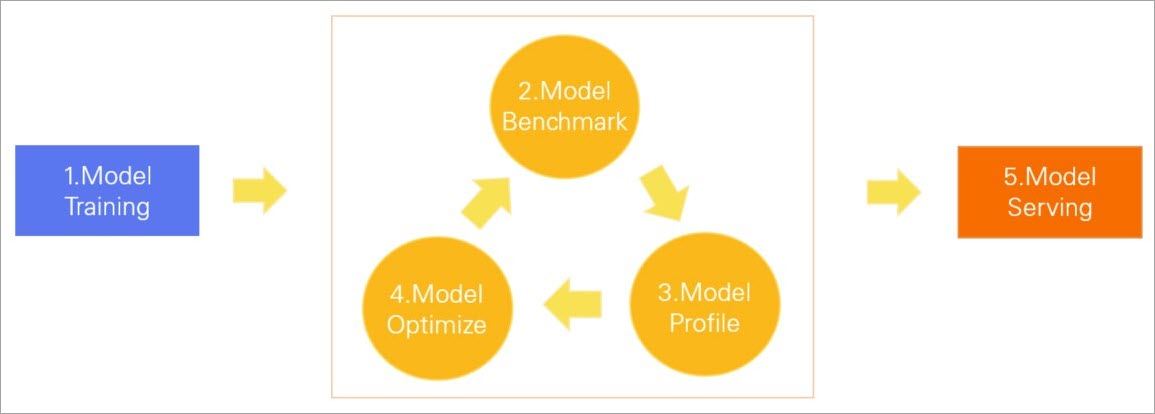
| Fase | Tujuan |
|---|---|
| Model training | Latih model pada suatu dataset |
| Model benchmark | Periksa apakah latensi, throughput, dan pemanfaatan GPU memenuhi persyaratan |
| Model profile | Identifikasi bottleneck performa |
| Model optimize | Tingkatkan performa inferensi GPU dengan tool seperti TensorRT |
| Model serving | Terapkan model sebagai layanan online |
Jika model masih belum memenuhi persyaratan setelah optimasi, ulangi siklus benchmark → profile → optimize.
Semua perintah analisis dijalankan di bawah arena model analyze. Lihat subperintah:
arena model analyze --helpOutput:
submit a model analyze job.

Available Commands:
  benchmark   Submit a model benchmark job
  delete      Delete a model job
  evaluate    Submit a model evaluate job
  get         Get a model job
  list        List all the model jobs
  optimize    Submit a model optimize job, this is a experimental feature
  profile     Submit a model profile job
Langkah 1: Siapkan model
Konversi model ResNet18 ke format TorchScript dan unggah ke OSS.
-
Konversi dan simpan model:
Parameter Deskripsi model_nameNama model model_platformPlatform atau framework, seperti TorchScriptatauONNXmodel_pathPath penyimpanan model. inputsParameter input outputsParameter output import torch import torchvision model = torchvision.models.resnet18(pretrained=True) # Alihkan model ke mode eval model.eval() # Input contoh yang biasanya Anda berikan ke metode forward() model dummy_input = torch.rand(1, 3, 224, 224) # Gunakan torch.jit.trace untuk menghasilkan torch.jit.ScriptModule melalui tracing traced_script_module = torch.jit.trace(model, dummy_input) # Simpan model TorchScript traced_script_module.save("resnet18.pt") -
Unggah
resnet18.ptkeoss://bucketname/models/resnet18/resnet18.pt. Lihat Upload objects.
Langkah 2: Benchmark model
Lakukan benchmark model terhadap target latensi, throughput, dan pemanfaatan GPU. Contoh ini menggunakan PVC bernama oss-pvc di namespace default.
-
Buat file konfigurasi model
config.json:{ "model_name": "resnet18", "model_platform": "torchscript", "model_path": "/data/models/resnet18/resnet18.pt", "inputs": [ { "name": "input", "data_type": "float32", "shape": [1, 3, 224, 224] } ], "outputs": [ { "name": "output", "data_type": "float32", "shape": [1000] } ] } -
Unggah
config.jsonkeoss://bucketname/models/resnet18/config.json. -
Kirim pekerjaan benchmark:
Penting--requestsdan--durationsaling eksklusif;--durationdidahulukan jika keduanya ditetapkan. Gunakan--requestsuntuk jumlah permintaan tetap alih-alih batas waktu.Parameter Deskripsi --gpusJumlah GPU yang digunakan --dataNama PVC dan path mount --model-config-filePath ke file konfigurasi model --report-pathPath output untuk laporan benchmark. --concurrencyJumlah permintaan konkuren --durationDurasi benchmark, dalam detik. arena model analyze benchmark \ --name=resnet18-benchmark \ --namespace=default \ --image=registry.cn-beijing.aliyuncs.com/kube-ai/easy-inference:1.0.2 \ --gpus=1 \ --data=oss-pvc:/data \ --model-config-file=/data/models/resnet18/config.json \ --report-path=/data/models/resnet18 \ --concurrency=5 \ --duration=60 -
Periksa status pekerjaan:
arena model analyze list -AOutput yang diharapkan:
NAMESPACE NAME STATUS TYPE DURATION AGE GPU(Requested) default resnet18-benchmark COMPLETE Benchmark 0s 2d 1 -
Saat statusnya
COMPLETE, ambilbenchmark_result.txtdari direktori--report-path:Metrik Deskripsi Unit p90_latencyWaktu respons persentil ke-90 Milidetik p95_latencyWaktu respons persentil ke-95 Milidetik p99_latencyWaktu respons persentil ke-99 Milidetik min_latencyWaktu respons tercepat Milidetik max_latencyWaktu respons paling lambat Milidetik mean_latencyWaktu respons rata-rata Milidetik median_latencyWaktu respons median Milidetik throughputThroughput Kali gpu_mem_usedPenggunaan memori GPU GB gpu_utilizationPemanfaatan GPU Persentase { "p90_latency": 7.511, "p95_latency": 7.86, "p99_latency": 9.34, "min_latency": 7.019, "max_latency": 12.269, "mean_latency": 7.312, "median_latency": 7.206, "throughput": 136, "gpu_mem_used": 1.47, "gpu_utilization": 21.280 }
Langkah 3: Profil model
Jalankan arena model analyze profile untuk mengidentifikasi bagian mana model menghabiskan waktu selama inferensi. Profiler menghasilkan laporan TensorBoard yang dipecah berdasarkan operator.
-
Kirim pekerjaan profil:
Parameter Deskripsi --gpusJumlah GPU yang digunakan --dataNama PVC dan path mount --model-config-filePath ke file konfigurasi model --report-pathPath output untuk laporan profiling. --tensorboardMengaktifkan TensorBoard untuk melihat laporan profiling. --tensorboard-imageGambar kontainer TensorBoard. arena model analyze profile \ --name=resnet18-profile \ --namespace=default \ --image=registry.cn-beijing.aliyuncs.com/kube-ai/easy-inference:1.0.2 \ --gpus=1 \ --data=oss-pvc:/data \ --model-config-file=/data/models/resnet18/config.json \ --report-path=/data/models/resnet18/log/ \ --tensorboard \ --tensorboard-image=registry.cn-beijing.aliyuncs.com/kube-ai/easy-inference:1.0.2 -
Periksa status pekerjaan:
arena model analyze list -AOutput yang diharapkan:
NAMESPACE NAME STATUS TYPE DURATION AGE GPU(Requested) default resnet18-profile COMPLETE Profile 13s 2d 1 -
Verifikasi layanan TensorBoard sedang berjalan:
kubectl get service -n defaultOutput yang diharapkan:
NAME TYPE CLUSTER-IP EXTERNAL-IP PORT(S) AGE resnet18-profile-tensorboard NodePort 172.16.158.170 <none> 6006:30582/TCP 2d20h -
Teruskan port untuk akses TensorBoard lokal:
kubectl port-forward svc/resnet18-profile-tensorboard -n default 6006:6006Output yang diharapkan:
Forwarding from 127.0.X.X:6006 -> 6006 Forwarding from [::1]:6006 -> 6006 -
Buka
http://localhost:6006di browser. Di panel navigasi kiri, klik Views untuk menjelajahi data performa dan mengidentifikasi operator bottleneck.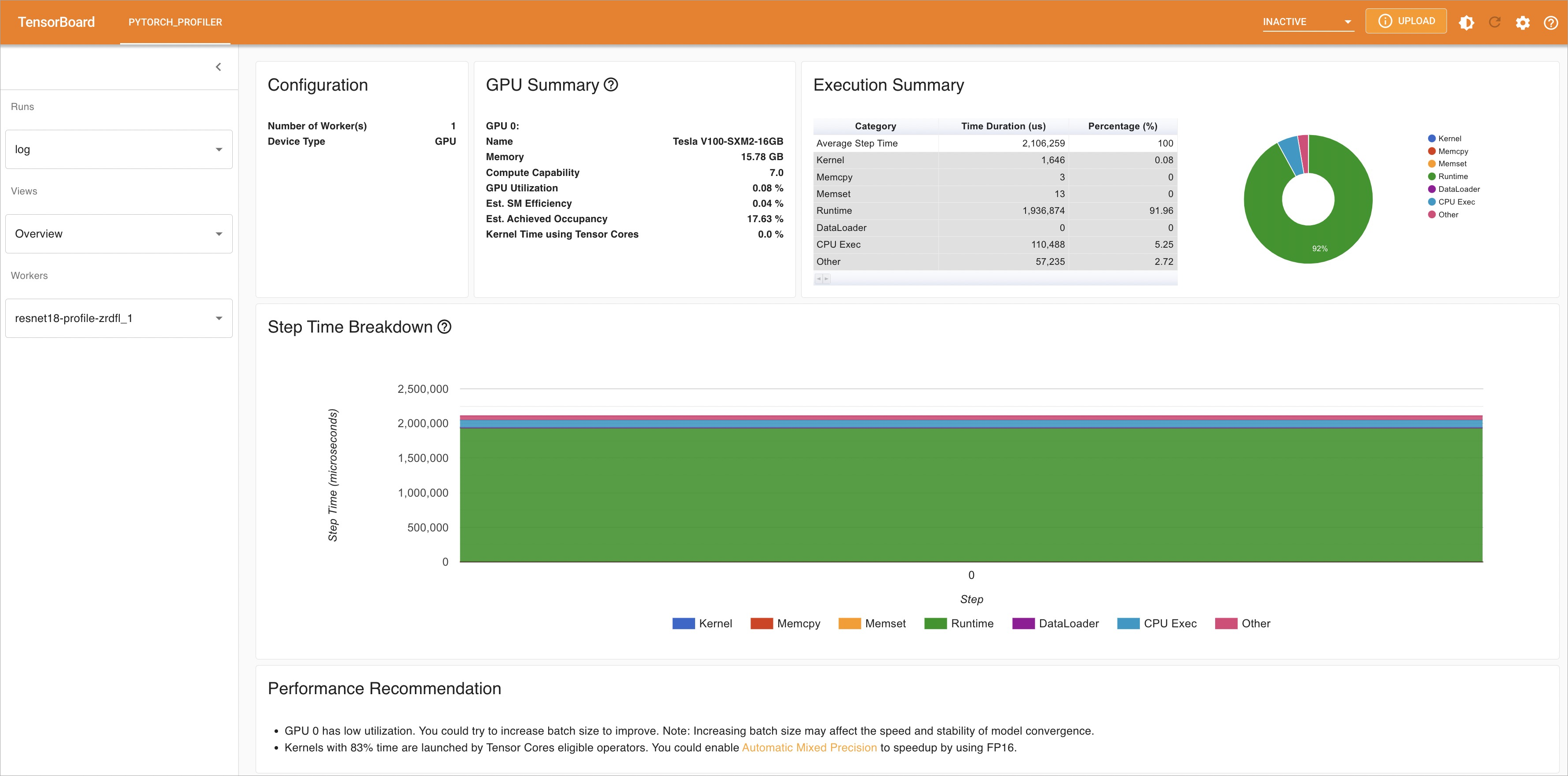
Langkah 4: Optimalkan model
Setelah mengidentifikasi bottleneck, kirim pekerjaan optimasi. Secara default, Arena menggunakan TensorRT untuk mengoptimalkan model guna inferensi GPU.
-
Kirim pekerjaan optimasi:
Parameter Deskripsi --gpusJumlah GPU yang digunakan --dataNama PVC dan path mount --optimizerMesin optimasi. Nilai yang valid: tensorrt(default),aiacc-torch--model-config-filePath ke file konfigurasi model --export-pathPath output untuk model yang dioptimalkan. arena model analyze optimize \ --name=resnet18-optimize \ --namespace=default \ --image=registry.cn-beijing.aliyuncs.com/kube-ai/easy-inference:1.0.2 \ --gpus=1 \ --data=oss-pvc:/data \ --optimizer=tensorrt \ --model-config-file=/data/models/resnet18/config.json \ --export-path=/data/models/resnet18 -
Periksa status pekerjaan:
arena model analyze list -AOutput yang diharapkan:
NAMESPACE NAME STATUS TYPE DURATION AGE GPU(Requested) default resnet18-optimize COMPLETE Optimize 16s 2d 1 -
Saat statusnya
COMPLETE, model yang dioptimalkanopt_resnet18.ptdisimpan di direktori--export-path. -
Jalankan ulang benchmark dengan model yang dioptimalkan. Perbarui
model_pathdiconfig.jsonmenjadiopt_resnet18.pt, lalu ulangi Langkah 2. Tabel berikut membandingkan hasil sebelum dan sesudah optimasi TensorRT. Jika model masih belum memenuhi persyaratan Anda, ulangi Langkah 3 dan 4.Metrik Sebelum optimasi Sesudah optimasi p90_latency7.511 ms 5.162 ms p95_latency7.86 ms 5.428 ms p99_latency9.34 ms 6.64 ms min_latency7.019 ms 4.827 ms max_latency12.269 ms 8.426 ms mean_latency7.312 ms 5.046 ms median_latency7.206 ms 4.972 ms throughput136 kali 198 kali gpu_mem_used1.47 GB 1.6 GB gpu_utilization21.280% 10.912%
Langkah 5: Terapkan model
Setelah model memenuhi persyaratan performa, terapkan dengan NVIDIA Triton Inference Server.
-
Buat file konfigurasi Triton
config.pbtxt:PentingJangan ubah nama file.
Lihat Model Repository untuk detail konfigurasi.
name: "resnet18" platform: "pytorch_libtorch" max_batch_size: 1 default_model_filename: "opt_resnet18.pt" input [ { name: "input__0" format: FORMAT_NCHW data_type: TYPE_FP32 dims: [ 3, 224, 224 ] } ] output [ { name: "output__0", data_type: TYPE_FP32, dims: [ 1000 ] } ] -
Buat struktur direktori berikut di OSS:
Direktori
1/merepresentasikan versi model (konvensi Triton). Repositori dapat menyimpan beberapa versi. Lihat Model Repository.oss://bucketname/triton/model-repository/ resnet18/ config.pbtxt 1/ opt_resnet18.pt -
Terapkan model dengan Arena. Pilih mode GPU berdasarkan beban kerja Anda:
-
Mode eksklusif GPU — Satu model per GPU. Gunakan untuk inferensi berstabilitas tinggi di mana model tidak boleh berbagi sumber daya GPU.
arena serve triton \ --name=resnet18-serving \ --gpus=1 \ --replicas=1 \ --image=nvcr.io/nvidia/tritonserver:21.05-py3 \ --data=oss-pvc:/data \ --model-repository=/data/triton/model-repository \ --allow-metrics=true -
Mode berbagi GPU — Beberapa model berbagi satu GPU dengan batas memori per model. Gunakan untuk inferensi hemat biaya atau long-tail. Tetapkan
--gpumemoryke memori GPU (GB) per pod berdasarkangpu_mem_useddari benchmark — jikagpu_mem_usedadalah 1,6 GB, tetapkan--gpumemory=2. Harus berupa bilangan bulat positif.arena serve triton \ --name=resnet18 \ --gpumemory=2 \ --replicas=1 \ --image=nvcr.io/nvidia/tritonserver:21.12-py3 \ --data=oss-pvc:/data \ --model-repository=/data/triton/model-repository \ --allow-metrics=true
-
-
Verifikasi penerapan:
arena serve list -AOutput yang diharapkan:
NAMESPACE  NAME              TYPE    VERSION       DESIRED  AVAILABLE  ADDRESS         PORTS                   GPU
default    resnet18-serving  Triton  202202141817  1        1          172.16.147.248  RESTFUL:8000,GRPC:8001  1
Model siap digunakan saat
AVAILABLEsama denganDESIRED.