Topik ini menjelaskan cara menggunakan Arena dalam skenario multi-penyewa. Dalam topik ini, lima tugas dijelaskan.
Prasyarat
Operasi berikut telah selesai:
Kluster Container Service for Kubernetes (ACK) telah dibuat. Untuk informasi lebih lanjut, lihat Buat kluster ACK yang dikelola.
Instance Elastic Compute Service (ECS) yang menjalankan Linux telah dibuat di virtual private cloud (VPC) tempat kluster ACK diterapkan. Untuk informasi lebih lanjut, lihat Buat instance pada tab Peluncuran Kustom.
Dalam contoh ini, instance ECS berfungsi sebagai klien. Klien digunakan sebagai stasiun kerja Arena untuk mengirimkan pekerjaan ke kluster ACK.
Versi terbaru dari klien Arena telah diinstal. Untuk informasi lebih lanjut, lihat Konfigurasi klien Arena.
Informasi Latar Belakang
Dalam beberapa skenario, beberapa pengembang di perusahaan atau tim ingin menggunakan Arena untuk mengirimkan pekerjaan. Untuk meningkatkan efisiensi manajemen pekerjaan, Anda dapat membagi pengembang menjadi beberapa grup pengguna dan memberikan setiap grup pengguna izin yang berbeda. Ini memungkinkan Anda untuk mengalokasikan dan mengisolasi sumber daya, serta mengelola izin berdasarkan grup pengguna.
Anda dapat mengalokasikan sumber daya kluster ACK ke setiap grup pengguna berdasarkan kebutuhan bisnis, seperti GPU, CPU, dan sumber daya memori. Anda juga dapat memberikan setiap anggota grup izin yang berbeda, serta menyediakan lingkungan terpisah bagi setiap anggota untuk menjalankan Arena. Anda dapat memberikan anggota grup izin untuk melihat pekerjaan, mengelola pekerjaan, serta membaca dan menulis data tertentu.
Gambar 1. Konfigurasikan Arena dalam skenario multi-penyewa
Tabel berikut menjelaskan detail node kluster ACK dan klien.
Nama Host | Peran | Alamat IP | Jumlah GPU | Jumlah Core CPU | Memori |
client01 | Klien | 10.0.0.97 (privat) 39.98.xxx.xxx (publik) | 0 | 2 | 8 GiB |
master01 | Master | 10.0.0.91 (privat) | 0 | 4 | 8 GiB |
master02 | Master | 10.0.0.92 (privat) | 0 | 4 | 8 GiB |
master03 | Master | 10.0.0.93 (privat) | 0 | 4 | 8 GiB |
worker01 | Worker | 10.0.0.94 (privat) | 1 | 4 | 30 GiB |
worker02 | Worker | 10.0.0.95 (privat) | 1 | 4 | 30 GiB |
worker03 | Worker | 10.0.0.96 (privat) | 1 | 4 | 30 GiB |
Operasi yang dijelaskan dalam topik ini semuanya dilakukan menggunakan akun administrator pada klien, kecuali dinyatakan lain.
Tugas
Contoh ini menunjukkan cara menyelesaikan tugas-tugas berikut:
Tugas 1: Buat dua grup pengguna bernama dev1 dan dev2 untuk kluster ACK, dan tambahkan pengguna Bob dan Tom ke grup pengguna dev1 dan dev2 secara terpisah.
Tugas 2: Izinkan Bob dan Tom masuk ke klien hanya dengan akun mereka masing-masing. Keduanya harus memiliki lingkungan terpisah di mana mereka dapat menjalankan Arena.
Tugas 3: Berikan Bob dan Tom izin untuk melihat dan mengelola hanya pekerjaan yang mereka kirimkan.
Tugas 4: Alokasikan sumber daya GPU, CPU, dan memori node pekerja ke grup pengguna yang berbeda. Pekerjaan Arena hanya dapat menggunakan sumber daya komputasi node pekerja.
Tugas 5: Buat volume yang dapat dibagikan hanya dalam grup pengguna dan buat volume yang dapat dibagikan di semua grup pengguna.
Tabel 1. Alokasi Sumber Daya
Grup Pengguna | Pengguna | GPU | CPU | Memori | Volume Bersama |
dev1 | Bob | 1 | Tanpa Batas | Tanpa Batas | dev1-public dan department1-public-dev1 |
dev2 | Tom | 2 | 8 | 60 GiB | dev2-public dan department1-public-dev2 |
Volume department1-public-dev1 dan department1-public-dev2 dipasang ke direktori yang sama dari sistem file File Storage NAS (NAS). Oleh karena itu, pengguna dalam grup pengguna dev1 dan dev2 dapat berbagi data yang disimpan di direktori tersebut. Volume dev1-public dan dev2-public dipasang ke direktori yang berbeda dari sistem file NAS. Data yang disimpan pada dev1-public hanya dapat diakses oleh Bob dalam grup pengguna dev1, dan data yang disimpan pada dev2-public hanya dapat diakses oleh Tom dalam grup pengguna dev2.
Langkah 1: Buat dan kelola pengguna dan grup pengguna untuk kluster ACK
Untuk memastikan keamanan, kami sarankan agar Anda tidak menginstal Arena, menjalankan Arena, atau mengelola kluster ACK pada node master. Anda dapat membuat instance ECS di VPC tempat kluster ACK diterapkan dan menginstal Arena pada instance ECS. Dalam contoh ini, instance ECS berfungsi sebagai klien. Anda dapat membuat file kubeconfig untuk memungkinkan instance ECS mengakses kluster ACK.
Buat pengguna dan grup pengguna pada klien.
Gunakan kubectl untuk terhubung ke kluster ACK.
Sebelum Anda dapat menggunakan kubectl, Anda harus menginstal kubectl pada klien dan memodifikasi file kubeconfig untuk mengizinkan administrator mengelola kluster ACK. Untuk informasi lebih lanjut, lihat Dapatkan file kubeconfig kluster dan gunakan kubectl untuk terhubung ke kluster.
CatatanVersi kubectl harus 1.10 atau lebih baru.
Jalankan perintah berikut untuk membuat ID pengguna (UID) dan ID grup (GID) di Linux untuk pengguna dan grup pengguna yang sesuai pada klien.
Dalam contoh ini, buat UID dan GID untuk Bob dan Tom, serta buat grup pengguna dev1 dan dev2 pada klien. Gunakan sistem akun Linux untuk menyelesaikan Tugas 2: Setiap pengguna hanya dapat masuk ke klien dengan nama pengguna dan kata sandi mereka sendiri, dan hanya dapat menjalankan Arena di lingkungan mereka sendiri.
# Buat grup Linux: dev1 dan dev2.
groupadd -g 10001 dev1
groupadd -g 10002 dev2

# Buat pengguna Linux: Bob dan Tom.
adduser -u 20001 -s /bin/bash -G dev1 -m bob
adduser -u 20002 -s /bin/bash -G dev2 -m tom

# Atur kata sandi untuk Bob untuk masuk ke klien.
passwd bob
# Atur kata sandi untuk Tom untuk masuk ke klien.
passwd tom
Buat akun layanan dan namespace untuk kluster ACK.
Setelah Anda mengirimkan pekerjaan, pekerjaan tersebut akan berjalan di kluster ACK. Setiap pengguna pada klien sesuai dengan akun layanan di kluster ACK dan setiap grup pengguna sesuai dengan namespace. Oleh karena itu, Anda harus membuat akun layanan dan namespace, dan pastikan bahwa mereka dipetakan ke pengguna dan grup pengguna yang sesuai pada klien. Anda harus memetakan namespace ke grup pengguna, dan memetakan akun layanan ke pengguna.
Masuk ke klien sebagai pengguna root. Pastikan bahwa pengguna root memiliki izin untuk mengelola kluster ACK. Untuk informasi lebih lanjut, lihat bagian Gunakan kubectl untuk terhubung ke kluster ACK dari topik ini. Jalankan perintah berikut:
# Buat namespace untuk grup pengguna dev1.
kubectl create namespace dev1

# Buat namespace untuk grup pengguna dev2.
kubectl create namespace dev2

# Buat akun layanan untuk Bob.
kubectl create serviceaccount bob -n dev1

# Buat akun layanan untuk Tom.
kubectl create serviceaccount tom -n dev2
Output yang Diharapkan:
$ kubectl create namespace dev1
namespace/dev1 created

$ kubectl create namespace dev2
namespace/dev2 created

$ kubectl create serviceaccount bob -n dev1
serviceaccount/bob created

$ kubectl create serviceaccount tom -n dev2
serviceaccount/tom created
Langkah 2: Konfigurasikan Arena untuk pengguna
Instal Arena.
Instal Arena pada klien. Masuk ke klien sebagai pengguna root dan unduh paket instalasi terbaru Arena yang dirilis di komunitas. Kemudian, ekstrak paket dan jalankan skrip install.sh. Untuk informasi lebih lanjut, lihat Konfigurasi klien Arena.
CatatanAnda hanya perlu menginstal Arena sekali pada setiap klien Linux. Untuk memungkinkan setiap pengguna menggunakan Arena di lingkungan terpisah, Anda harus membuat file kubeconfig untuk setiap pengguna.
Buat file kubeconfig untuk setiap pengguna.
Untuk memungkinkan setiap pengguna menggunakan Arena di lingkungan terpisah, Anda harus membuat file kubeconfig untuk setiap pengguna (akun layanan). Anda dapat memberikan izin yang berbeda kepada pengguna pada kluster ACK. Ini memastikan keamanan data.
Masuk ke klien sebagai pengguna root. Buat skrip bernama generate-kubeconfig.sh dan tempelkan konten berikut ke dalam skrip:
#!/usr/bin/env bash

set -e

NAMESPACE=
SERVICE_ACCOUNT=
DURATION=
OUTPUT=

help() {
    echo "Penggunaan: $0 -n <namespace> -s <service-account> -d <duration> -o <output-file>"
    echo ""
    echo "Opsi:"
    echo "-n, --namespace <namespace>      Namespace dari akun layanan."
    echo "-s, --service-account <name>     Nama akun layanan."
    echo "-d, --duration <duration>        Durasi token misalnya 30d."
    echo "-o, --output <file>              Nama file output. Jika tidak diatur, file sementara akan dibuat."
}

parse() {
    while [ $# -gt 0 ]; do
        case $1 in
        -n | --namespace)
            NAMESPACE="$2"
            shift 2
            ;;
        -s | --service-account)
            SERVICE_ACCOUNT="$2"
            shift 2
            ;;
        -d | --duration)
            DURATION="$2"
            shift 2
            ;;
        -o | --output)
            OUTPUT="$2"
            shift 2
            ;;
        *)
            help
            exit 0
            ;;
        esac
    done

    if [ -z "${NAMESPACE}" ] || [ -z "${SERVICE_ACCOUNT}" ] || [ -z "${DURATION}" ]; then
        help
        exit 0
    fi

    if [ -z "${OUTPUT}" ]; then
        OUTPUT=$(mktemp -d)/config
    elif [ -f "${OUTPUT}" ]; then
        echo "File output \"${OUTPUT}\" sudah ada."
        exit 1
    fi
}

# Hasilkan kubeconfig
generate_kubeconfig() {
    CONTEXT=$(kubectl config current-context)
    CLUSTER=$(kubectl config view -o jsonpath="{.contexts[?(@.name==\"${CONTEXT}\")].context.cluster}")
    SERVER=$(kubectl config view -o jsonpath="{.clusters[?(@.name==\"${CLUSTER}\")].cluster.server}")
    TOKEN=$(kubectl create token "${SERVICE_ACCOUNT}" --namespace "${NAMESPACE}" --duration="${DURATION}")
    CERT=$(mktemp)

    mkdir -p "$(dirname "${OUTPUT}")"
    kubectl config view --raw=true -o jsonpath="{.clusters[?(@.name==\"${CLUSTER}\")].cluster.certificate-authority-data}" | base64 -d >"${CERT}"
    kubectl config set-cluster "${CLUSTER}" --kubeconfig="${OUTPUT}" --server="${SERVER}" --embed-certs=true --certificate-authority="${CERT}" >/dev/null
    kubectl config set-credentials "${SERVICE_ACCOUNT}" --kubeconfig="${OUTPUT}" --token="${TOKEN}" >/dev/null
    kubectl config set-context "${CLUSTER}-${NAMESPACE}-${SERVICE_ACCOUNT}-context" --kubeconfig="${OUTPUT}" --cluster="${CLUSTER}" --user="${SERVICE_ACCOUNT}" --namespace="${NAMESPACE}" >/dev/null
    kubectl config use-context "${CLUSTER}-${NAMESPACE}-${SERVICE_ACCOUNT}-context" --kubeconfig="${OUTPUT}" >/dev/null
    rm "${CERT}"
    echo "Kubeconfig tersimpan di \"${OUTPUT}\"."
}

main() {
    parse "$@"
    generate_kubeconfig
}

main "$@"
Jalankan perintah berikut untuk membuat file bernama KubeConfig dan simpan di direktori home Anda. Perintah di bawah ini mengatur waktu kedaluwarsa menjadi 720 jam, tetapi Anda dapat menyesuaikan waktu kedaluwarsa ini sesuai kebutuhan.
bash generate-kubeconfig.sh -n dev1 -s bob -d 720h  -o /home/bob/.kube/config
bash generate-kubeconfig.sh -n dev2 -s tom -d 720h  -o /home/tom/.kube/config
Output yang Diharapkan:
$ bash generate-kubeconfig.sh -n dev1 -s bob -d 720h  -o /home/bob/.kube/config
Saved kubeconfig to "/home/bob/.kube/config".

$ bash generate-kubeconfig.sh -n dev2 -s tom -d 720h  -o /home/tom/.kube/config
Saved kubeconfig to "/home/tom/.kube/config".
Langkah 3: Berikan izin yang berbeda kepada pengguna pada Arena
Buat peran yang diperlukan di namespace kluster ACK.
Anda dapat membuat peran dengan izin yang berbeda di namespace kluster ACK. Setiap peran di namespace berisi satu set aturan izin. Untuk informasi lebih lanjut tentang cara membuat peran, lihat Menggunakan Otorisasi RBAC.
Buat file definisi peran.
Buat peran di grup pengguna dev1 dan dev2, dan tetapkan peran tersebut ke Bob dan Tom secara terpisah. Dalam contoh ini, berikan Bob dan Tom izin minimum. Ini memungkinkan mereka untuk melihat dan mengelola hanya pekerjaan yang mereka kirimkan.
Gunakan kode sampel berikut untuk membuat file definisi peran bernama dev1_roles.yaml untuk grup pengguna dev1:
kind: ClusterRole
apiVersion: rbac.authorization.k8s.io/v1
metadata:
  name: arena-topnode
rules:
- apiGroups:
  - ""
  resources:
  - pods
  - services
  - deployments
  - nodes
  - nodes/*
  - services/proxy
  - persistentvolumes
  verbs:
  - get
  - list
---
apiVersion: rbac.authorization.k8s.io/v1
kind: Role
metadata:
  name: arena
  namespace: dev1
rules:
  - apiGroups:
      - ""
    resources:
      - configmaps
    verbs:
      - '*'
  - apiGroups:
      - ""
    resources:
      - services/proxy
      - persistentvolumeclaims
      - events
    verbs:
      - get
      - list
  - apiGroups:
      - ""
    resources:
      - pods
      - pods/log
      - services
    verbs:
      - '*'
  - apiGroups:
      - ""
      - apps
      - extensions
    resources:
      - deployments
      - replicasets
    verbs:
      - '*'
  - apiGroups:
      - kubeflow.org
    resources:
      - '*'
       verbs:
      - '*'
  - apiGroups:
      - batch
    resources:
      - jobs
    verbs:
      - '*'
Gunakan kode sampel berikut untuk membuat file definisi peran bernama dev2_roles.yaml untuk grup pengguna dev2:
kind: ClusterRole
apiVersion: rbac.authorization.k8s.io/v1
metadata:
  name: arena-topnode
rules:
- apiGroups:
  - ""
  resources:
  - pods
  - services
  - deployments
  - nodes
  - nodes/*
  - services/proxy
  - persistentvolumes
  verbs:
  - get
  - list
---
apiVersion: rbac.authorization.k8s.io/v1
kind: Role
metadata:
  name: arena
  namespace: dev2
rules:
- apiGroups:
  - ""
  resources:
  - configmaps
  verbs:
  - '*'
- apiGroups:
  - ""
  resources:
  - services/proxy
  - persistentvolumeclaims
  - events
  verbs:
  - get
  - list
- apiGroups:
  - ""
  resources:
  - pods
  - pods/log
  - services
  verbs:
  - '*'
- apiGroups:
  - ""
  - apps
  - extensions
  resources:
  - deployments
  - replicasets
  verbs:
  - '*'
- apiGroups:
  - kubeflow.org
  resources:
  - '*'
  verbs:
  - '*'
- apiGroups:
  - batch
  resources:
  - jobs
  verbs:
  - '*'
Setelah Anda membuat dev1_roles.yaml dan dev2_roles.yaml, jalankan perintah berikut untuk menerapkan file-file tersebut ke kluster ACK:
kubectl apply -f dev1_roles.yaml

kubectl apply -f dev2_roles.yaml
Output yang Diharapkan:
$ kubectl apply -f dev1_roles.yaml
clusterrole.rbac.authorization.k8s.io/arena-topnode created
role.rbac.authorization.k8s.io/arena created

$ kubectl apply -f dev2_roles.yaml
clusterrole.rbac.authorization.k8s.io/arena-topnode unchanged
role.rbac.authorization.k8s.io/arena created
Jalankan perintah berikut untuk menanyakan peran di namespace:
kubectl get role -n dev1

kubectl get role -n dev2
Output yang Diharapkan:
$ kubectl get role -n dev1
NAME    CREATED AT
arena   2024-09-14T08:25:34Z

$ kubectl get role -n dev2
NAME    CREATED AT
arena   2024-09-14T08:25:39Z
Berikan izin kepada pengguna pada kluster ACK.
Setelah Anda membuat peran, Anda harus menetapkan peran tersebut kepada pengguna untuk memberikan mereka izin. Untuk menyelesaikan tugas ini, ikat peran di namespace ke akun layanan.
Anda dapat menetapkan satu atau lebih peran di namespace yang berbeda kepada setiap pengguna. Ini memungkinkan pengguna mengakses sumber daya yang termasuk dalam namespace yang berbeda. Kontrol akses berbasis peran (RBAC) memungkinkan Anda mengelola izin yang dimiliki pengguna pada namespace. Anda dapat membuat pengikatan peran berdasarkan kebutuhan bisnis.
Anda dapat menggunakan dua objek Kubernetes, RoleBinding dan ClusterRoleBinding, untuk membuat pengikatan peran yang memberikan izin kepada pengguna pada namespace atau kluster ACK. Untuk informasi lebih lanjut tentang cara menggunakan RoleBinding dan ClusterRoleBinding untuk mendeskripsikan pengikatan peran, lihat Menggunakan Otorisasi RBAC.
Untuk menyelesaikan Tugas 3, tetapkan peran yang dibuat di Langkah 3 kepada Bob dan Tom. Untuk memberikan izin kepada pengguna, lakukan operasi berikut:
Masuk ke klien sebagai pengguna root, dan gunakan kode sampel berikut untuk membuat file otorisasi bernama bob_rolebindings.yaml untuk pengguna Bob:
kind: ClusterRoleBinding
apiVersion: rbac.authorization.k8s.io/v1
metadata:
  name: bob-arena-topnode
  namespace: dev1
roleRef:
  apiGroup: rbac.authorization.k8s.io
  kind: ClusterRole
  name: arena-topnode
subjects:
- kind: ServiceAccount
  name: bob
  namespace: dev1
---
kind: RoleBinding
apiVersion: rbac.authorization.k8s.io/v1
metadata:
  name: bob-arena
  namespace: dev1
roleRef:
  apiGroup: rbac.authorization.k8s.io
  kind: Role
  name: arena
subjects:
- kind: ServiceAccount
  name: bob
  namespace: dev1
Gunakan kode sampel berikut untuk membuat file otorisasi bernama tom_rolebindings.yaml untuk pengguna Tom:
kind: ClusterRoleBinding
apiVersion: rbac.authorization.k8s.io/v1
metadata:
  name: tom-arena-topnode
  namespace: dev2
roleRef:
  apiGroup: rbac.authorization.k8s.io
  kind: ClusterRole
  name: arena-topnode
subjects:
- kind: ServiceAccount
  name: tom
  namespace: dev2
---
kind: RoleBinding
apiVersion: rbac.authorization.k8s.io/v1
metadata:
  name: tom-arena
  namespace: dev2
roleRef:
  apiGroup: rbac.authorization.k8s.io
  kind: Role
  name: arena
subjects:
- kind: ServiceAccount
  name: tom
  namespace: dev2
Jalankan perintah berikut untuk menetapkan peran kepada Bob dan Tom:
kubectl apply -f bob_rolebindings.yaml

kubectl apply -f tom_rolebindings.yaml
Output yang Diharapkan:
$ kubectl apply -f bob_rolebindings.yaml
clusterrolebinding.rbac.authorization.k8s.io/bob-arena-topnode created
rolebinding.rbac.authorization.k8s.io/bob-arena created

$ kubectl apply -f tom_rolebindings.yaml
clusterrolebinding.rbac.authorization.k8s.io/tom-arena-topnode created
rolebinding.rbac.authorization.k8s.io/tom-arena created
Jalankan perintah berikut untuk menanyakan pengikatan peran di grup pengguna dev1 dan dev2:
kubectl get rolebinding -n dev1

kubectl get rolebinding -n dev2
Output yang Diharapkan:
$ kubectl get rolebinding -n dev1
NAME        ROLE         AGE
bob-arena   Role/arena   34s

$ kubectl get rolebinding -n dev2
NAME        ROLE         AGE
tom-arena   Role/arena   33s
Setelah Anda menyelesaikan operasi di atas, tiga tugas pertama selesai.
Langkah 4: Konfigurasikan kuota sumber daya untuk grup pengguna
Anda dapat mengelola semua sumber daya kluster ACK di konsol ACK. Untuk memastikan keamanan dan efisiensi penggunaan sumber daya, Anda dapat menetapkan kuota sumber daya untuk grup pengguna. Anda dapat mengirimkan pekerjaan ke namespace tempat Anda memiliki izin. Saat Anda mengirimkan pekerjaan, ACK secara otomatis memeriksa sumber daya yang tersedia dari namespace. Jika jumlah sumber daya yang diminta oleh pekerjaan melebihi kuota, ACK akan menolak pekerjaan tersebut.
Dalam Kubernetes, objek ResourceQuota menjelaskan batasan yang membatasi konsumsi sumber daya agregat per namespace. Setiap namespace sesuai dengan grup pengguna pada klien tempat Arena diinstal. Anda dapat menetapkan kuota untuk berbagai sumber daya, seperti CPU, memori, dan sumber daya tambahan. Sumber daya tambahan mencakup GPU NVIDIA. Objek ResourceQuota juga membatasi penggunaan sumber daya kontainer dan objek Kubernetes lainnya dalam namespace. Untuk informasi lebih lanjut, lihat Kuota Sumber Daya.
Untuk menyelesaikan Tugas 4, tetapkan kuota sumber daya GPU, CPU, dan memori untuk setiap grup pengguna. Untuk informasi lebih lanjut, lihat tabel Alokasi Sumber Daya dalam topik ini. Dalam contoh ini, satu GPU dialokasikan ke grup pengguna dev1. Sumber daya CPU dan memori tidak terbatas. Bob dalam grup pengguna dev1 dapat menggunakan semua sumber daya CPU dan memori kluster. Kemudian, sumber daya berikut dialokasikan ke dev2: 2 GPU, 8 core CPU, dan 60 GiB memori. Untuk mengonfigurasi kuota sumber daya untuk grup pengguna, lakukan operasi berikut:
-
Masuk ke klien sebagai pengguna root, dan gunakan kode sampel berikut untuk membuat file kuota sumber daya bernama dev1_quota.yaml untuk grup pengguna dev1:
apiVersion: v1
kind: ResourceQuota
metadata:
  name: dev1-compute-resources
  namespace: dev1
spec:
  hard:
    requests.cpu: "10"
    requests.memory: 10Gi
    limits.cpu: "15"
    limits.memory: 20Gi
    requests.nvidia.com/gpu: 2
Gunakan kode sampel berikut untuk membuat file kuota sumber daya bernama dev2_quota.yaml untuk grup pengguna dev2:
apiVersion: v1 kind: ResourceQuota metadata: name: dev2-compute-resources namespace: dev2 spec: hard: requests.nvidia.com/gpu: 2 -
Jalankan perintah berikut untuk menerapkan file-file tersebut ke kluster ACK:
kubectl apply -f dev1_quota.yaml kubectl apply -f dev2_quota.yaml -
Setelah Anda menetapkan kuota sumber daya, jalankan perintah berikut untuk memeriksa apakah konfigurasi tersebut berlaku. Anda juga dapat menanyakan kuota sumber daya dan penggunaan sumber daya.
# Tanyakan kuota sumber daya di grup pengguna dev1.
kubectl get resourcequotas -n dev1

# Tanyakan kuota sumber daya di grup pengguna dev2.
kubectl get resourcequotas -n dev2

# Tanyakan penggunaan sumber daya di grup pengguna dev1.
kubectl describe resourcequotas dev1-compute-resources -n dev1

# Tanyakan penggunaan sumber daya di grup pengguna dev2.
kubectl describe resourcequotas dev2-compute-resources -n dev2
Output yang Diharapkan:
$ kubectl get resourcequotas -n dev1
NAME                     AGE   REQUEST                                                                     LIMIT
dev1-compute-resources   9s    requests.cpu: 0/10, requests.memory: 0/10Gi, requests.nvidia.com/gpu: 0/2   limits.cpu: 0/15, limits.memory: 0/20Gi

$ kubectl get resourcequotas -n dev2
NAME                     AGE   REQUEST                        LIMIT
dev2-compute-resources   10s   requests.nvidia.com/gpu: 0/2

$ kubectl describe resourcequotas dev1-compute-resources -n dev1
Name:                    dev1-compute-resources
Namespace:               dev1
Resource                 Used  Hard
--------                 ----  ----
limits.cpu               0     15
limits.memory            0     20Gi
requests.cpu             0     10
requests.memory          0     10Gi
requests.nvidia.com/gpu  0     2

$ kubectl describe resourcequotas dev2-compute-resources -n dev2
Name:                    dev2-compute-resources
Namespace:               dev2
Resource                 Used  Hard
--------                 ----  ----
requests.nvidia.com/gpu  0     2
Setelah Anda menyelesaikan operasi di atas, sumber daya komputasi dialokasikan ke grup pengguna, dan Tugas 4 selesai.
Langkah 5: Buat volume NAS untuk menegakkan kontrol akses multi-level
Untuk memenuhi persyaratan kontrol akses multi-level, Anda harus membuat volume yang dapat diakses oleh pengguna dan grup pengguna yang berbeda. Ini memastikan keamanan berbagi data.
Untuk menyelesaikan Tugas 5, Anda harus membuat dua jenis volume bersama. Jenis volume pertama digunakan untuk menyimpan data yang dapat diakses oleh pengguna di kedua grup pengguna. Jenis volume lainnya digunakan untuk menyimpan data yang hanya dapat diakses oleh pengguna dalam grup pengguna tertentu. Untuk informasi lebih lanjut tentang volume bersama, lihat tabel Alokasi Sumber Daya dalam topik ini. Dalam contoh ini, empat volume berikut dibuat: dev1-public, dev2-public, department1-public-dev1, dan department1-public-dev2. department1-public-dev1 dan department1-public-dev2 dipasang ke direktori yang sama dari sistem file NAS. Data volume dapat diakses oleh pengguna di kedua grup pengguna dev1 dan dev2. dev1-public dan dev2-public dipasang ke direktori yang berbeda dari sistem file NAS. Data yang disimpan pada dev1-public hanya dapat diakses oleh Bob dalam grup pengguna dev1, dan data yang disimpan pada dev2-public hanya dapat diakses oleh Tom dalam grup pengguna dev2. Untuk membuat volume NAS untuk berbagi data, lakukan operasi berikut:
-
Buat sistem file NAS.
Masuk ke konsol NAS, buat sistem file NAS, dan tambahkan target pemasangan. Untuk informasi lebih lanjut, lihat Konfigurasikan volume NAS bersama.
-
Buat volume persisten (PV) dan klaim volume persisten (PVC) untuk kluster ACK.
-
Buat PV.
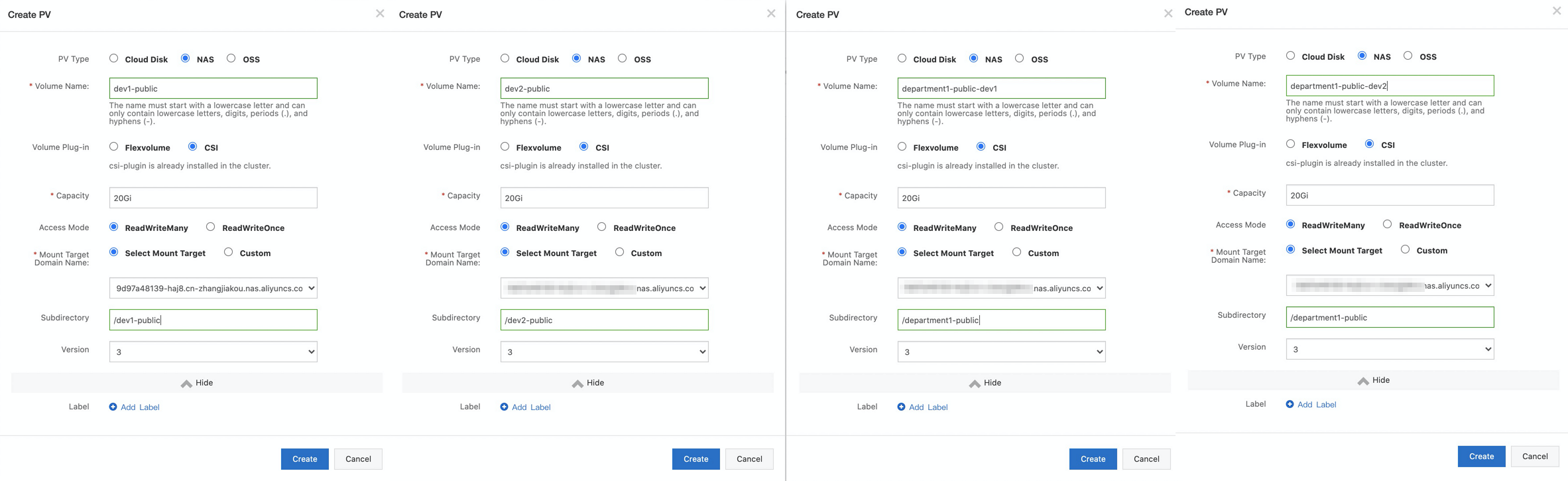
Buat empat PV. Untuk informasi lebih lanjut tentang cara membuat PV, lihat Pasang volume NAS yang diatur secara statis. Volume department1-public-dev1 digunakan untuk berbagi data department1 dengan pengguna dalam grup pengguna dev1, dan volume department1-public-dev2 digunakan untuk berbagi data department1 dengan pengguna dalam grup pengguna dev2. Volume dev1-public digunakan untuk berbagi data hanya dengan pengguna dalam grup pengguna dev1, dan volume dev2-public digunakan untuk berbagi data hanya dengan pengguna dalam grup pengguna dev2. Gambar berikut menunjukkan konfigurasi PV.
 Catatan
Pilih target pemasangan yang Anda tambahkan pada langkah sebelumnya.
-
Buat PVC.
Buat PVC untuk setiap PV baru yang dibuat. Untuk informasi lebih lanjut tentang cara membuat PVC, lihat Pasang volume NAS yang diatur secara statis.
Setelah PVC dibuat, Anda dapat melihat bahwa department1-public-dev1 dan dev1-public ada di grup pengguna dev1, dan department1-public-dev2 dan dev2-public ada di grup pengguna dev2.
-
-
Verifikasi konfigurasi volume.
Masuk ke klien sebagai pengguna root, dan jalankan perintah berikut untuk menanyakan volume yang digunakan oleh grup pengguna dev1 dan dev2:
# Tanyakan volume yang digunakan oleh grup pengguna dev1.
arena data list -n dev1

# Tanyakan volume yang digunakan oleh grup pengguna dev2.
arena data list -n dev2
Output yang Diharapkan:
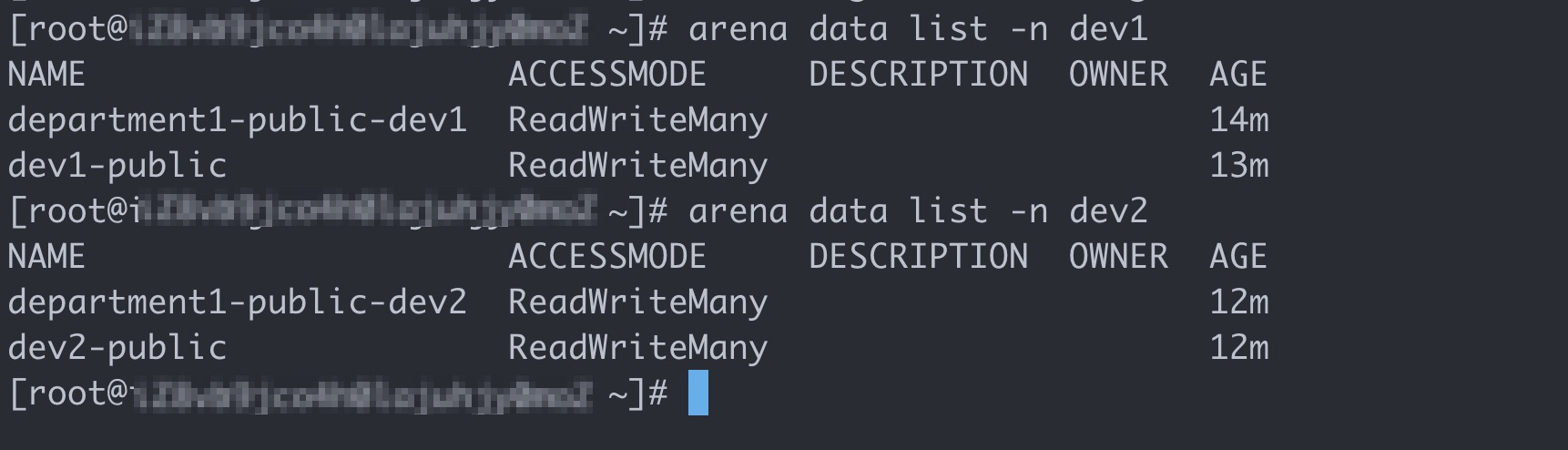
Setelah Anda menyelesaikan operasi di atas, kelima tugas selesai. Contoh berikut menjelaskan cara masuk ke klien tempat Arena diinstal dengan akun Bob dan Tom.
Langkah 6: Jalankan Arena dengan akun pengguna yang berbeda
Use the account of Bob
-
Jalankan perintah berikut untuk masuk ke klien dan menanyakan volume bersama yang tersedia:
# Masuk ke klien dengan akun Bob.
ssh bob@39.98.xxx.xx

# Jalankan perintah arena data list untuk menanyakan volume bersama yang tersedia untuk Bob.
arena data list
Output yang Diharapkan:
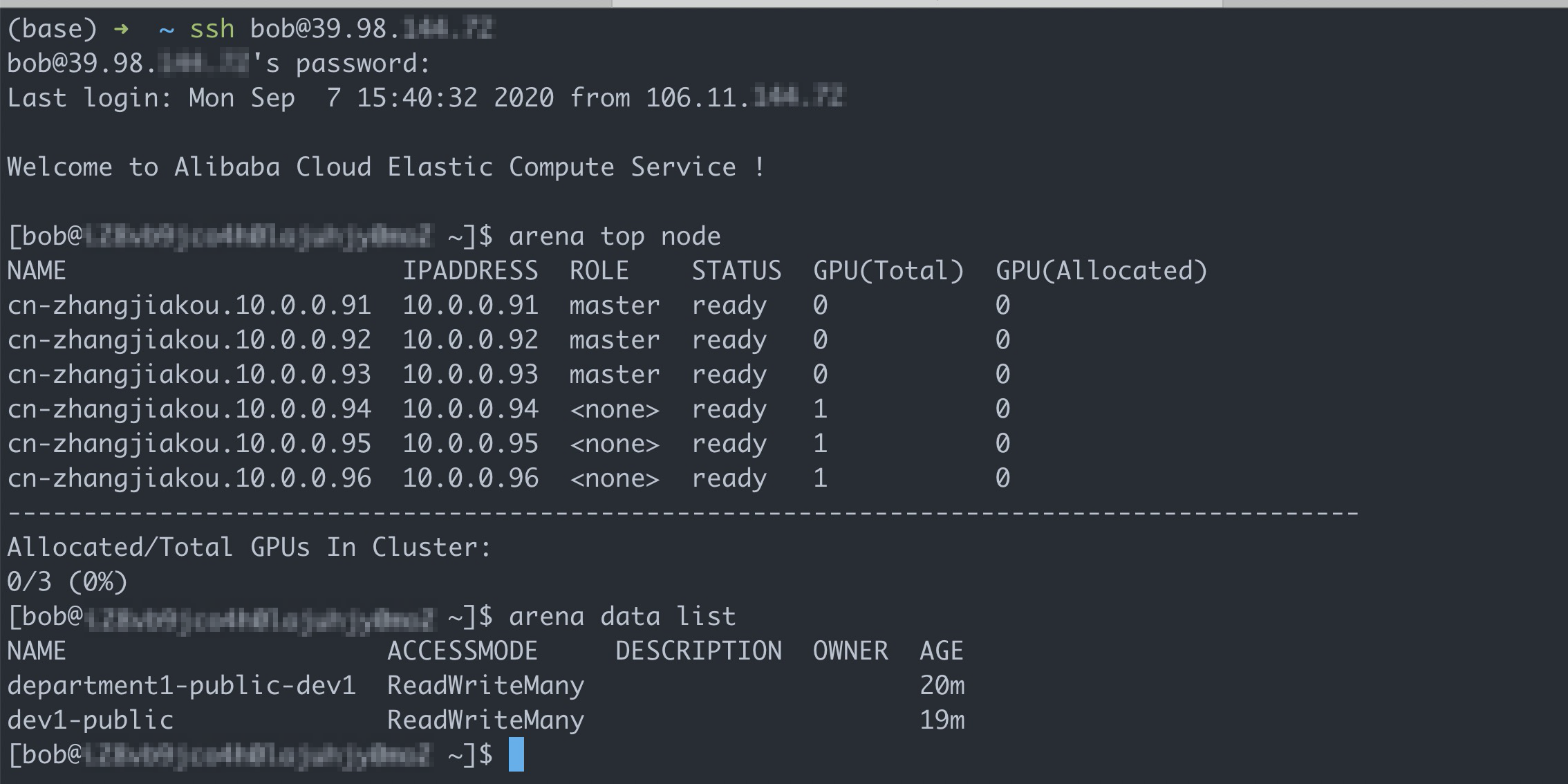
-
Jalankan perintah berikut untuk mengirimkan pekerjaan pelatihan yang memerlukan satu GPU:
arena submit tf \ --name=tf-git-bob-01 \ --gpus=1 \ --image=tensorflow/tensorflow:1.5.0-devel-gpu \ --sync-mode=git \ --sync-source=https://code.aliyun.com/xiaozhou/tensorflow-sample-code.git \ "python code/tensorflow-sample-code/tfjob/docker/mnist/main.py --max_steps 10000 --data_dir=code/tensorflow-sample-code/data" -
Jalankan perintah berikut untuk mendaftar semua pekerjaan yang dikirimkan oleh Bob:
arena listOutput yang Diharapkan:

-
Jalankan perintah berikut untuk mengirimkan pekerjaan pelatihan lain yang memerlukan satu GPU:
arena submit tf \
        --name=tf-git-bob-02 \
        --gpus=1 \
        --image=tensorflow/tensorflow:1.5.0-devel-gpu \
        --sync-mode=git \
        --sync-source=https://code.aliyun.com/xiaozhou/tensorflow-sample-code.git \
        "python code/tensorflow-sample-code/tfjob/docker/mnist/main.py --max_steps 10000 --data_dir=code/tensorflow-sample-code/data"
Dalam contoh ini, hanya satu GPU yang dialokasikan ke grup pengguna dev1. Oleh karena itu, ACK diharapkan menolak pekerjaan kedua.
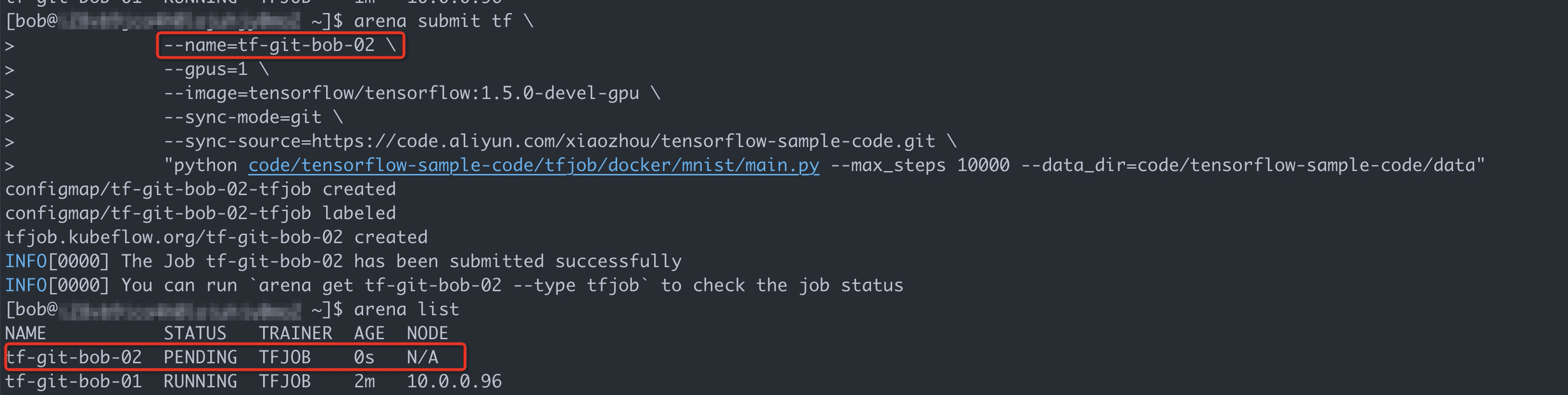
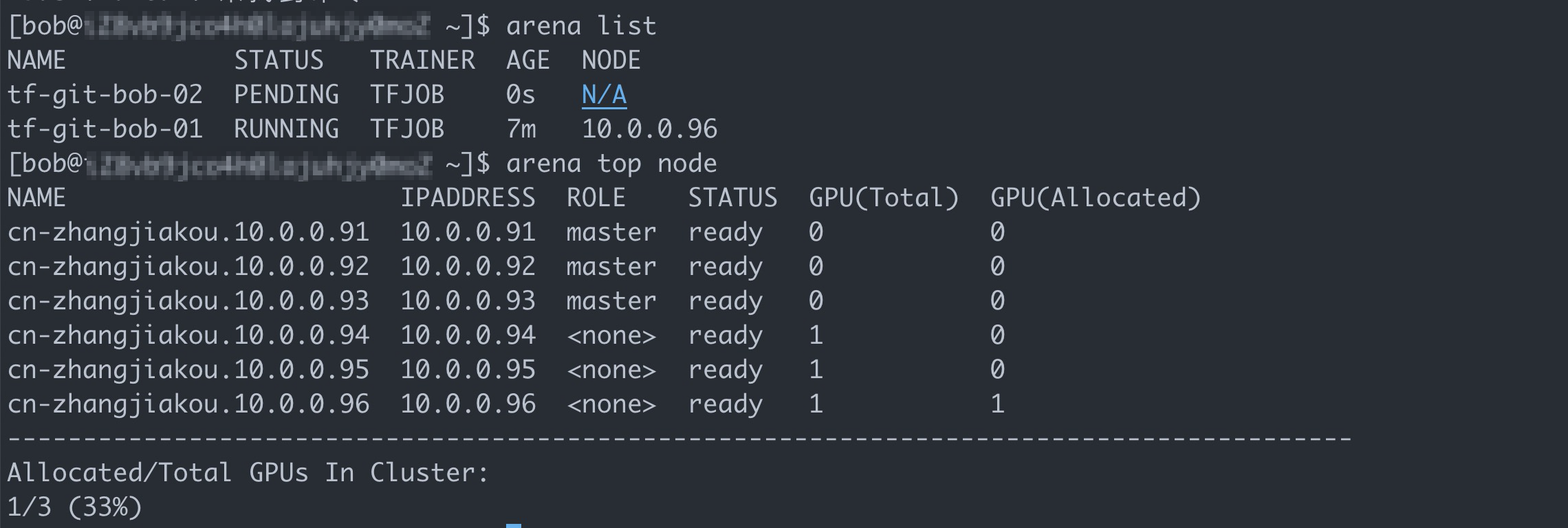
Gambar di atas menunjukkan bahwa kluster ACK masih memiliki sumber daya yang cukup. Namun, GPU yang dialokasikan ke grup pengguna tempat Bob berasal sudah ditempati oleh pekerjaan pertama. Akibatnya, pekerjaan kedua ditangguhkan.
Use the account of Tom
-
Jalankan perintah berikut untuk masuk ke klien dan menanyakan volume bersama yang tersedia:
# Masuk ke klien dengan akun Tom.
ssh tom@39.98.xx.xx

# Jalankan perintah arena data list untuk menanyakan volume bersama yang tersedia untuk Tom.
arena data list
Output yang Diharapkan:
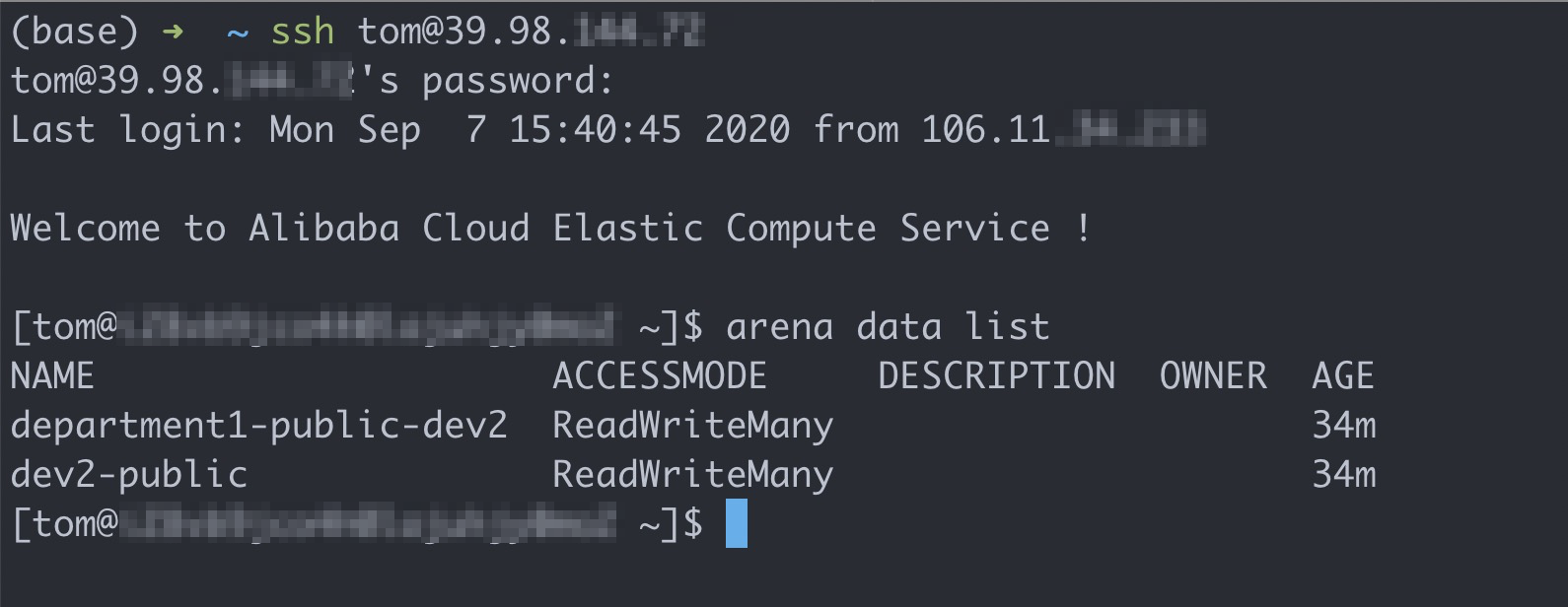
-
Jalankan perintah berikut untuk mendaftar semua pekerjaan yang dikirimkan oleh Tom:
arena listTom tidak dapat melihat pekerjaan yang dikirimkan oleh Bob.

-
Jalankan perintah berikut untuk mengirimkan pekerjaan pelatihan yang memerlukan satu GPU:
arena submit tf \ --name=tf-git-tom-01 \ --gpus=1 \ --chief-cpu=2 \ --chief-memory=10Gi \ --image=tensorflow/tensorflow:1.5.0-devel-gpu \ --sync-mode=git \ --sync-source=https://code.aliyun.com/xiaozhou/tensorflow-sample-code.git \ "python code/tensorflow-sample-code/tfjob/docker/mnist/main.py --max_steps 10000 --data_dir=code/tensorflow-sample-code/data"CatatanDalam contoh ini, sumber daya GPU, CPU, dan memori dialokasikan ke grup pengguna dev2. Oleh karena itu, Tom harus menentukan sumber daya yang diminta oleh pekerjaan yang akan dikirimkan.
-
Jalankan perintah berikut untuk mengirimkan pekerjaan lain yang memerlukan satu GPU:
arena submit tf \ --name=tf-git-tom-02 \ --gpus=1 \ --chief-cpu=2 \ --chief-memory=10Gi \ --image=tensorflow/tensorflow:1.5.0-devel-gpu \ --sync-mode=git \ --sync-source=https://code.aliyun.com/xiaozhou/tensorflow-sample-code.git \ "python code/tensorflow-sample-code/tfjob/docker/mnist/main.py --max_steps 10000 --data_dir=code/tensorflow-sample-code/data" -
Jalankan perintah berikut untuk mendaftar semua pekerjaan yang dikirimkan oleh Tom:
arena listOutput yang Diharapkan:
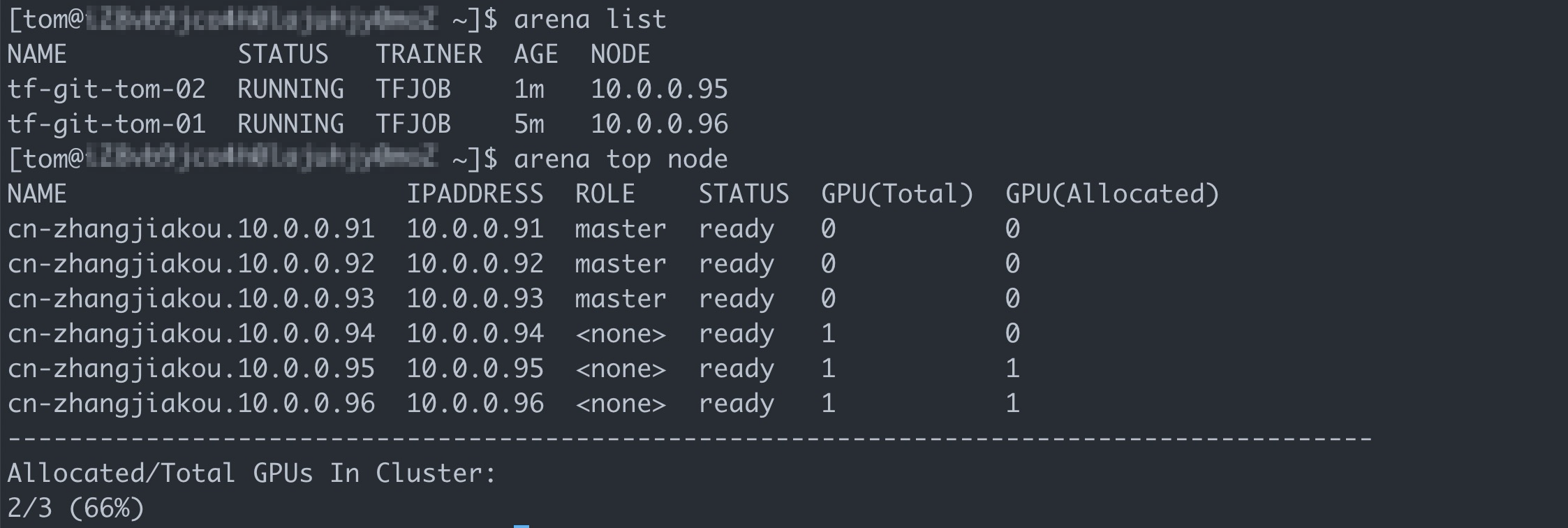
Lihat hasilnya
Hasil di atas menunjukkan bahwa Anda dapat masuk ke klien dan menjalankan Arena di lingkungan terpisah dengan akun Bob dan Tom. Anda juga dapat menanyakan dan menggunakan sumber daya komputasi dan penyimpanan yang dialokasikan ke setiap grup pengguna, serta mengelola pekerjaan yang dikirimkan oleh Bob dan Tom.