Atasi kegagalan penjadwalan pod, error saat menarik gambar, crash saat startup, pembunuhan akibat OOM, dan masalah runtime.
Untuk pemecahan masalah berbasis konsol—melihat status pod, event, log, mengakses terminal, dan menjalankan diagnostik—lihat Prosedur Pemecahan Masalah Umum.
Prosedur diagnostik cepat
Untuk mendiagnosis pod yang tidak normal, buka halaman detail Pods yang dituju. Klik tab Events untuk meninjau deskripsi event yang tidak normal. Kemudian, klik tab Logs untuk memeriksa log tidak normal terbaru.
Pod dalam status Pending
Jika sebuah Pod memiliki status Unschedulable pada Status Details-nya atau muncul event FailedScheduling di Events, buka untuk memeriksa kesehatan node dan tingkat sumber daya (CPU dan memori). Periksa juga apakah aturan afinitas pod—nodeSelector, nodeAffinity, dan toleransi—terlalu ketat. Lihat Masalah penjadwalan.
Gagal menarik gambar (ImagePullBackOff/ErrImagePull)
Pada halaman detail Pods, buka tab Container dan periksa alamat Image. Masuk ke node pod tersebut dan jalankan crictl pull <image-address> atau curl -v https://<image-address> untuk memverifikasi konektivitas jaringan ke repositori gambar. Di pojok kanan atas, klik Edit YAML dan pastikan Secret yang ditentukan dalam field spec.imagePullSecrets workload ada dan valid. Untuk pemecahan masalah lebih lanjut, lihat masalah penarikan gambar.
Pod gagal dimulai (CrashLoopBackOff)
Aplikasi berulang kali crash dan restart. Pada halaman detail Pods, klik tab Logs dan pilih Show the log of the last container exit untuk melihat penyebab kegagalan. Untuk pemecahan masalah lebih lanjut, lihat Pemecahan masalah kegagalan startup pod.
Pod Running tetapi tidak ready
Pemeriksaan kesiapan (readiness probe) pod gagal. Pada halaman Edit Workloads yang dituju, verifikasi bahwa path permintaan pemeriksaan kesehatan (misalnya, /healthz) dan port sesuai dengan yang disediakan oleh aplikasi. Untuk pemecahan masalah lebih lanjut, lihat Pod dalam status Running tetapi tidak ready (Ready: False).
Nonaktifkan sementara pemeriksaan kesehatan, lalu gunakan curl dari terminal pod atau node host untuk memverifikasi titik akhir merespons dengan benar.Pod mengalami OOMKilled
Pada halaman detail Pods, klik tab Logs dan pilih Show the log of the last container exit untuk melihat log OOM. Periksa apakah aplikasi mengalami kebocoran memori atau error kehabisan memori (OOM). Untuk aplikasi Java, Anda dapat mengoptimalkan parameter -Xmx. Sesuaikan batas sumber daya memori aplikasi (resources.limits.memory) sesuai kebutuhan. Untuk pemecahan masalah lebih lanjut, lihat OOMKilled.
Jika pemeriksaan kelangsungan hidup (liveness probe) dikonfigurasi, pod hanya akan berada dalam status OOMKilled sebentar sebelum secara otomatis restart.
Alur kerja diagnostik
Untuk mendiagnosis pod yang tidak normal, periksa event, log, dan konfigurasinya.
Fase 1: Masalah penjadwalan
Pod tidak dijadwalkan ke node
Jika pod tetap dalam status Pending dalam waktu lama, berarti pod tersebut belum dijadwalkan ke node mana pun.
Pesan error | Deskripsi | Solusi |
| Kluster tidak memiliki node yang tersedia untuk penjadwalan pod. |
|
| Tidak ada node yang tersedia dalam kluster yang dapat memenuhi permintaan sumber daya CPU atau memori pod. Node tidak dapat dijadwalkan ketika total alokasi | Pada halaman detail kluster target, buka dan periksa tingkat alokasi requests CPU atau memori untuk node target. Anda dapat mengarahkan kursor ke tingkat alokasi untuk melihat nilai alokasi sumber daya spesifik.
Untuk melihat penggunaan sumber daya node secara rinci, lihat Gunakan kubectl untuk melihat penggunaan sumber daya node.
|
| Node yang ada tidak sesuai dengan kebijakan afinitas node pod ( |
|
|
|
|
| Penjadwalan gagal karena konflik afinitas node volume. Hal ini biasanya terjadi karena disk cloud tidak dapat dipasang lintas zona berbeda. |
|
| Instans ECS tidak mendukung tipe disk cloud yang ditentukan. | Lihat Jenis instans untuk mengonfirmasi tipe disk cloud yang didukung oleh instans ECS Anda. Saat memasang, perbarui tipe disk cloud ke tipe yang didukung oleh instans ECS. |
| Pod tidak dapat dijadwalkan ke node karena tidak memiliki toleransi terhadap salah satu taint node tersebut. |
|
| Node memiliki ruang penyimpanan sementara yang tidak mencukupi. |
|
| Pod gagal mengikat klaim volume persisten (PVC). | Periksa apakah PVC atau PV yang ditentukan oleh pod telah dibuat. Jalankan |

 > Node Affinity
Pod dijadwalkan tetapi tetap Pending
Jika pod telah dijadwalkan tetapi tetap berstatus Pending, ikuti langkah-langkah berikut.
Jika pod menggunakan
hostPort, hanya satu pod denganhostPorttersebut yang dapat berjalan per node, sehinggahostPortmembatasi jumlahReplicashingga jumlah node. Jika port tersebut sudah digunakan, penjadwalan gagal.hostPortmenambah kompleksitas penjadwalan. Gunakan Service untuk mengekspos pod sebagai gantinya.Jika Pod tidak dikonfigurasi dengan
hostPort, ikuti langkah-langkah berikut untuk pemecahan masalah.Lihat event pod dengan
kubectl describe pod <pod-name>. Penyebab umum meliputi kegagalan penarikan gambar, sumber daya tidak mencukupi, pembatasan kebijakan keamanan, dan kesalahan konfigurasi.Jika tidak ditemukan event yang berguna, periksa log kubelet pada node dengan
grep -i <pod name> /var/log/messages* | less.
Fase 2: Masalah penarikan gambar
ImagePullBackOff atau ErrImagePull
Status pod ImagePullBackOff atau ErrImagePull menunjukkan bahwa penarikan gambar gagal. Periksa event pod untuk mengidentifikasi penyebabnya.
Pesan error | Deskripsi | Solusi yang disarankan | ||||||
| Akses ke repositori gambar ditolak karena | Verifikasi bahwa Secret yang ditentukan dalam field Saat menggunakan ACR, gunakan credential helper untuk menarik gambar tanpa kata sandi. Lihat Tarik gambar dari akun yang sama. | ||||||
| Alamat repositori gambar tidak dapat diselesaikan saat menarik gambar melalui HTTPS. |
| ||||||
| Node memiliki ruang disk yang tidak mencukupi. | Masuk ke node tersebut (lihat Pilih metode koneksi jarak jauh ECS) dan jalankan | ||||||
| Repositori gambar pihak ketiga menggunakan sertifikat yang ditandatangani oleh Certificate Authority (CA) yang tidak dikenal atau tidak aman. |
KonsolProsedurMemodifikasi konfigurasi containerd tidak memengaruhi kontainer yang sudah ada. Untuk memastikan stabilitas kluster, lakukan operasi ini selama jam sepi.
Contoh konfigurasi
CLI
| ||||||
| Operasi dibatalkan, kemungkinan karena file gambar terlalu besar. Kubernetes memiliki batas waktu default untuk menarik gambar. Jika penarikan tidak menunjukkan kemajuan dalam periode tertentu, Kubernetes menganggap operasi gagal atau tidak responsif dan membatalkan tugas. |
| ||||||
| Tidak dapat terhubung ke repositori gambar karena masalah jaringan. |
| ||||||
| Koneksi habis waktu karena masalah jaringan saat menarik gambar dari repositori luar negeri. | Menarik gambar dari repositori luar negeri, seperti Docker Hub, dapat gagal di kluster ACK karena jaringan penyedia layanan yang tidak stabil. Untuk mengatasi hal ini, pertimbangkan solusi berikut:
| ||||||
| Docker Hub memberlakukan pembatasan laju pada permintaan penarikan gambar. | Unggah gambar ke Container Registry (ACR) dan tarik dari repositori gambar ACR. | ||||||
Status | Mekanisme pembatasan laju penarikan gambar kubelet mungkin telah dipicu. | Sesuaikan |
 > Containerd Configuration.
Fase 3: Masalah startup
Pod dalam status Init
Pesan error | Deskripsi | Solusi |
Terkunci dalam status | Pod memiliki M init container; N selesai, tetapi M-N sisanya gagal dimulai. |
Lihat Debug Init Containers. |
Terkunci dalam status | Salah satu init container dalam pod gagal dimulai. | |
Terkunci dalam status | Salah satu init container dalam pod gagal dimulai dan berada dalam loop restart. |
Pod dalam status Creating
Pesan error | Deskripsi | Solusi |
| Ini adalah perilaku yang diharapkan karena desain plugin jaringan Flannel. | Tingkatkan komponen Flannel ke v0.15.1.11-7e95fe23-aliyun atau versi yang lebih baru. Lihat Flannel. |
Pada kluster yang menjalankan versi Kubernetes sebelum 1.20, kebocoran alamat IP dapat terjadi jika pod restart berulang kali atau jika pod dari CronJob menyelesaikan tugasnya dan keluar dengan cepat. | Tingkatkan kluster ke Kubernetes 1.20 atau versi yang lebih baru (disarankan versi terbaru). Lihat Tingkatkan kluster secara manual. | |
Cacat pada containerd dan runC menyebabkan masalah ini. | Untuk perbaikan darurat, lihat Mengapa pod saya gagal dimulai dengan error "no IP addresses available in range"? | |
| Plugin jaringan Terway memelihara basis data internal pada node untuk melacak dan mengelola elastic network interfaces (ENIs). Error ini terjadi ketika status basis data tidak konsisten dengan konfigurasi perangkat jaringan aktual, menyebabkan alokasi ENI gagal. |
|
| Plugin jaringan Terway mungkin gagal meminta alamat IP dari vSwitch. |
|
Pod gagal dimulai (CrashLoopBackOff)
Pesan error | Deskripsi | Solusi |
Log berisi |
| |
Event pod menunjukkan | Pemeriksaan kelangsungan hidup (liveness probe) gagal, menyebabkan aplikasi restart. |
|
Event pod menunjukkan | Pemeriksaan startup (startup probe) gagal, menyebabkan aplikasi restart. |
|
Log pod berisi | Ruang disk cloud tidak mencukupi. |
|
Startup gagal tanpa informasi event. | Masalah ini terjadi ketika kontainer memerlukan lebih banyak sumber daya daripada batas yang dideklarasikan, menyebabkan kegagalan. | Periksa apakah konfigurasi sumber daya pod benar. Anda dapat mengaktifkan profil sumber daya untuk mendapatkan rekomendasi konfigurasi Request dan Limit untuk kontainer. |
Log pod menunjukkan | Terjadi konflik port antar kontainer dalam pod yang sama. |
|
Log pod menunjukkan | Workload memasang Secret, tetapi nilai dalam Secret tidak di-encode Base64. |
|
Masalah spesifik aplikasi. | Periksa log pod untuk memecahkan masalah tersebut. | |
Pod Running tetapi tidak ready (Ready: False)
Pesan error | Deskripsi | Solusi |
| Pemeriksaan kesiapan (readiness probe) gagal, sehingga pod target tidak menerima trafik. |
|
Status pod sama seperti di atas. Event pod menunjukkan | Pemeriksaan startup (startup probe) yang gagal menyebabkan kontainer restart. Error ini seharusnya tidak menghasilkan status Running/NotReady yang persisten, melainkan status 'CrashLoopBackOff'. | Pecahkan masalah ini seperti yang dijelaskan dalam bagian "Pod gagal dimulai (CrashLoopBackOff)" untuk Startup. |
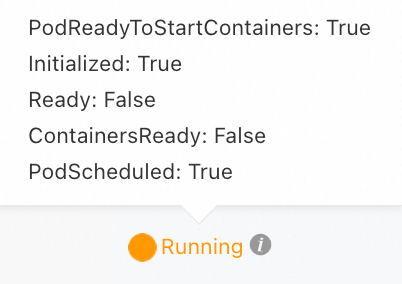 Event pod menunjukkan
 Fase 4: Masalah runtime Pod
OOMKilled
Ketika kontainer melebihi batas memorinya, kontainer tersebut dihentikan oleh OOM kill. Lihat Tetapkan Sumber Daya Memori untuk Kontainer dan Pod.
Jika proses yang dihentikan adalah proses utama kontainer, kontainer tersebut mungkin restart secara tak terduga.
Saat event OOM terjadi, event tersebut muncul di tab Events halaman detail pod di konsol, seperti
pod was OOM killed. node:XXX pod:XXX namespace:XXX.Konfigurasikan peringatan pengecualian replika kontainer untuk menerima notifikasi OOM.
Tingkat OOM | Deskripsi | Solusi yang direkomendasikan |
Tingkat OS | Periksa log kernel di |
|
Tingkat cgroup | Periksa log kernel di |
|
Terminating
Kemungkinan penyebab | Deskripsi | Solusi yang direkomendasikan |
Node berada dalam status NotReady. | Pod secara otomatis dihapus setelah node pulih dari status NotReady. | |
Pod dikonfigurasi dengan finalizer. | Jika pod dikonfigurasi dengan finalizer, Kubernetes melakukan operasi pembersihan yang ditentukan oleh finalizer sebelum menghapus pod. Jika operasi pembersihan gagal merespons, pod tetap dalam status Terminating. | Periksa konfigurasi finalizer pod dengan |
Hook preStop pod tidak valid atau macet. | Jika hook preStop dikonfigurasi untuk pod, Kubernetes mengeksekusi hook tersebut sebelum menghentikan kontainer. Pod tetap dalam status Terminating selama hook berjalan. | Periksa konfigurasi hook preStop pod dengan |
Periode shutdown yang mulus dikonfigurasi untuk pod. | Jika Pod dikonfigurasi dengan periode shutdown yang mulus ( | Kubernetes secara otomatis menghapus pod setelah kontainer menyelesaikan shutdown yang mulus. |
Kontainer tidak responsif. | Saat Anda meminta menghentikan atau menghapus pod, Kubernetes mengirim sinyal |
|
Evicted
Kemungkinan penyebab | Deskripsi | Solusi yang direkomendasikan |
Node mengalami tekanan sumber daya akibat faktor seperti penggunaan memori atau disk. | Node mungkin mengalami tekanan memori, tekanan disk, atau tekanan PID.
|
|
Eviksi tidak terduga terjadi. | Taint NoExecute yang ditambahkan secara manual pada node pod menyebabkan eviksi tidak terduga. | Periksa adanya taint NoExecute dengan |
Eviksi tidak berjalan sesuai harapan. |
| Dalam kluster kecil (50 node atau kurang), jika lebih dari 55% node gagal, eviksi pod berhenti. Lihat Batas laju pada eviksi. |
Dalam kluster besar (lebih dari 50 node), jika fraksi node tidak sehat melebihi | ||
Pod sering dijadwalkan ulang ke node asalnya setelah dievksi. | Kubelet mengevksi pod berdasarkan penggunaan sumber daya aktual, sedangkan penjadwal menempatkan pod berdasarkan permintaan sumber daya. Karena eviksi membebaskan sumber daya, penjadwal mungkin menjadwalkan ulang pod ke node yang sama jika permintaannya masih muat. | Sesuaikan permintaan sumber daya pod agar sesuai dengan sumber daya yang dapat dialokasikan node. Lihat Tetapkan sumber daya CPU dan memori untuk kontainer. Aktifkan profil sumber daya untuk mendapatkan nilai request dan limit yang direkomendasikan. |
Completed
Semua kontainer keluar dengan sukses. Umum terjadi pada job dan init container.
FAQ
Pod berjalan tetapi tidak berfungsi
Error YAML dapat menyebabkan pod masuk status Running tetapi gagal berfungsi.
Verifikasi pengaturan kontainer dalam konfigurasi pod.
Gunakan metode berikut untuk memeriksa konfigurasi YAML Anda terhadap kesalahan ejaan.
Jika kunci YAML salah eja (misalnya,
commandsebagaicommnd), kluster membuat resource tanpa error tetapi tidak dapat mengeksekusi kunci yang salah eja tersebut saat runtime.Contoh berikut, di mana
commandsalah eja sebagaicommnd, menjelaskan cara memecahkan masalah ejaan.Tambahkan
--validatekekubectl apply -fdan jalankankubectl apply --validate -f XXX.yaml.Jika Anda salah mengeja kata, error dilaporkan:
XXX] unknown field: commnd XXX] this may be a false alarm, see https://gXXXb.XXX/6842pods/test.Bandingkan file output
pod.yamldengan file YAML asli yang digunakan untuk membuat pod.Catatan[$Pod]adalah nama Pod yang tidak normal, yang dapat Anda peroleh dengan menjalankan perintahkubectl get pods.kubectl get pods [$Pod] -o yaml > pod.yamlJika file
pod.yamlmemiliki lebih banyak baris daripada file aslinya, berarti pod dibuat seperti yang diharapkan, dan kluster menambahkan nilai default.Jika baris dari file YAML asli Anda hilang dari
pod.yaml, ini menunjukkan adanya kesalahan ejaan dalam file asli Anda.
Periksa log pod untuk memecahkan masalah tersebut.
Akses kontainer melalui terminal dan verifikasi bahwa file lokal dalam kontainer sesuai harapan.
Periksa penggunaan sumber daya node dengan kubectl
Periksa penggunaan CPU dan memori semua node dalam kluster.
kubectl describe nodes | awk '/^Name:/{print "\n"$2} /Resource +Requests +Limits/{print $0} /^[ \t]+cpu.*%/{print $0} /^[ \t]+memory.*%/{print $0}'Output yang diharapkan:
cn-hangzhou.192.168.0.xxx
  Resource           Requests      Limits
  cpu                1725m (44%)   10320m (263%)
  memory             1750Mi (11%)  16044Mi (109%)

cn-hangzhou.192.168.16.xxx
  Resource           Requests      Limits
  cpu                1885m (48%)   16820m (429%)
  memory             2536Mi (17%)  25760Mi (179%)
Node dengan pemanfaatan request tinggi mungkin tidak dapat memenuhi
requestsPod baru, sehingga mencegah Pod dijadwalkan.Ganti
YOUR_NODE_NAMEdengan nama node aktual untuk melihat penggunaan sumber daya semua Pod pada node tersebut.kubectl describe node YOUR_NODE_NAME | awk '/Non-terminated Pods/,/Allocated resources/{ if ($0 !~ /Allocated resources/) print }'Output yang diharapkan:
Non-terminated Pods:          (11 in total)
  Namespace                   Name                                                        CPU Requests  CPU Limits   Memory Requests  Memory Limits  Age
  ---------                   ----                                                        ------------  ----------   ---------------  -------------  ---
  arms-prom                   node-exporter-gp95p                                         20m (0%)      1020m (26%)  160Mi (1%)       1152Mi (7%)    6d21h
  csdr                        csdr-velero-77c8bbc9c7-w46lq                                500m (12%)    1 (25%)      128Mi (0%)       2Gi (13%)      6d19h
  kube-system                 ack-cost-exporter-5b647ffc65-zdrsl                          100m (2%)     1 (25%)      200Mi (1%)       1Gi (6%)       6d21h
  kube-system                 ack-node-local-dns-admission-controller-5dfd74f5f4-9rl6n    100m (2%)     1 (25%)      100Mi (0%)       1Gi (6%)       6d21h
  kube-system                 ack-node-problem-detector-daemonset-6wql2                   200m (5%)     1200m (30%)  300Mi (2%)       1324Mi (9%)    6d21h
  kube-system                 coredns-7784559f6-dr9sn                                     100m (2%)     0 (0%)       100Mi (0%)       2Gi (13%)      6d21h
  kube-system                 csi-plugin-knz7j                                            130m (3%)     2 (51%)      176Mi (1%)       4Gi (27%)      6d21h
  kube-system                 kube-proxy-worker-rkbzv                                     100m (2%)     0 (0%)       100Mi (0%)       0 (0%)         6d21h
  kube-system                 loongcollector-ds-kw7cj                                     100m (2%)     2 (51%)      256Mi (1%)       2Gi (13%)      6d21h
  kube-system                 node-local-dns-pgzcn                                        25m (0%)      0 (0%)       30Mi (0%)        1Gi (6%)       6d21h
  kube-system                 terway-eniip-lnn8n                                          350m (8%)     1100m (28%)  200Mi (1%)       256Mi (1%)     6d21h
Anda dapat menyesuaikan konfigurasi
requestsberdasarkan konsumsi sumber daya aktual.
Putus jaringan intermiten dari pod ke database
Jika pod terputus secara intermiten dari database, ikuti langkah-langkah berikut.
1. Periksa pod
Periksa event pod untuk tanda-tanda ketidakstabilan koneksi, seperti masalah jaringan, restart, atau sumber daya tidak mencukupi.
Periksa log pod untuk pesan error apa pun yang terkait dengan koneksi database, seperti timeout, kegagalan autentikasi, atau pemicu koneksi ulang.
Monitor penggunaan CPU dan memori pod untuk memastikan kehabisan sumber daya tidak menyebabkan aplikasi atau driver database crash.
Tinjau
requestsdanlimitssumber daya pod untuk memastikan memiliki CPU dan memori yang cukup.
2. Periksa node
Periksa node untuk kekurangan sumber daya (memori, disk). Lihat Monitor node.
Uji gangguan jaringan intermiten antara node dan database target.
3. Periksa database
Periksa status dan metrik kinerja database untuk restart atau bottleneck kinerja apa pun.
Tinjau jumlah koneksi abnormal dan pengaturan timeout koneksi, lalu sesuaikan berdasarkan kebutuhan aplikasi Anda.
Periksa log database untuk catatan apa pun yang terkait dengan pemutusan koneksi.
4. Periksa status komponen kluster
Komponen kluster yang rusak dapat mengganggu komunikasi jaringan pod.
kubectl get pod -n kube-system # Periksa status pod komponen.Juga, periksa komponen jaringan berikut:
CoreDNS: Periksa status dan log komponen untuk memastikan pod dapat menyelesaikan alamat layanan database dengan benar.
Flannel: Periksa status dan log komponen kube-flannel.
Terway: Periksa status dan log komponen terway-eniip.
5. Analisis trafik jaringan
Anda dapat menggunakan tcpdump untuk menangkap paket dan menganalisis trafik jaringan guna membantu mengidentifikasi penyebab masalah.
Dapatkan informasi Pod dan node:
Daftar pod dan node-nya dalam namespace tertentu:
kubectl get pod -n [namespace] -o wideMasuk ke node target dan jalankan perintah berikut untuk menemukan PID kontainer.
Containerd
Lihat
CONTAINERkontainer.crictl ps |grep <Pod name keyword>Output yang diharapkan:
CONTAINER           IMAGE               CREATED             STATE
a1a214d2*****       35d28df4*****       2 days ago          Running
Lihat PID kontainer menggunakan
CONTAINER ID.crictl inspect a1a214d2***** |grep -i PIDOutput yang diharapkan:
    "pid": 2309838,    # PID kontainer target.
            "pid": 1
            "type": "pid"
Docker
Lihat
CONTAINER IDkontainer.docker ps |grep <pod name keyword>Output yang diharapkan:
CONTAINER ID        IMAGE                  COMMAND
a1a214d2*****       35d28df4*****          "/nginx
Lihat PID kontainer menggunakan
CONTAINER ID.docker inspect a1a214d2***** |grep -i PIDOutput yang diharapkan:
            "Pid": 2309838,  # PID kontainer target.
            "PidMode": "",
            "PidsLimit": null,
Tangkap paket.
Tangkap paket jaringan antara pod dan database target menggunakan PID kontainer.
nsenter -t <container PID> tcpdump -i any -n -s 0 tcp and host <database IP address>Tangkap paket jaringan antara pod dan host menggunakan PID kontainer.
nsenter -t <container PID> tcpdump -i any -n -s 0 tcp and host <node IP address>Tangkap paket jaringan antara host dan database.
tcpdump -i any -n -s 0 tcp and host <database IP address>
6. Optimalkan aplikasi
Implementasikan mekanisme koneksi ulang otomatis dalam aplikasi Anda untuk memastikan koneksi dapat dipulihkan secara otomatis selama alih bencana atau migrasi database.
Gunakan koneksi persisten alih-alih koneksi singkat untuk berkomunikasi dengan database. Koneksi persisten dapat secara signifikan mengurangi overhead kinerja dan konsumsi sumber daya, meningkatkan efisiensi sistem secara keseluruhan.
Pemecahan masalah konsol
Masuk ke Konsol ACK dan buka halaman detail kluster Anda untuk memecahkan masalah Pod.
Tindakan | Konsol |
Periksa status Pod |
|
Periksa informasi dasar Pod |
|
Periksa konfigurasi Pod |
|
Periksa event Pod |
|
Lihat log Pod |
Catatan ACK terintegrasi dengan Simple Log Service (SLS) untuk pengumpulan log kontainer. Lihat Kumpulkan log kontainer dari kluster ACK. |
Periksa data pemantauan Pod |
Catatan ACK terintegrasi dengan Managed Service for Prometheus untuk pemantauan kluster dan kontainer secara real-time. Lihat Hubungkan ke dan konfigurasikan Managed Service for Prometheus. |
Gunakan terminal untuk mengakses kontainer dan melihat file lokal |
|
Jalankan diagnostik Pod |
Catatan Container Intelligent Service menyediakan diagnostik satu klik. Lihat Gunakan diagnostik kluster. |
Penghapusan Pod yang tidak terduga
kube-controller-manager (KCM) melakukan garbage-collect terhadap pod dalam status Completed ketika jumlahnya melebihi ambang batas default 12.500. Parameter --terminated-pod-gc-threshold mengonfigurasi ambang batas ini. Lihat dokumentasi parameter KCM.
Rekomendasi: Bersihkan secara berkala pod Completed untuk mencegahnya memengaruhi efisiensi pengontrol.