Kontrol biaya merupakan bagian penting dari FinOps. Setelah Anda mengekstraksi wawasan dari data biaya dan menerapkan strategi optimasi biaya, gunakan kontrol biaya untuk menjaga seluruh proses tata kelola biaya tetap terkendali serta mencegah pembengkakan biaya di tingkat kluster, departemen, dan aplikasi.
Kontrol biaya di berbagai tingkat
Container Service for Kubernetes (ACK) mendukung kontrol biaya di tiga tingkat:
| Tingkat | Unit | Cara kerja |
|---|---|---|
| Kluster | Kluster | ACK secara otomatis memberi tag semua resource Alibaba Cloud dalam sebuah kluster dengan kunci ack.aliyun.com dan ID kluster sebagai nilai tag tersebut. Aktifkan tag ini di Expenses and Costs, lalu buat pusat biaya untuk melacak pengeluaran di tingkat kluster. |
| Departemen | Departemen (unit alokasi terkecil) | Administrator departemen menetapkan anggaran dan membandingkannya dengan biaya aktual untuk mendeteksi serta mengambil tindakan sejak dini jika terjadi pembengkakan biaya. |
| Aplikasi | Aplikasi (unit anggaran terkecil) | Administrator aplikasi menetapkan garis dasar biaya untuk melacak tren biaya dan mencegah pembengkakan. |
Lihat biaya kluster
Bagian ini menjelaskan cara mengaktifkan tag kluster ACK, menyiapkan pusat biaya, dan melihat biaya per kluster di Expenses and Costs.
Prasyarat
Sebelum memulai, pastikan Anda telah memiliki:
Kluster ACK aktif
Akses ke ACK console
Akses ke Expenses and Costs
Dapatkan ID kluster
Masuk ke ACK console. Di panel navigasi sebelah kiri, klik ACK console Clusters.
Di daftar kluster, salin ID kluster dari kolom Cluster Name /ID.
Aktifkan tag kluster
ACK secara otomatis menambahkan tag ack.aliyun.com ke semua resource dalam kluster Anda. Aktifkan tag tersebut di Expenses and Costs agar dapat digunakan untuk alokasi biaya.
Masuk ke Expenses and Costs.Expenses and Costs
Di panel navigasi sebelah kiri, pilih Manage Split > Cost allocation tags.
Di halaman Cost allocation tags, masukkan
ack.aliyun.comdi bidang Tag Key, lalu klik Search. Di kolom Actions untuk ack.aliyun.com, klik Enable.
Buat pusat biaya
Di panel navigasi sebelah kiri konsol Expenses and Costs, pilih .
Di panel navigasi sebelah kiri, pilih .
Di panel navigasi tengah, klik ikon
 di samping Cost Center di bawah Unallocated Resources. Di kotak dialog Add Cost Center, masukkan nama, lalu klik OK.
Di panel navigasi sebelah kiri, pilih .
Di bagian Overview, di bawah Unallocated Resources, klik ikon
 di samping Cost Center. Di kotak dialog Add Cost Center, masukkan nama pusat biaya, misalnya
 test, lalu klik OK.Di bagian Overview, klik nama Cost Center tersebut. Pada tab Automatic Allocation Rule, klik Add Rule.
Klik ikon
 , atur opsi kondisi ke Labels, tag Key ke ack.aliyun.com, dan tag Value ke ID kluster. Biarkan pengaturan lainnya tetap default, lalu klik Submit.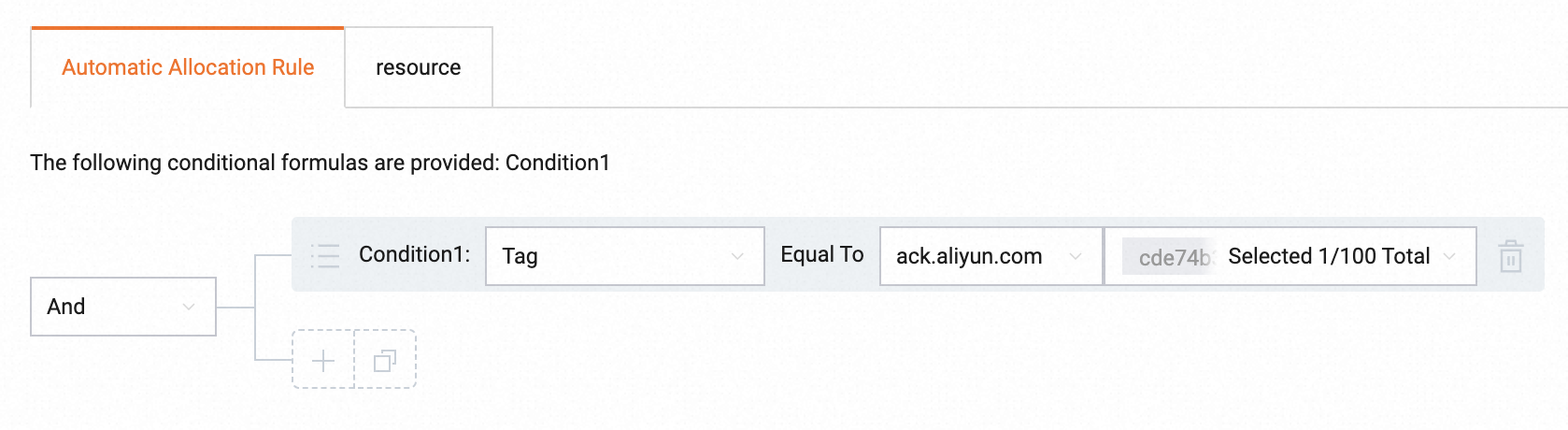
Di panel navigasi tengah, klik nama pusat biaya tersebut, lalu klik Create Rule pada tab Automatic Allocation Rule.
Klik ikon
 . Atur Condition1 ke Tag, pilih
 ack.aliyun.comsebagai kunci tag, dan pilih ID kluster sebagai nilai tag. Biarkan parameter lainnya tetap default, lalu klik Submit.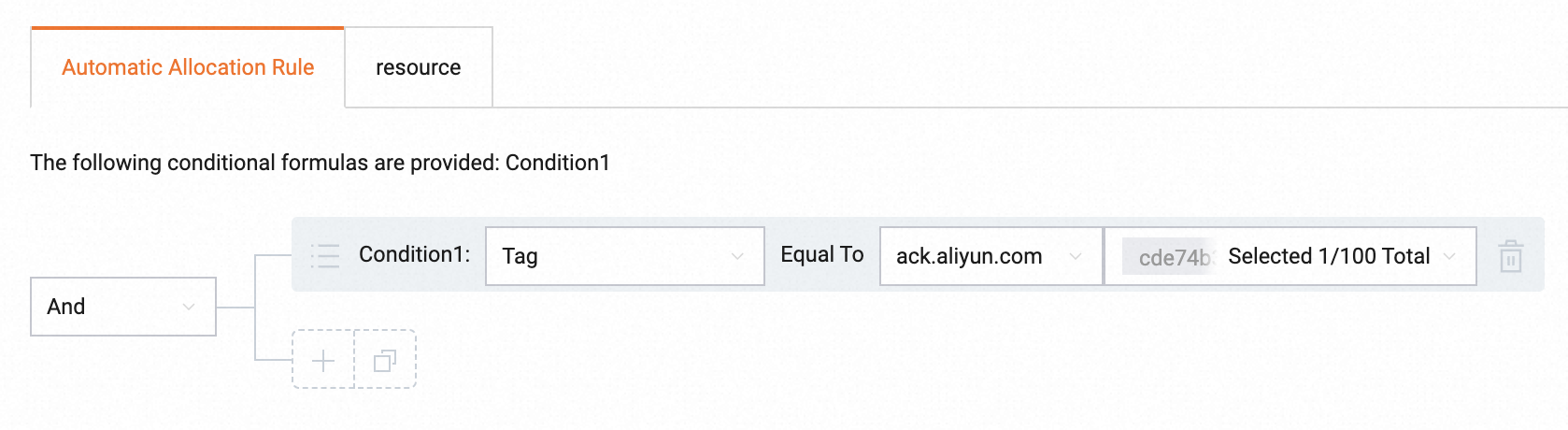
Lihat biaya kluster
Di panel navigasi sebelah kiri konsol Expenses and Costs, pilih Cost Management > Cost Analysis.
Di bagian Filters, klik Cost Center, pilih pusat biaya yang telah Anda buat, lalu klik Apply. Halaman Cost Analysis akan menampilkan biaya bulanan kluster tersebut.Apply
Data untuk pusat biaya baru tersedia setelah 24 jam.
