Untuk mengekspos layanan Model Context Protocol (MCP) dalam kluster ACK agar dapat dipanggil oleh Large Language Model (LLM) eksternal, Anda dapat menginstal ekstensi ack-agent-gateway. Ekstensi ini berbasis Gateway API dan memungkinkan pengarahan trafik MCP secara cepat dan aman.
Skenario
Kluster ACK yang dikelola yang menjalankan versi 1.32 atau lebih baru.
Komponen Gateway API versi 1.3.0 atau lebih baru telah diinstal di kluster.
Instal ack-agent-gateway
ack-agent-gateway adalah komponen gerbang yang mengimplementasikan standar Gateway API. Komponen ini menggunakan model manajemen trafik terstandarisasi dari Gateway API untuk membantu Anda mengonfigurasi dan mengelola trafik layanan MCP dengan mudah.
Pada halaman ACK Clusters, klik nama kluster target. Di panel navigasi kiri, pilih .
Pada halaman Helm, klik Create. Di bagian Chart, cari dan pilih ack-agent-gateway. Pertahankan pengaturan default, lalu klik Next.
Secara default, komponen diinstal di namespace ack-agent-gateway. Aplikasi dipublikasikan menggunakan nama komponen tersebut.
Pada halaman Parameters, pilih versi Chart terbaru, lalu klik OK.
Setelah instalasi selesai, Anda dapat melihat komponen tersebut pada halaman Helm dengan status Deployed.
Langkah 1: Deploy layanan MCP contoh
Pada langkah ini, Anda mendeploy layanan MCP contoh resmi yang dapat digunakan nanti untuk memverifikasi fitur gerbang.
Buat file bernama
mcp-server.yamldengan konten berikut. File YAML ini mendefinisikanDeploymentdanServiceuntuk mendeploy layanan contoh di namespacedefault.apiVersion: apps/v1 kind: Deployment metadata: name: demo-mcp spec: replicas: 1 selector: matchLabels: app.kubernetes.io/name: demo-mcp template: metadata: labels: app.kubernetes.io/name: demo-mcp spec: containers: - image: registry-cn-hangzhou.ack.aliyuncs.com/dev/sample-mcp-server-fetch:v0.2.0 imagePullPolicy: IfNotPresent name: mcp ports: - containerPort: 8000 name: server protocol: TCP --- apiVersion: v1 kind: Service metadata: name: demo-mcp-server spec: ports: - name: server port: 8000 protocol: TCP targetPort: 8000 selector: app.kubernetes.io/name: demo-mcp sessionAffinity: None type: ClusterIPDeploy layanan MCP contoh.
kubectl apply -f mcp-server.yamlPeriksa status pod.
kubectl get pod -l app.kubernetes.io/name=demo-mcpOutput yang diharapkan: Pastikan pod berada dalam status
Running.NAME READY STATUS RESTARTS AGE demo-mcp-58fddf4cd9-8jvzn 1/1 Running 0 3s
Langkah 2: Buat Gateway dan aturan routing
Pada langkah ini, Anda membuat entri gerbang untuk layanan MCP yang telah dideploy menggunakan Gateway, HTTPRoute, dan CustomResourceDefinition (CRD) ack-agent-gateway Backend.
Backend(CRD): Referensi backend standar Gateway API (backendRef) tidak dapat menggambarkan properti protokol MCP tertentu, seperti streaming HTTP, secara detail halus. Untuk mengatasi hal ini, ack-agent-gateway memperkenalkan CRD Backend yang memperluas kemampuan Gateway API sehingga Anda dapat mendefinisikan tipe protokol dan jalur akses layanan backend secara lebih tepat.Gateway: Mendefinisikan titik masuk trafik dengan menentukan port dan protokol pendengar serta mengaitkanack-agent-gatewaysebagai implementasinya.HTTPRoute: Mendefinisikan aturan routing trafik yang meneruskan permintaan dariGatewayke resourceBackendkustom Anda.
Buat file bernama
mcp-gateway.yamldengan konten berikut.# Mendefinisikan detail layanan backend MCP apiVersion: agentgateway.alibabacloud.com/v1alpha1 kind: Backend metadata: name: test-mcp spec: type: MCP # Mendefinisikan tipe backend sebagai MCP mcp: targets: - name: mcp-target # Pengidentifikasi unik untuk Target static: # FQDN dari layanan Kubernetes backend host: demo-mcp-server.default.svc.cluster.local # Jalur protokol layanan MCP path: /mcp port: 8000 # Mendefinisikan protokol transport yang digunakan oleh MCP, yaitu Streamable HTTP di sini protocol: StreamableHTTP --- # Mendefinisikan instans gateway sebagai titik masuk trafik apiVersion: gateway.networking.k8s.io/v1 kind: Gateway metadata: name: test-mcp-gateway spec: gatewayClassName: ack-agent-gateway # Menentukan ack-agent-gateway sebagai pengontrol gateway listeners: - name: http port: 80 protocol: HTTP allowedRoutes: namespaces: from: Same # Hanya mengizinkan aturan routing yang dibuat di namespace yang sama untuk dikaitkan dengan gateway ini --- # Mendefinisikan aturan routing untuk mengarahkan trafik ke backend MCP apiVersion: gateway.networking.k8s.io/v1 kind: HTTPRoute metadata: name: route-for-mcp-backend spec: parentRefs: - group: gateway.networking.k8s.io kind: Gateway name: test-mcp-gateway # Mengaitkan dengan Gateway yang dibuat di atas rules: - backendRefs: # Catatan: Backend yang direferensikan di sini adalah CRD Backend kustom kita - group: agentgateway.alibabacloud.com kind: Backend name: test-mcpDeploy gateway dan aturan routing.
kubectl apply -f mcp-gateway.yamlDapatkan alamat IP publik gateway.
kubectl get gateway test-mcp-gatewayCatat alamat IP gateway dari kolom
ADDRESS. Anda akan menggunakan alamat ini untuk pengujian.NAME CLASS ADDRESS PROGRAMMED AGE test-mcp-gateway ack-agent-gateway 114.55.xx.xx True 13m
Langkah 3: Uji konektivitas layanan
Pastikan lingkungan Node.js telah diinstal di mesin lokal Anda. Pada langkah ini, Anda menggunakan tool MCP Inspector untuk mensimulasikan klien dan menguji akses ke layanan MCP melalui gateway.
Di terminal command-line lokal Anda, jalankan perintah berikut untuk menginstal dan menjalankan MCP Inspector.
npx @modelcontextprotocol/inspector@v0.17.5Setelah perintah dijalankan, terminal menampilkan titik akhir lokal, biasanya dalam format
http://localhost:xxxx. Buka titik akhir tersebut di browser.Pada halaman MCP Inspector yang terbuka, isi informasi berikut.
Transport Type: Pilih
Streamable HTTP.URL: Masukkan
http://<GATEWAY_IP>:80/mcp. Ganti<GATEWAY_IP>dengan alamat gateway (ADDRESS) yang Anda peroleh pada langkah sebelumnya.
Klik tombol Connect. Jika koneksi berhasil, halaman akan menampilkan status terhubung.
(Opsional) Klik untuk mengambil dan melihat daftar tool yang disediakan oleh layanan MCP. Langkah ini lebih lanjut memverifikasi ketersediaan layanan.
Langkah 4: Tambahkan autentikasi kunci API (Opsional)
Langkah ini menunjukkan cara menambahkan autentikasi kunci API ke layanan MCP menggunakan resource TrafficPolicy tanpa mengubah kode aplikasi apa pun.
TrafficPolicy(CRD): CRD yang disediakan oleh ack-agent-gateway untuk menambahkan fitur lanjutan ke aturan routing. Ini merupakan implementasi Policy Attachment yang memisahkan kebijakan—seperti autentikasi dan pembatasan laju—dariHTTPRoute.Secret: Digunakan untuk menyimpan kredensial kunci API secara aman.
Autentikasi kunci API adalah metode autentikasi yang sederhana. Jika kredensial bocor, kredensial tersebut dapat disalahgunakan. Anda harus mengelola dan melindungi kredensial Anda dengan hati-hati.
Buat file bernama
mcp-api-key.yamldengan konten berikut. File YAML ini mendefinisikanSecretyang berisi dua kunci API danTrafficPolicyyang mengaitkan kebijakan autentikasi kunci API keHTTPRoute.apiVersion: v1 kind: Secret metadata: name: mcp-api-key stringData: # Kunci (misalnya key1) hanya berupa pengidentifikasi. Nilai (misalnya key-value-foo) adalah kredensial aktual yang harus disediakan oleh klien. key1: 'key-value-foo' key2: 'key-value-bar' --- apiVersion: agentgateway.alibabacloud.com/v1alpha1 kind: TrafficPolicy metadata: name: test-mcp-apikey-auth spec: targetRefs: # Target untuk pelampiran kebijakan - group: gateway.networking.k8s.io kind: HTTPRoute name: route-for-mcp-backend # Mengaitkan ke HTTPRoute yang dibuat sebelumnya traffic: authentication: apiKeyAuth: secretRef: name: mcp-api-key # Merujuk ke Secret yang menyimpan kredensialTerapkan kebijakan autentikasi kunci API.
kubectl apply -f mcp-api-key.yamlKembali ke halaman MCP Inspector untuk memverifikasi autentikasi.
Muat ulang halaman, lalu klik tombol Connect lagi.
Koneksi gagal, dan halaman menampilkan Connection Error. Terminal command-line yang menjalankan MCP Inspector mengeluarkan log error serupa dengan
api key authentication failure, menunjukkan bahwa kebijakan autentikasi gateway sedang berlaku.Klik tombol Authentication pada halaman. Masukkan salah satu kredensial yang didefinisikan dalam
Secret, misalnyakey-value-foo, lalu klik tombol Connect. Koneksi yang berhasil menunjukkan bahwa autentikasi kunci API berhasil.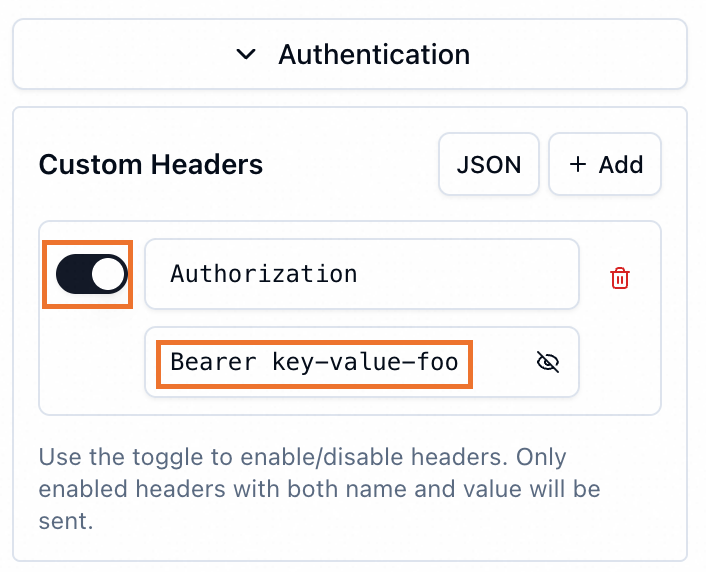
Bersihkan resource
Untuk menghindari biaya yang tidak perlu, hapus semua resource Kubernetes dan resource cloud yang Anda buat dalam tutorial ini setelah menyelesaikan eksperimen.
Hapus semua resource Kubernetes yang Anda buat dalam tutorial ini.
# Jika Anda melakukan Langkah 4 opsional, hapus terlebih dahulu resource terkait autentikasi
kubectl delete -f mcp-api-key.yaml

# Hapus gateway dan aturan routing
kubectl delete -f mcp-gateway.yaml

# Hapus layanan contoh backend
kubectl delete -f mcp-server.yaml
Konfirmasi bahwa instans Server Load Balancer (SLB) telah dilepas. Saat Anda menghapus resource
Gateway, instans SLB terkaitnya akan dihapus secara otomatis. Masuk ke Konsol Server Load Balancer untuk memastikan instans tersebut telah dihapus.