Le client de bureau WUYING Workspace comprend le Windows client et le macOS client pour se connecter à WUYING Workspace.
Cette rubrique utilise le macOS client V7.13 et l'Enterprise Edition comme exemples. Si votre expérience diffère, vous utilisez peut-être un autre client ou une version obsolète. Mettez à jour vers la dernière version.
Interface du client
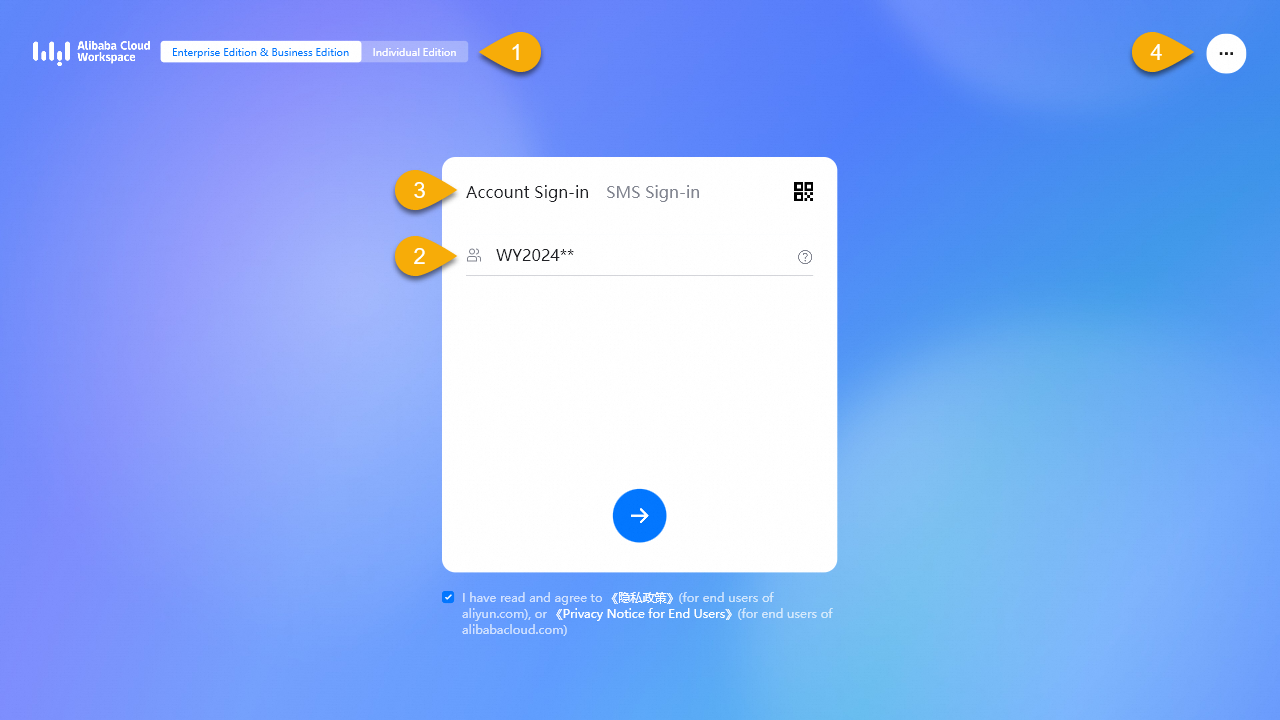
Interface de connexion 1
|
|
||
|
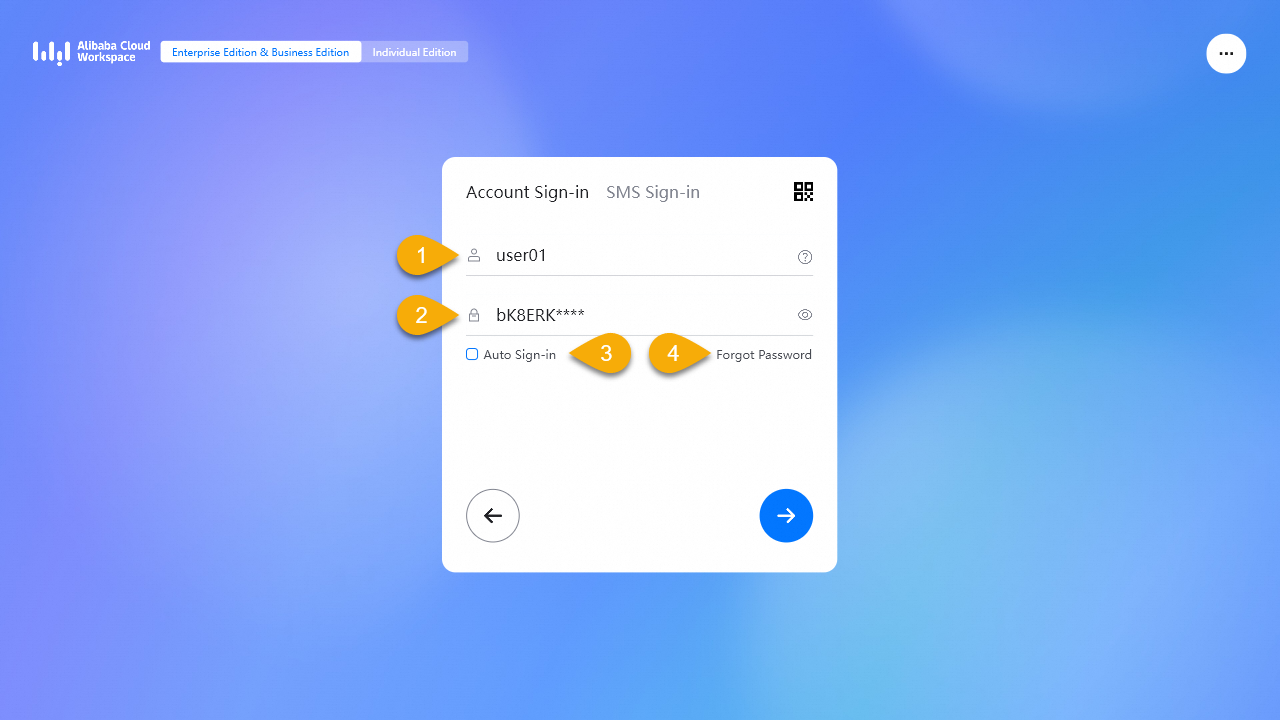
Interface de connexion 2
|
||
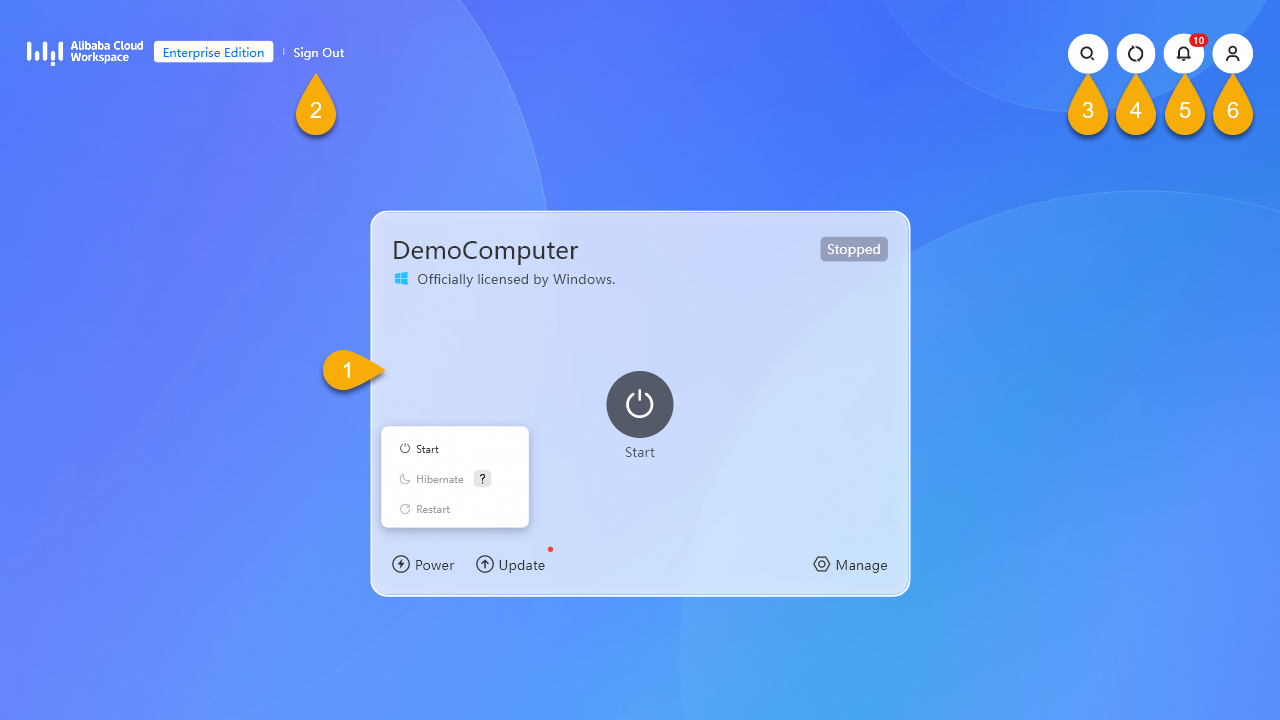
Interface de liste des ressources cloud
|
|
||
|
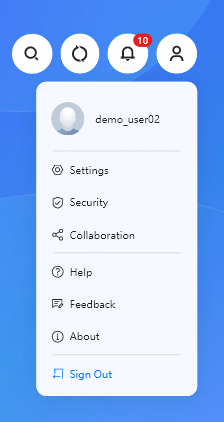
Le Personal Center permet d'accéder à des fonctionnalités telles que Account Information, Settings et Product Suggestions. |
Personal Center
|
Notification Center
|
Le Notification Center propose trois types de messages : Campaigns, Management Messages et System Messages. |
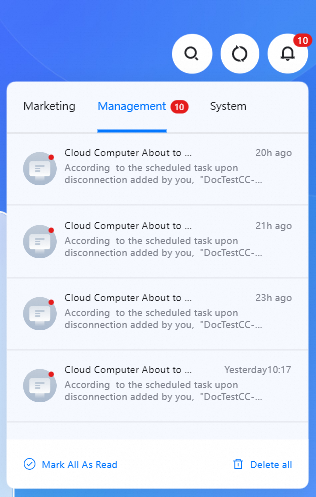
Capacités de gestion du client de bureau Enterprise Edition
L'WUYING Workspace Enterprise Edition prend en charge la gestion des terminaux. Un administrateur de l'Enterprise Edition peut enregistrer les clients de bureau des employés auprès de l'organisation et utiliser des politiques de terminal pour gérer l'expérience client. Les administrateurs de l'Enterprise Edition peuvent regrouper les clients gérés et attribuer différentes politiques de terminal à chaque groupe.
|
Élément de politique |
Description |
Types pris en charge |
Versions prises en charge |
|
Paramètres du point d'entrée de connexion |
|||
|
Connexion Personal Edition |
Activé par défaut. La désactivation masque le point d'entrée de connexion Personal Edition. |
Windows client macOS client |
V7.8 et versions ultérieures |
|
Connexion par code QR Enterprise Edition |
Activé par défaut. La désactivation masque le point d'entrée de connexion par code QR de l'Enterprise Edition. |
Windows client macOS client |
V7.8 et versions ultérieures |
|
Connexion par SMS Enterprise Edition |
Activé par défaut. La désactivation masque le point d'entrée de connexion par SMS de l'Enterprise Edition. |
Windows client macOS client |
V7.8 et versions ultérieures |
|
Paramètres du mode immersif |
|||
|
Mode immersif |
Désactivé par défaut. Lorsqu'il est activé, seule l'interface du client est visible sur l'appareil local exécutant le Windows client, offrant ainsi une expérience d'ordinateur cloud immersive sans les distractions du bureau local. Remarque
Cette fonctionnalité est en aperçu sur invitation. Pour l'utiliser, demandez à votre administrateur de l'Enterprise Edition de soumettre un ticket pour demander l'accès.
|
Windows client |
V7.10 et versions ultérieures |
|
Panneau de configuration système |
Visible uniquement après l'activation du Immersive Mode. Désactivé par défaut. Lorsqu'il est désactivé, le client masque le point d'entrée de contrôle System. Remarque
Reconnectez-vous au client pour que le paramètre prenne effet. |
Windows client |
V7.10 et versions ultérieures |
Références
Pour plus d'informations sur la création de politiques de terminal par les administrateurs de l'Enterprise Edition, consultez Gérer les groupes de terminaux et les politiques.