Avant de commencer, assurez-vous qu'un objet protégé existe (votre activité web est ajoutée à WAF). Si votre activité n'est pas encore ajoutée, reportez-vous à la rubrique Présentation.
Connectez-vous à la console Web Application Firewall 3.0. Dans la barre de navigation supérieure, sélectionnez le groupe de ressources et la région (Chinese Mainland ou Outside Chinese Mainland) de votre instance WAF. Dans le volet de navigation de gauche, choisissez .
Étape 1 : Configurer le type de modèle de protection
Dans la section Custom Rule de la page Core Web Protection, cliquez sur Create Template. Dans le panneau Create Template, configurez les paramètres suivants.
Template Name : saisissez un nom pour le modèle.
-
Save as Default Template : vous ne pouvez configurer qu'un seul modèle par défaut dans le module Custom Rules, et uniquement lors de la création d'un nouveau modèle.
Yes : vous n'avez pas besoin de configurer Apply To. Par défaut, le modèle s'applique à tous les objets protégés et groupes d'objets, y compris ceux nouvellement ajoutés. Vous pouvez exclure manuellement des objets spécifiques en définissant leur statut sur « Not Applied ».
No : vous devez configurer Apply To pour spécifier manuellement les objets protégés ou groupes d'objets auxquels le modèle s'applique.
Étape 2 : Ajouter des règles de protection au modèle de protection
Dans la section Rule Configuration, cliquez sur Apply To, puis configurez les paramètres suivants.
Apply To : saisissez un nom pour la règle.
-
Match Condition : configurez les caractéristiques de la requête que la règle doit faire correspondre. Cliquez sur Create Rule pour ajouter une condition. Chaque condition se compose des éléments Rule Name, Logical Operator et Add Condition. Le tableau suivant fournit des exemples de configuration :
RemarqueSi une règle contient plusieurs conditions, une requête doit correspondre à toutes les conditions (ET logique) pour déclencher la règle. Pour plus d'informations sur les champs de correspondance et les opérateurs logiques, reportez-vous à la rubrique Conditions de correspondance.
Pour appliquer la même règle à plusieurs endpoints (URI), nous vous recommandons d'utiliser l'opérateur logique Match Field dans une seule règle (pour créer une relation OU).
Match Field
Match Content
Contains One of Multiple Values
Description
URI Path
Contains
/login.phpSi le chemin de la requête contient
/login.php, la requête correspond à cette règle.IP
Belongs To
192.1.XX.XXSi l'adresse IP du client est
192.1.XX.XX, la requête correspond à cette règle. -
Protection Rule Type : trois types sont pris en charge : Access Control, Rate Limiting et Extension Execution.
Access Control : convient aux scénarios nécessitant un contrôle précis sur des types de requêtes spécifiques.
Rate Limiting : adapté aux scénarios basés sur la fréquence d'accès, tels que la prévention des abus ou des attaques par force brute. Cette fonctionnalité est prise en charge uniquement par les instances Enterprise Edition et Ultimate Edition en abonnement, ainsi que par les instances en paiement à l'utilisation.
Extension Execution : conçu pour les scénarios de contrôle de sécurité personnalisés nécessitant des scripts Lua personnalisés pour une logique métier complexe. Configurez d'abord les Extensions.
Access Control
Configurez des règles de contrôle d'accès pour exécuter des actions spécifiées sur des requêtes individuelles répondant à des conditions spécifiques.
Rate Limiting
Configurez des règles de limitation de débit pour prévenir les accès clients excessifs.
-
Conditions de détection de débit : lorsque le nombre de fois où un seul Access Control correspond à la règle dans l'Rate Limiting spécifié dépasse le Extension Execution configuré, l'action de liste noire est déclenchée.
Paramètre
Description
Statistical Object
Sélectionnez l'objet pour lequel la fréquence des requêtes est calculée. Valeurs possibles :
IP : calcule la fréquence des requêtes provenant de la même adresse IP.
Custom Header : regroupe les requêtes par la valeur d'un en-tête de requête personnalisé (tel que
Referer) et calcule la fréquence des requêtes pour chaque groupe ayant la même valeur d'en-tête dans la période spécifiée.Custom Parameter : calcule la fréquence des requêtes contenant un paramètre URL spécifié. Par exemple, si le paramètre est
user_id, WAF calcule la fréquence des requêtes partageant la même valeuruser_id.Custom Cookie : calcule la fréquence des requêtes HTTP contenant un cookie spécifique dans une période donnée. Par exemple, lorsque le nom du cookie personnalisé est User, le système compte les occurrences de chaque valeur User durant cette période.
Session : WAF établit un identifiant de session en définissant un cookie nommé
acw_tcdans la réponse, et calcule la fréquence des requêtes client en fonction de la valeur de ce cookie.Account : calcule la fréquence des requêtes provenant du même compte. Vous devez configurer l'User Identification sur la page Protected Objects avant de pouvoir configurer cette option. Pour plus d'informations, reportez-vous à la rubrique Configurer les objets protégés et les groupes d'objets protégés.
Statistical Interval (Seconds)
Spécifiez la fenêtre temporelle de comptage des requêtes, en secondes.
Threshold (Times)
Définissez le nombre maximal de fois où un Statistical Object peut correspondre à la Statistical Interval (Seconds) dans l'Threshold (Times).
-
Conditions de détection du code de réponse : lorsque la Statistical Object ou le Match Condition des réponses avec un Statistical Interval (Seconds) spécifique dépasse le seuil spécifié, l'action de liste noire est déclenchée. Après avoir activé la détection du code de réponse, l'objet statistique doit satisfaire à la fois les conditions de détection de débit et les conditions de caractéristique de code de réponse pour déclencher l'action de liste noire.
Paramètre
Description
Status Code
Définissez le code de statut à calculer.
Quantity
Définissez le nombre maximal de fois où le Status Code spécifié peut apparaître dans les réponses durant la période statistique.
Percentage (%)
Définissez le pourcentage maximal de réponses avec le Quantity spécifié durant la période statistique.
-
Conditions d'action de liste noire : ajoutez les objets statistiques répondant aux conditions de détection précédentes à la liste noire. Pendant la Status Code, l'action définie dans Percentage (%) est exécutée pour les requêtes provenant de l'objet mis sur liste noire dans le périmètre Status Code.
Paramètre
Description
Apply To
Définissez le périmètre de l'action de liste noire. Valeurs possibles :
Current Match Condition : l'action s'applique uniquement aux requêtes correspondant à la Apply To de la règle actuelle.
Protected Object : l'action s'applique à toutes les requêtes provenant de l'objet statistique (comme une adresse IP) vers l'objet protégé actuel.
Timeout Period
Définissez la durée pendant laquelle l'action de liste noire est effective. Unité : secondes. Valeurs possibles : 60 à 86400.
Extension Execution
Sélectionnez parmi les règles de plugin d'extension configurées pour mettre en œuvre un contrôle de sécurité personnalisé.
RemarqueLes règles Extension Execution prennent en charge uniquement deux actions de règle : Match Condition et Log.
-
Rule Action : sélectionnez l'action de protection à exécuter lorsqu'une requête correspond à la règle.
Paramètre
Description
JavaScript Validation
WAF renvoie un code de validation JavaScript au client. Un navigateur standard exécute automatiquement ce code. Si le client termine l'exécution, WAF autorise toutes les requêtes du client pendant une période donnée (30 minutes par défaut). Sinon, les requêtes sont bloquées.
Block
Bloque la requête correspondant à la règle et renvoie une page de réponse de blocage au client.
RemarqueWAF utilise une page de réponse de blocage par défaut unifiée. Vous pouvez également personnaliser la page de réponse de blocage à l'aide de la fonctionnalité Custom Response.
Rule Action
Ne bloque pas les requêtes correspondant à la règle, mais enregistre la correspondance. Lorsque vous testez une règle, vous pouvez d'abord utiliser le mode Log pour analyser les journaux WAF et vérifier qu'aucune requête légitime n'est bloquée, puis passer à une autre action de règle.
Block
WAF renvoie une page CAPTCHA avec curseur au client. Si le client réussit le CAPTCHA, WAF autorise toutes les requêtes du client pendant une période donnée (30 minutes par défaut). Sinon, les requêtes sont bloquées.
Log
WAF renvoie une page CAPTCHA avec curseur au client. Si le client réussit le CAPTCHA, la requête est autorisée. Sinon, la requête est bloquée. Dans ce mode, chaque requête du client correspondant à cette règle nécessite une vérification CAPTCHA.
RemarqueSeules les instances en paiement à l'utilisation et les instances Enterprise Edition et Ultimate Edition en abonnement prennent en charge Log.
JavaScript Validation et CAPTCHA s'appliquent uniquement aux requêtes synchrones. Pour les requêtes asynchrones, telles que celles envoyées via XMLHttpRequest ou l'API Fetch, vous devez injecter le SDK Web. Sinon, ces fonctionnalités ne fonctionneront pas correctement. Pour plus d'informations, consultez les sections relatives à la validation JS et au CAPTCHA dans la rubrique Gestion des bots.
Après avoir activé CAPTCHA ou JavaScript Validation et après que le client a réussi la vérification, WAF définit un cookie nommé acw_sc__v2 (pour JavaScript Validation) ou acw_sc__v3 (pour CAPTCHA) dans l'en-tête de réponse via Set-Cookie. Le client inclut cet identifiant dans l'en-tête Cookie des requêtes suivantes.
-
CAPTCHA (facultatif) : les fonctionnalités avancées suivantes sont prises en charge uniquement par les instances Enterprise Edition et Ultimate Edition en abonnement, ainsi que par les instances en paiement à l'utilisation.
Paramètre
Description
JavaScript Validation
Configurez la proportion d'objets selon différentes dimensions auxquels la règle s'applique.
Après avoir activé le déploiement canari, vous devez également configurer la CAPTCHA et la Canary Release Proportion. Les valeurs possibles pour la Dimension incluent : IP, Custom Header, Dimension, Custom Cookie et Session.
RemarqueLe déploiement canari prend effet en fonction de la Custom Parameter configurée, et non en appliquant aléatoirement la règle aux requêtes selon la proportion spécifiée. Par exemple, lorsque la Dimension est définie sur IP et que la Dimension est définie sur 10 %, WAF sélectionne environ 10 % des adresses IP. Toutes les requêtes provenant des adresses IP sélectionnées sont soumises à la règle, plutôt que d'appliquer la règle à 10 % de toutes les requêtes de manière aléatoire.
Dimension
IP (par défaut) : la règle est permanente lorsque le modèle de protection est activé.
Canary Release Proportion : la règle est effective uniquement pendant une période spécifiée.
Effective Mode : la règle est effective uniquement pendant un cycle récurrent spécifié.
Étape 3 : Configurer les objets d'application pour le modèle de protection
Dans la section Permanently Effective, sélectionnez les objets protégés et groupes d'objets protégés auxquels le modèle s'applique.
Le comportement d'application dépend de la configuration effectuée à l'Étape 1 :
Définir comme modèle de protection par défaut : vous n'avez pas besoin de configurer les objets d'application. Par défaut, le modèle s'applique à tous les objets protégés et groupes d'objets, y compris ceux nouvellement ajoutés. Vous pouvez exclure manuellement des objets spécifiques en définissant leur statut sur « Not Applied ».
Non défini comme modèle de protection par défaut : vous devez spécifier manuellement les objets protégés et groupes d'objets protégés auxquels le modèle s'applique.
Vous pouvez ajuster manuellement le statut d'application des objets protégés ou des groupes d'objets protégés, tant pendant qu'après la création du modèle.
Lorsque vous avez besoin d'une protection précise contre des attaques spécifiques, telles que des appels API malveillants, des requêtes suspectes ou des analyses à haute fréquence, utilisez des règles personnalisées pour élaborer des stratégies de protection sur mesure avec des conditions de correspondance et des actions de règle flexibles.
Concepts clés
Règles personnalisées : l'un des modules de protection dans Core Web Protection. Avant d'activer ce module, vous devez créer un modèle de protection. Le système prend en charge plusieurs modèles de protection.
-
Modèle de protection : ensemble de règles de protection définissant un contenu et un périmètre de règle spécifiques. Un modèle de protection se compose de trois parties : type de modèle, règles de protection et objets d'application.
-
Type de modèle : spécifié lors de la création d'un modèle de protection et ne peut pas être modifié ultérieurement. Deux types de modèles sont disponibles :
Type de modèle
Description
Scénario applicable
Modèle de protection par défaut
Par défaut, le modèle s'applique à tous les objets protégés et groupes d'objets, y compris ceux nouvellement ajoutés.
Vous pouvez exclure manuellement des objets spécifiques en définissant leur statut sur « Not Applied ».
Un seul modèle de protection par défaut peut être créé dans le module Custom Rules.
Déployer des règles de protection générales devant s'appliquer globalement.
Modèle de protection personnalisé
Vous devez spécifier manuellement les objets protégés ou groupes d'objets auxquels le modèle s'applique.
Déployer des règles de protection granulaires pour des scénarios métier spécifiques, tels que les API de connexion ou de paiement.
-
Règle de protection : définit une logique de détection et des actions de réponse spécifiques. Un modèle de protection peut contenir plusieurs règles de protection. Chaque règle se compose de trois parties :
Condition de correspondance : définit les caractéristiques des requêtes à détecter, telles que le chemin de la requête ou l'adresse IP du client.
Type de règle de protection : trois dimensions de détection sont prises en charge : Fixed Schedule, Recurring Schedule et Extension Execution.
-
Action de règle : définit l'action à entreprendre lorsqu'une règle correspond. Les actions de règle sont prioritaires, de la plus élevée à la plus basse : Block, Strict CAPTCHA, CAPTCHA, JavaScript Validation et Log.
RemarqueLorsqu'une requête correspond à plusieurs règles ayant la même action de règle au sein du même module de protection, l'une des règles correspondantes est sélectionnée au hasard.
-
Apply to : spécifie la cible à laquelle le modèle de protection s'applique. Utilisez ce paramètre pour appliquer des règles de protection à des objets protégés ou groupes d'objets protégés désignés. Un objet protégé ou un groupe d'objets peut être associé à plusieurs modèles de protection.
Objet protégé : le système crée automatiquement un objet protégé pour chaque nom de domaine ou instance de service cloud ajouté à WAF.
Groupe d'objets protégés : vous pouvez ajouter plusieurs objets protégés à un groupe d'objets protégés pour une gestion centralisée.
-
Exemples de configuration de règles de protection
Les exemples de configuration suivants sont fournis à titre indicatif uniquement. Avant de déployer des règles dans un environnement de production, vous devez les adapter en fonction de votre trafic métier réel et des caractéristiques des attaques. Copier et appliquer directement les exemples suivants risque de perturber votre activité ou de rendre la protection inefficace.
Restreindre l'accès au panneau d'administration à des adresses IP spécifiques uniquement
Bloquez toutes les requêtes d'accès au chemin /wp-admin et autorisez uniquement les requêtes provenant de l'adresse IP de l'administrateur 192.1.XX.XX.
-
Match Condition :
Définissez Match Field sur
IP, Logical Operator surNot Belong Toet Match Content sur l'IP de la liste d'autorisation de l'administrateur192.1.XX.XX.Définissez Match Field sur
URI Path, Logical Operator surContainset Match Content sur le chemin de la page web dont vous souhaitez restreindre l'accès :/wp-admin.
Protection Rule Type : Access Control.
Rule Action : Block.
Bloquer les robots malveillants et les scanners
Lorsque vous configurez des règles personnalisées, vous pouvez vous référer aux modèles User-Agent (UA) courants suivants pour aider à identifier les types de trafic :
Outils d'analyse de sécurité : tels que
sqlmap,nmap,niktoet autres (couramment utilisés pour l'analyse des vulnérabilités).Scripts automatisés et bibliothèques : tels que
python-requests,Python-urllib,curl/,Wget/et autres (couramment utilisés pour les accès par script ou hors navigateur).Robots d'extraction de données : tels que
MJ12bot,AhrefsBot,SemrushBotet autres (utilisés pour l'analyse SEO ou l'extraction de contenu).Robots des principaux moteurs de recherche : tels que
Googlebot,Baiduspideretbingbot.Identifiants d'appareils mobiles : tels que
Mobile,Android,iPhoneetiPad.
S'appuyer uniquement sur les chaînes UA ne suffit pas pour identifier le trafic malveillant ; les attaquants falsifient souvent leur UA pour apparaître comme des navigateurs normaux. Lors de la configuration de règles personnalisées, nous vous recommandons de combiner la réputation IP, la fréquence d'accès et les journaux WAF pour une analyse complète afin d'éviter de bloquer des requêtes légitimes.
L'exemple suivant bloque les requêtes HTTP dont l'UA contient bot.
Match Condition : définissez Match Field sur
User-Agent, Logical Operator surContainset Match Content sur le modèle UAbot.Protection Rule Type : Access Control.
Rule Action : Block.
Activer la validation des bots pour les pages du site web
Activez la validation JavaScript pour les chemins de requête faisant l'objet d'accès malveillants (tels que /index.php) afin de bloquer les outils d'attaque automatisés sans affecter l'accès des navigateurs normaux.
Pour les pages statiques, vous pouvez configurer des règles de validation JavaScript ou de CAPTCHA pour garantir que les requêtes proviennent de navigateurs standards capables d'exécuter JavaScript. Ces méthodes de validation s'appliquent uniquement aux requêtes synchrones, et non aux requêtes asynchrones telles que celles envoyées par XMLHttpRequest ou l'API Fetch.
Pour les points de terminaison API backend utilisés pour la communication de service à service, nous vous recommandons de ne pas configurer Run JavaScript Validation. Run JavaScript Validation nécessite un environnement navigateur pour s'exécuter, tandis que les appelants d'API sont généralement des programmes côté serveur ou des scripts automatisés incapables d'analyser et d'exécuter du code JavaScript. Cela entraînerait le blocage continu des requêtes légitimes. Nous vous recommandons d'exclure les points de terminaison API du périmètre de Run JavaScript Validation lors de la configuration des conditions de correspondance.
Match Condition : définissez Match Field sur
URI Path, Logical Operator surContainset Match Content sur/index.php.Protection Rule Type : Access Control.
Rule Action : Run JavaScript Validation ou Run Slider CAPTCHA.
Limiter le débit des points de terminaison API
Activez la limitation de débit pour tous les points de terminaison, à l'exception de example.com/api/pay. L'exemple suivant suppose que tous les URI des points de terminaison API contiennent la chaîne /api.
-
Match Condition :
Définissez Match Field sur
URI Path, Logical Operator surNot Equal Toet Match Content sur/api/pay.Définissez Match Field sur
URI Path, Logical Operator surContainset Match Content sur/api.
Protection Rule Type : Rate Limiting.
Statistical Object : IP.
Statistical Interval (Seconds) : 10.
Threshold (Times) : 5.
Apply To : Current Match Condition.
Timeout Period : 1800.
Rule Action : Block.
Déploiement dans un environnement de production
Pour éviter de perturber les opérations métier normales, ne créez ni n'activez directement des règles de protection avec des actions Block dans un environnement de production. Nous vous recommandons de suivre ces étapes pour le déploiement.
Analyser les caractéristiques des requêtes : utilisez les rapports de sécurité et les journaux WAF pour identifier les caractéristiques des requêtes métier légitimes et des attaques malveillantes (telles que les adresses IP, les chaînes User-Agent, les en-têtes et les URI). Si vous envisagez de configurer des règles de limitation de débit, vous devez également déterminer la fréquence de requête de référence de votre trafic métier normal.
Configurer une liste d'autorisation : avant de créer un modèle de règle personnalisé, nous vous recommandons de créer une règle de liste d'autorisation pour ajouter des adresses IP de confiance à la liste d'autorisation. Cela empêche les requêtes de confiance d'être bloquées par les nouvelles règles.
-
Tester avec un déploiement canari : après avoir créé une règle personnalisée, utilisez l'une des méthodes suivantes pour observer et tester la règle avant de la déployer dans l'environnement de production.
Appliquez la règle à un environnement de non-production pour les tests.
Définissez Rule Action sur Log.
Activez Canary Rule dans Advanced Settings.
Analyser les résultats des tests : après avoir exécuté la règle pendant un certain temps, examinez les rapports de sécurité et les journaux pour vérifier si les requêtes ayant correspondu à la règle constituent des faux positifs.
Appliquer en production : après avoir confirmé que le taux de faux positifs se situe dans une plage acceptable, modifiez l'action de règle pour l'action cible et appliquez-la à l'environnement de production.
Surveiller et optimiser en continu : examinez régulièrement les rapports de sécurité et les journaux. Ajustez et optimisez dynamiquement les règles en fonction des évolutions du trafic métier et de l'efficacité réelle de la protection.
Opérations quotidiennes
Gérer les modèles de protection
Les modèles de protection nouvellement créés sont activés par défaut. Vous pouvez effectuer les opérations suivantes dans la liste des modèles de protection :
Consultez le nombre d'entrées Protected Object/Group associées à un modèle.
Activez ou désactivez un modèle à l'aide du commutateur Status.
Create Rule pour le modèle.
Edit, Delete ou Copy un modèle de protection.
Cliquez sur l'icône
 à gauche du nom du modèle de protection pour afficher les règles contenues dans le modèle.
Gérer les règles de protection
Les règles nouvellement créées sont activées par défaut. Vous pouvez effectuer les opérations suivantes dans la liste des règles :
Consultez des informations telles que Rule ID et Rule Condition.
Activez ou désactivez une règle à l'aide du commutateur Status.
Edit ou Delete une règle.
Quotas et limites
Seules les instances en paiement à l'utilisation, ainsi que les instances Enterprise Edition et Ultimate Edition en abonnement, prennent en charge CAPTCHA, Rate Limiting et Advanced Settings.
Une règle de protection unique peut comporter au maximum cinq entrées Match Condition.
Lorsque vous utilisez des opérateurs logiques tels que Equals One of Multiple Values ou Contains One of Multiple Values, vous pouvez saisir au maximum 50 valeurs de contenu de correspondance. Pour faire correspondre plus de 50 valeurs, nous vous recommandons de les répartir sur plusieurs règles ou d'utiliser des alternatives telles que Contains ou Regex Match.
FAQ
Pourquoi la règle que j'ai configurée ne prend-elle pas effet ?
Si une règle configurée ne prend pas effet comme prévu, vérifiez les éléments suivants dans l'ordre :
Objet protégé non associé : vérifiez que le modèle de règle personnalisé est correctement associé à des entrées Protected Object/Group spécifiques (telles que des instances ALB ou des noms de domaine). Si aucun objet protégé n'est ajouté, la règle ne prend pas effet.
Statut du modèle et de la règle : vérifiez que le modèle de protection et la règle spécifique sont tous deux à l'état « Activé ». Confirmez que le commutateur de modèletemplate switch et le commutateur de statutstatus de la règle sont activés. Si l'un des commutateurs est désactivé, la règle personnalisée correspondante ne prendra pas effet.
Précision de la condition de correspondance : vérifiez si le Match Field, l'Logical Operator et le Match Content peuvent être correctement mis en correspondance par les requêtes. Lorsque vous utilisez des expressions régulières, veillez à échapper correctement les caractères spéciaux.
Autres règles : vérifiez si vous avez configuré d'autres règles de protection ou modules de protection. Par exemple, une règle de liste d'autorisation peut permettre aux requêtes de passer avant que la règle personnalisée ne soit évaluée.
Comment configurer la limitation de débit lorsque plusieurs noms de domaine résolvent vers la même instance de service cloud ?
Les règles de limitation de débit limitent la fréquence des requêtes du même objet statistique selon la dimension de l'objet protégé. Si une instance de service cloud inclut du trafic provenant de plusieurs noms de domaine, le système agrège la fréquence d'accès sur tous les noms de domaine lors du calcul des statistiques. Pour limiter la fréquence d'accès pour un nom de domaine spécifique uniquement, vous pouvez utiliser l'une des méthodes suivantes :
Ajoutez le nom de domaine en tant qu'objet protégé dans WAF et appliquez la règle de limitation de débit à cet objet de nom de domaine. Pour plus d'informations, reportez-vous à la rubrique Configurer les objets protégés et les groupes d'objets protégés.
Dans la Match Condition de la règle de limitation de débit, utilisez le champ Host pour définir le nom de domaine pour lequel vous souhaitez limiter la fréquence d'accès.
Quelle est l'expérience client lorsqu'une requête correspond à une règle avec différents paramètres d'Rule Action ?
-
Rule Action est défini sur Log :
La requête utilisateur atteint-elle le serveur d'origine après la correspondance de la règle : Oui.
Expérience utilisateur après la correspondance de la règle : Identique à celle lorsque WAF n'est pas activé.
-
Rule Action est défini sur Block :
La requête utilisateur atteint-elle le serveur d'origine après la correspondance de la règle : Non.
-
Expérience utilisateur après la correspondance de la règle : Par défaut, la page suivante est renvoyée.
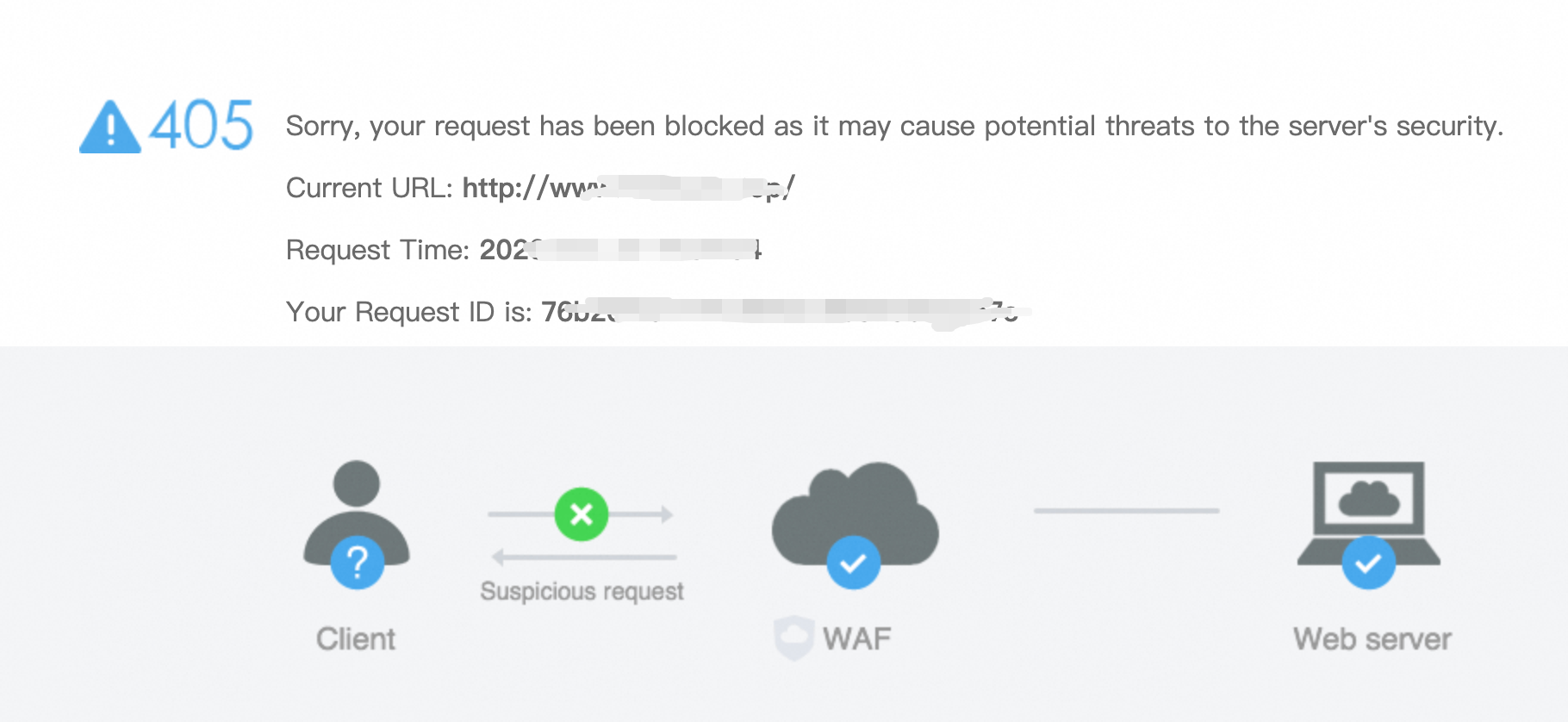
-
Rule Action est défini sur JavaScript Validation et l'utilisateur réussit la vérification (comme un navigateur standard) :
La requête utilisateur atteint-elle le serveur d'origine après la correspondance de la règle : Oui.
-
Expérience utilisateur après la correspondance de la règle : Le processus de validation est transparent pour l'utilisateur. WAF délivre l'identifiant de validation en définissant
Set-Cookie: acw_sc__v2dans l'en-tête de réponse. Le client inclut automatiquement ce cookie dans les requêtes suivantes. Vous pouvez utiliser les outils de développement du navigateur pour vérifier si le champacw_sc__v2existe dans l'en-tête de requête afin de vérifier que la validation est terminée.Après que la requête a touché la règle et atteint le serveur d'origine (nginx), vous pouvez vérifier les informations de l'en-tête de requête dans les DevTools du navigateur. La valeur
acw_sc__v2dans le champ Cookie est le cookie anti-robot.Server: nginx/1.24.0 (Ubuntu) Request Headers: Accept: text/html,application/xhtml+xml,application/xml;q=0.9,image/avif,image/webp,image/apng,*/*;q=0.8,application/signed-exchange;v=b3;q=0.7 Accept-Encoding: gzip, deflate Accept-Language: en-US,en;q=0.9 Cache-Control: max-age=0 Connection: keep-alive Cookie: acw_tc=781xxx...xxxcbbbeddae542c4d6c39a7ca710; _c_WBKFRo=2ih42xxx...xxxWvi1kCJT26frci; _nb_ioWEgULi=xxx; acw_sc__v2=1234cf0d46-35eb58cc5edc98xxx...xxxea4e10a0826333f3c Host: www.xxx.top If-Modified-Since: Mon, 23 Mar 2026 08:01:29 GMT If-None-Match: W/"69c0f359-267" Referer: http://www.xxx.top/ Upgrade-Insecure-Requests: 1
-
Rule Action est défini sur JavaScript Validation et l'utilisateur échoue à la vérification (comme un outil d'attaque automatisé) :
La requête utilisateur atteint-elle le serveur d'origine après la correspondance de la règle : Non.
-
Expérience utilisateur après la correspondance de la règle : Les clients qui échouent à la validation voient leurs requêtes bloquées. Lors de l'accès avec un plugin de navigateur désactivant JavaScript, la page ne se charge pas (affichage d'un écran blanc) en raison de l'échec de la validation, et l'en-tête de requête ne contient pas le cookie
acw_sc__v2.Après le blocage de la requête,
Set-Cookiedans l'en-tête de réponse HTTP efface le cookieacw_sc__v2(max-age=0), et le champCookiedans l'en-tête de requête contientacw_tc. En-têtes de réponse et de requête HTTP complets :Response headers Cache-Control no-cache, no-store Connection keep-alive Content-Length 23670 Content-Type text/html; charset=utf-8 Date Mon, 23 Mar 2026 11:10:30 GMT Pragma no-cache Server Tengine Set-Cookie acw_sc__v2=; expires=Thu, 01 Jan 1970 00:00:00 GMT; max-age=0; path=/; HttpOnly Request Headers Accept text/html,application/xhtml+xml,application/xml;q=0.9,image/avif,image/webp,image/apng,*/*;q=0.8,application/signed-exchange;v=b3;q=0.7 Accept-Encoding gzip, deflate Accept-Language en-US,en;q=0.9 Cache-Control max-age=0 Connection keep-alive Cookie acw_tc=76b20f881xxx xxx798a274eb52ed
-
Rule Action est défini sur CAPTCHA/Strict CAPTCHA :
-
La requête utilisateur atteint-elle le serveur d'origine après la correspondance de la règle :
Requêtes ayant réussi la vérification : Oui.
Requêtes ayant échoué à la vérification : Non.
-
Expérience utilisateur après la correspondance de la règle : Par défaut, une page Access Verification est renvoyée. Après une vérification réussie, l'utilisateur est automatiquement redirigé vers la page d'origine. Si la vérification échoue, un message d'erreur s'affiche et l'utilisateur reste sur la page actuelle. L'utilisateur doit actualiser la page pour retenter la vérification.
Le titre de la page est Access Verification et contient un composant de vérification par curseur, qui invite l'utilisateur à maintenir et faire glisser le curseur jusqu'à l'extrémité droite pour compléter la vérification humain-machine.
-
Pourquoi le champ de correspondance Body Parameter ne fonctionne-t-il pas après sa configuration dans une règle personnalisée ?
Cela peut se produire si le contenu de correspondance que vous avez saisi est trop court. Lorsque vous utilisez le champ Body Parameter, assurez-vous que le contenu de correspondance comporte au moins 5 caractères. Sinon, le trafic ne peut pas être détecté.