Après avoir ajouté votre site web à Web Application Firewall (WAF), utilisez la page Vue d'ensemble pour consulter les vulnérabilités critiques, analyser le trafic du site et examiner les événements de menace des 30 derniers jours. Cette page vous aide à évaluer la sécurité de vos services web.
Prérequis
Le nom de domaine du site web a été ajouté à WAF pour protection. Pour plus d'informations, consultez la rubrique Ajouter un nom de domaine.
Consulter les données de vue d'ensemble
Les instances WAF disposent de plans de contrôle en Chine (Hangzhou) et à Singapour, selon leur région. Les instances WAF situées en Chine continentale sont gérées par le plan de contrôle en Chine (Hangzhou), tandis que les instances WAF situées hors de Chine continentale sont gérées par le plan de contrôle à Singapour.
Sur la page Vue d'ensemble, vous pouvez consulter des métriques telles que le nombre total de requêtes et le QPS pour toutes les ressources protégées. Les données affichées sont spécifiques au plan de contrôle correspondant à la région de votre instance WAF.
Connectez-vous à la console Web Application Firewall (WAF). Dans la barre de menu supérieure, sélectionnez le groupe de ressources et la région de votre instance WAF : Chinese Mainland ou Outside Chinese Mainland.
Dans le volet de navigation de gauche, cliquez sur Overview.
-
En haut de la page Overview, spécifiez le nom de domaine et la plage horaire pour afficher les données.
Les paramètres de requête suivants sont disponibles :
Nom de domaine : par défaut, les données de All les noms de domaine protégés par WAF sont affichées. Vous pouvez en sélectionner un spécifique.
Heure : par défaut, la page affiche les données pour Today. Vous pouvez définir l'intervalle d'agrégation des données sur 10s, 30s, 60s ou 5m. Vous pouvez également définir la plage horaire sur Yesterday, Today, 7 Days, 30 Days ou une plage personnalisée. La plage horaire personnalisée ne peut pas dépasser 30 jours.
La page Overview comprend les quatre sections suivantes. Cliquez sur un lien pour en savoir plus sur les données et les opérations disponibles dans cette section :
Vulnérabilités critiques
La section Urgent Vulnerability affiche les mises à jour des règles de protection de WAF pour les vulnérabilités de sécurité nouvellement divulguées.
Cliquez sur un enregistrement de vulnérabilité critique pour afficher le volet Details. Ce volet présente les noms de domaine concernés, les détails de la vulnérabilité et les règles de protection WAF associées.
Statistiques de protection
Les statistiques de protection indiquent le nombre total de requêtes adressées à vos noms de domaine ainsi que le nombre de requêtes ayant déclenché différents modules de protection, notamment web intrusion prevention, HTTP Flood Protection, Scanning Protection, Access Control et Bot Management.
Cliquez sur le nombre de requêtes sous un module de protection pour accéder à la page Security Report correspondante et consulter les journaux d'attaque associés. Pour plus d'informations, consultez la rubrique Rapports de sécurité WAF.
Cliquez sur l'icône  située sous la section des statistiques de protection pour afficher plus de détails. Le comportement dépend de votre requête :
Si vous interrogez les données pour tous les noms de domaine, la page affiche les 5 principaux noms de domaine contribuant le plus aux statistiques.
Si vous interrogez les données pour un nom de domaine spécifique, la page affiche un graphique de tendance des statistiques dans le temps.
Graphiques d'analyse des requêtes
Les graphiques d'analyse des requêtes comprennent un graphique de tendance des requêtes, un graphique de distribution des types de clients et des graphiques de classement des données de requête. La liste suivante décrit ces graphiques :
-
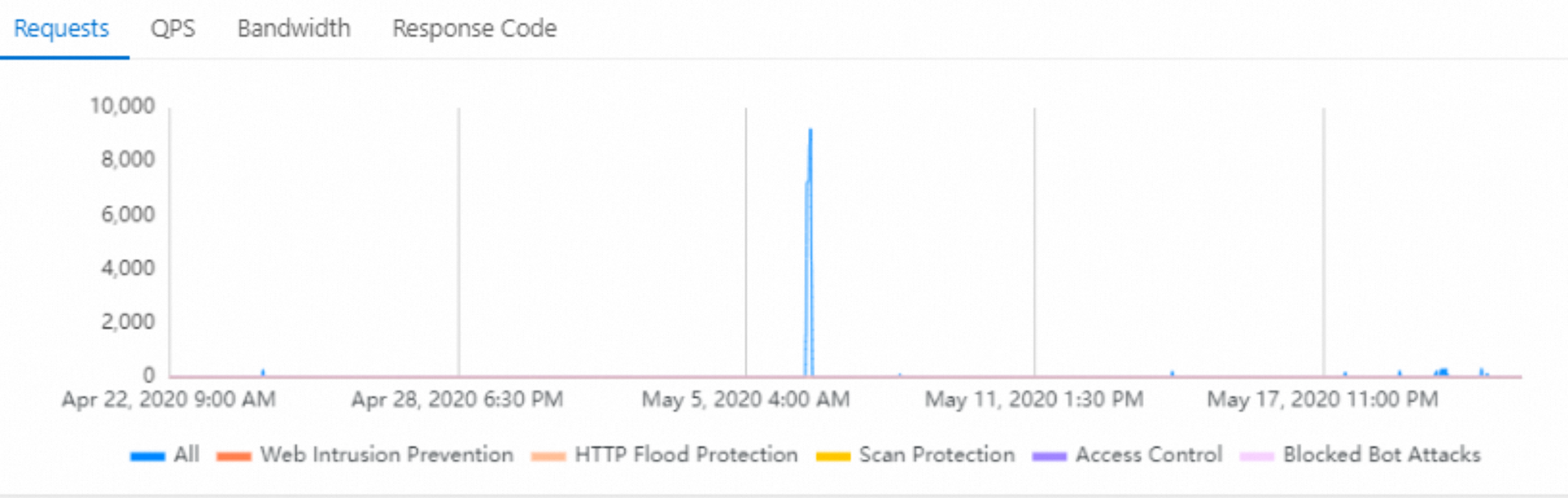
Request Trend : ce graphique montre les tendances dans le temps pour les Requests, le QPS, la Bandwidth et le Status Code.
 Remarque
La granularité temporelle minimale du graphique de tendance est d'une seconde. Lorsque vous interrogez des données en temps réel, vous pouvez voir les tendances des requêtes avec une précision d'une seconde.
Cliquez sur un onglet pour sélectionner les données de tendance à afficher. Cliquez sur un élément de légende sous le graphique pour masquer ou afficher la série de données correspondante.
Les données de tendance suivantes sont disponibles :
Requests : inclut les tendances du nombre total de requêtes et des requêtes ayant déclenché la prévention des intrusions web, la protection contre les attaques HTTP flood, la protection contre les analyses, le contrôle d'accès et la protection contre les bots.
-
QPS : inclut les tendances du QPS total des requêtes et du QPS des requêtes ayant déclenché la prévention des intrusions web, la protection contre les attaques HTTP flood, la protection contre les analyses, le contrôle d'accès et la protection contre les bots.
Cliquez sur Average-value Chart ou Peak-value Chart dans le coin supérieur droit du graphique pour basculer entre les données QPS moyennes et les données QPS de pointe.
Bandwidth : inclut les tendances de la bande passante entrante et sortante dans le temps, mesurée en bps.
-
Status Code : inclut les tendances des codes de réponse anormaux (tels que 5xx, 405, 499, 302 et 444) renvoyés par WAF aux clients et par le serveur d'origine à WAF.
Cliquez sur WAF to Client ou Origin Server to WAF dans le coin supérieur droit du graphique pour basculer entre les ensembles de données.
-
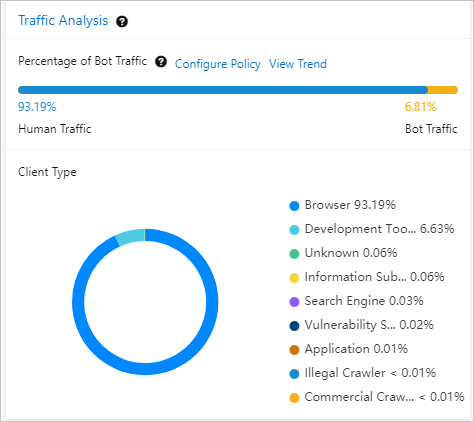
Traffic Analysis : inclut les données Percentage of Bot Traffic et le graphique de distribution Client Type.
Voici les détails :
-
Le Percentage of Bot Traffic représente la proportion de trafic de bots parmi toutes les requêtes web adressées à votre nom de domaine. WAF considère le trafic provenant des navigateurs et des applications comme du Human Traffic, et le trafic provenant d'autres types de clients comme du Bot Traffic.
Si le ratio de trafic de bots est élevé, cliquez sur Configure Policy et utilisez la fonctionnalité Bot Management de WAF pour vous défendre contre les attaques de bots. Cliquez sur View Trend pour ouvrir la page Security Report et consulter le rapport Bot Management afin de vérifier l'efficacité de la protection. Pour plus d'informations sur la gestion des bots, consultez la rubrique Configurer des règles basées sur des scénarios pour protéger les robots d'indexation de sites web.
-
Le diagramme circulaire Client Type montre la distribution des types de clients qui accèdent à vos services. Cliquez sur l'icône
 à côté de Traffic Analysis pour afficher les définitions de chaque type de client.
Cliquez sur un type dans le diagramme circulaire pour afficher la distribution de ses sous-types. Par exemple, cliquez sur le type de navigateur pour afficher la répartition du trafic provenant de différents types de navigateurs.
-
-
Le graphique Request Data Analysis Ranking affiche le classement des 10 premiers types de clients, URL demandées et adresses IP source par nombre de requêtes. Cliquez sur un onglet pour afficher des données de classement spécifiques :
Top 10 Clients : les 10 principaux types de clients ayant initié le plus grand nombre de requêtes.
URL Requests : les 10 principales URL ayant reçu le plus grand nombre de requêtes.
Top IP : les 10 principales adresses IP ayant initié le plus grand nombre de requêtes.
Analyse des événements de menace
La section Threat Event Analysis présente les événements d'attaque sur vos noms de domaine et la manière dont WAF les bloque. Cela vous aide à comprendre votre paysage de menaces et à décider comment y répondre.
Cliquez sur un nom d'événement pour afficher les Event details. Le volet de détails fournit des renseignements sur les menaces, des recommandations de sécurité et une analyse de base dans la section Top 5 Attacks. Par exemple, cliquez sur les onglets suivants pour afficher les données associées :
Source IP Address : les 5 principales adresses IP clientes ayant initié le plus grand nombre d'attaques.
Attack Target : les 5 principales URL ayant été attaquées le plus fréquemment.
Attack Type : les 5 principaux types d'attaque, tels que l'injection SQL et le cross-site scripting.
Attack Date : les 5 dates présentant le nombre d'attaques le plus élevé.
Attack Tool : les 5 principaux outils d'attaque, tels que Curl et Postmanruntime.
Dans le volet Event details, cliquez sur Check log à côté du titre de l'événement pour ouvrir la page Log Service. Ici, vous pouvez interroger les journaux associés pour analyser davantage l'événement. Pour plus d'informations, consultez la rubrique Requête de journal.