VPN Gateway s'intègre à Network Intelligence Service (NIS) pour proposer l'Analyseur de connectivité. Utilisez cette fonctionnalité pour diagnostiquer la connectivité réseau des ressources connectées via une instance VPN Gateway.
Contexte
Pour utiliser l'Analyseur de connectivité, spécifiez une ressource source et une ressource de destination. Le système modélise ensuite la configuration réseau entre ces deux points pour déterminer leur accessibilité. Si le chemin n'est pas accessible, l'Analyseur de connectivité identifie le composant bloquant afin de vous aider à résoudre le problème. L'analyse s'exécute sans envoyer de paquets et n'affecte pas vos services en production.
Par exemple, vous pouvez spécifier une instance ECS comme source et une autre instance ECS au sein du même compte Alibaba Cloud comme destination. En définissant le protocole sur TCP et le port de destination sur 22, utilisez l'Analyseur de connectivité pour vérifier si l'instance source peut se connecter à l'instance de destination via SSH. Pour plus d'informations, consultez la rubrique Utiliser l'Analyseur de connectivité.
Cette rubrique présente des cas d'utilisation illustrant comment diagnostiquer les problèmes de connectivité IPsec-VPN avec l'Analyseur de connectivité.
Prérequis
Avant d'utiliser l'Analyseur de connectivité pour diagnostiquer la connectivité IPsec-VPN, vérifiez l'absence d'échecs de négociation de la connexion. En cas d'échec de la négociation de la connexion IPsec-VPN, résolvez d'abord le problème en vous basant sur le code d'erreur affiché dans la console VPN Gateway, les journaux de connexion IPsec ou la fonction de diagnostic de l'instance VPN Gateway. Pour plus d'informations, consultez les rubriques Dépanner les problèmes de connexion IPsec-VPN et Diagnostiquer une instance VPN Gateway.
Exemple 1 : Connecter un centre de données à un VPC
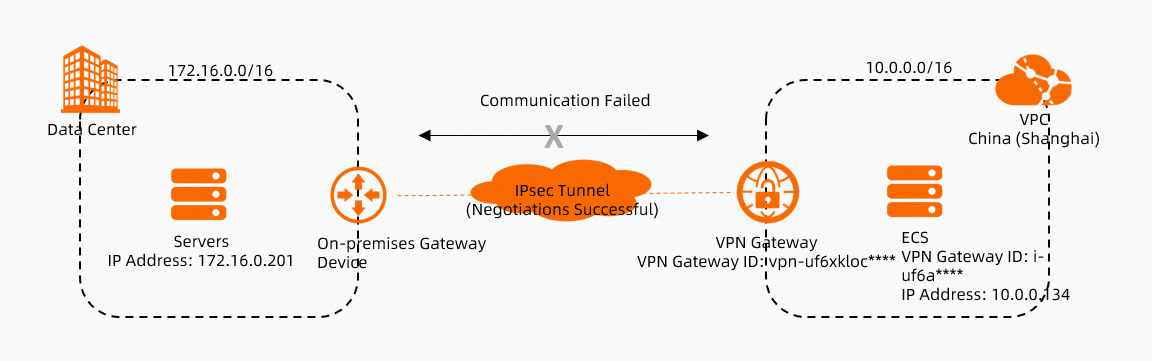
Comme illustré dans la figure précédente, une connexion IPsec-VPN relie un centre de données à un VPC. Si la connexion est établie mais que les ressources du centre de données et du VPC ne peuvent pas communiquer, utilisez l'Analyseur de connectivité pour diagnostiquer le problème de connectivité.
Connectez-vous à la console VPN Gateway.
Dans la barre de navigation supérieure, sélectionnez la région où l'instance VPN Gateway est déployée.
Sur la page VPN Gateways, localisez l'instance VPN Gateway cible. Dans la colonne Diagnose, choisissez .
-
Dans le volet Reachability Analyzer, configurez les paramètres suivants et cliquez sur Start Analyzing.
Les tableaux ci-dessous présentent les paramètres permettant de créer une analyse de chemin pour le trafic dans chaque direction.
Trafic du centre de données vers le VPC
Paramètre
Description
Source
Sélectionnez un Source Type.
Dans cet exemple, sélectionnez VPN Gateway. Ensuite, sélectionnez l'instance VPN Gateway vpn-uf6xkloc**** connectée au centre de données et saisissez l'adresse IP privée 172.16.0.201 du serveur situé dans le centre de données.
Destination
Sélectionnez un Destination Type.
Dans cet exemple, sélectionnez ECS Instance ID. Ensuite, sélectionnez l'instance ECS i-uf6a**** située dans le VPC.
Protocol
Sélectionnez le protocole pour le test.
Dans cet exemple, la valeur par défaut TCP est utilisée.
RemarqueVous pouvez sélectionner un protocole et un port de destination en fonction de votre environnement réseau.
Destination Port
Saisissez le numéro de port de la ressource de destination.
Dans cet exemple, la valeur par défaut 80 est utilisée.
Name
Saisissez un nom pour le chemin.
Le chemin est automatiquement enregistré après l'analyse, ce qui vous permet d'exécuter à nouveau le test. Vous pouvez consulter tous les chemins enregistrés sur la console Network Intelligence Service.
Trafic du VPC vers le centre de données
Paramètre
Description
Source
Sélectionnez un Source Type.
Dans cet exemple, sélectionnez ECS Instance ID. Ensuite, sélectionnez l'instance ECS i-uf6a**** située dans le VPC.
Destination
Sélectionnez un Destination Type.
Dans cet exemple, sélectionnez VPN Gateway. Ensuite, sélectionnez l'instance VPN Gateway vpn-uf6xkloc**** connectée au centre de données et saisissez l'adresse IP privée 172.16.0.201 du serveur situé dans le centre de données.
Protocol
Sélectionnez le protocole pour le test.
Dans cet exemple, la valeur par défaut TCP est utilisée.
RemarqueVous pouvez sélectionner un protocole et un port de destination en fonction de votre environnement réseau.
Destination Port
Saisissez le numéro de port de la ressource de destination.
Dans cet exemple, la valeur par défaut 80 est utilisée.
Name
Saisissez un nom pour le chemin.
Le chemin est automatiquement enregistré après l'analyse, ce qui vous permet d'exécuter à nouveau le test. Vous pouvez consulter tous les chemins enregistrés sur la console Network Intelligence Service.
-
Consultez le résultat de l'analyse dans le volet Reachability Analyzer.
Résolvez le problème en vous basant sur le résultat de l'analyse, puis exécutez à nouveau l'analyse pour confirmer que le chemin est accessible.
-
Si l'analyse indique que le chemin est accessible, le centre de données et le VPC peuvent généralement communiquer. Essayez d'accéder aux ressources pour vérifier la connexion.
Si les ressources du centre de données et du VPC ne peuvent toujours pas communiquer entre elles, consultez la rubrique FAQ sur les connexions IPsec-VPN pour obtenir davantage d'étapes de dépannage.
Exemple 2 : Connecter des VPC interrégionaux
Pour créer une analyse de chemin afin de connecter des VPC situés dans différents comptes Alibaba Cloud et régions, consultez l'Exemple 1.
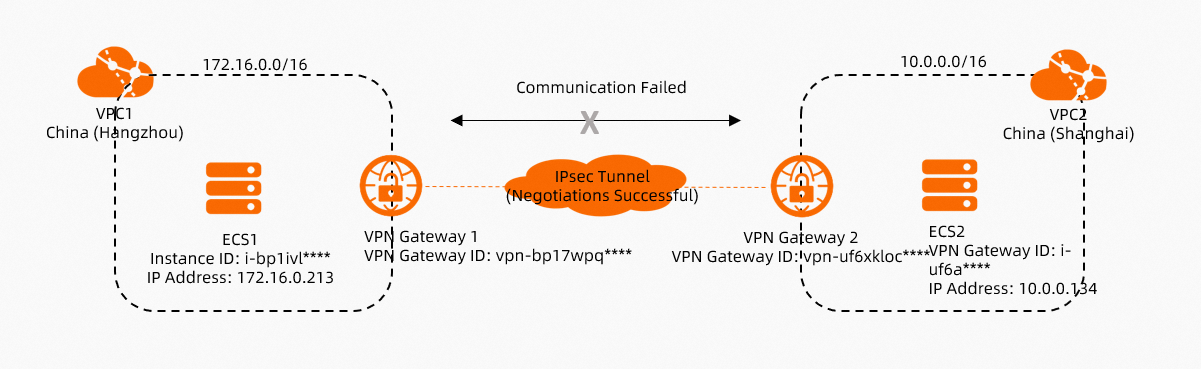
Comme illustré dans la figure précédente, une connexion IPsec-VPN relie deux VPC situés dans différentes régions au sein du même compte Alibaba Cloud. Si la connexion est établie mais que les instances ECS des deux VPC ne peuvent pas communiquer, utilisez l'Analyseur de connectivité pour diagnostiquer le problème de connectivité.
Connectez-vous à la console VPN Gateway.
Dans la barre de navigation supérieure, sélectionnez la région où l'instance VPN Gateway est déployée.
Sur la page VPN Gateways, localisez l'instance VPN Gateway cible. Dans la colonne Diagnose, choisissez .
-
Dans le volet Reachability Analyzer, configurez les paramètres suivants et cliquez sur Start Analyzing.
Paramètre
Description
Source
Sélectionnez un Source Type.
Dans cet exemple, sélectionnez ECS Instance ID, puis sélectionnez ECS1.
Destination
Sélectionnez un Destination Type.
Dans cet exemple, sélectionnez ECS Instance ID, puis sélectionnez ECS2.
Protocol
Sélectionnez le protocole pour le test.
Dans cet exemple, la valeur par défaut TCP est utilisée.
RemarqueVous pouvez sélectionner un protocole et un port de destination en fonction de votre environnement réseau.
Destination Port
Saisissez le numéro de port de la ressource de destination.
Dans cet exemple, la valeur par défaut 80 est utilisée.
Name
Saisissez un nom pour le chemin.
Le chemin est automatiquement enregistré après l'analyse, ce qui vous permet d'exécuter à nouveau le test. Vous pouvez consulter tous les chemins enregistrés sur la console Network Intelligence Service.
-
Consultez le résultat de l'analyse dans le volet Reachability Analyzer.
L'analyse indique qu'ECS1 ne peut pas se connecter à ECS2 car une règle de groupe de sécurité sur ECS2 refuse l'accès depuis ECS1. Vérifiez les règles de groupe de sécurité pour ECS2, puis exécutez à nouveau l'analyse pour confirmer que le chemin est accessible.
-
Si l'analyse indique que le chemin est accessible, les instances ECS des VPC peuvent généralement communiquer. Essayez d'accéder aux instances pour vérifier la connexion.
Si les instances ECS des VPC ne peuvent toujours pas communiquer entre elles, consultez la rubrique FAQ sur les connexions IPsec-VPN pour obtenir davantage d'étapes de dépannage.
Exemple 3 : Connecter plusieurs sites
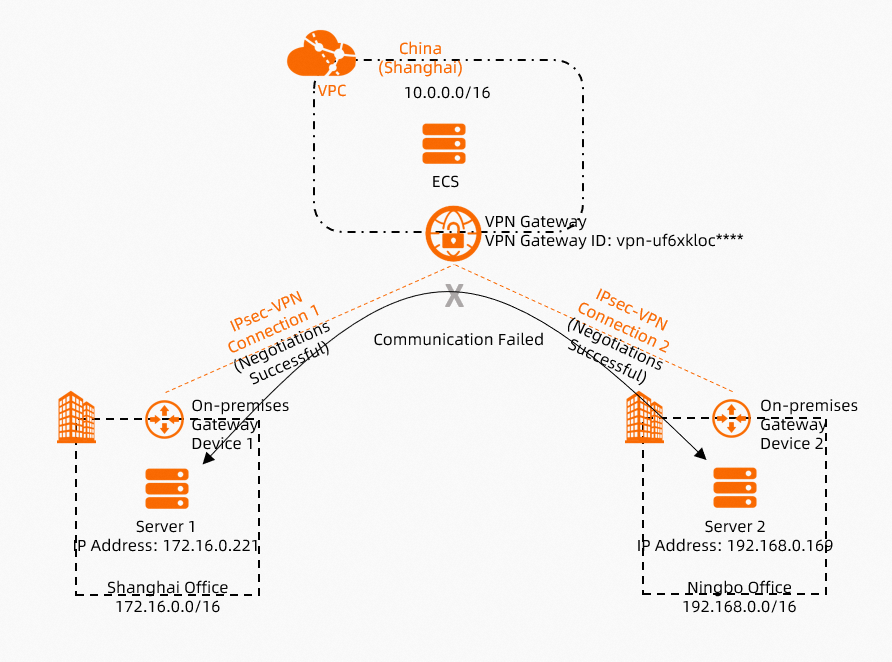
Comme illustré dans la figure précédente, des connexions IPsec-VPN relient plusieurs sites. Si toutes les connexions sont établies mais que les sites ne peuvent pas communiquer, utilisez l'Analyseur de connectivité pour diagnostiquer le problème de connectivité.
Connectez-vous à la console VPN Gateway.
Dans la barre de navigation supérieure, sélectionnez la région où l'instance VPN Gateway est déployée.
Sur la page VPN Gateways, localisez l'instance VPN Gateway cible. Dans la colonne Diagnose, choisissez .
-
Dans le volet Reachability Analyzer, configurez les paramètres suivants et cliquez sur Start Analyzing.
Paramètre
Description
Source
Sélectionnez un Source Type.
Dans cet exemple, sélectionnez VPN Gateway. Ensuite, sélectionnez l'instance VPN Gateway vpn-uf6xkloc**** connectée au bureau de Shanghai et saisissez l'adresse IP privée 172.16.0.221 du Serveur 1 situé dans le bureau de Shanghai.
Destination
Sélectionnez un Destination Type.
Dans cet exemple, sélectionnez VPN Gateway. Ensuite, sélectionnez l'instance VPN Gateway vpn-uf6xkloc**** connectée au bureau de Ningbo et saisissez l'adresse IP privée 192.168.0.169 du Serveur 2 situé dans le bureau de Ningbo.
Protocol
Sélectionnez le protocole pour le test.
Dans cet exemple, la valeur par défaut TCP est utilisée.
RemarqueVous pouvez sélectionner un protocole et un port de destination en fonction de votre environnement réseau.
Destination Port
Saisissez le numéro de port de la ressource de destination.
Dans cet exemple, la valeur par défaut 80 est utilisée.
Name
Saisissez un nom pour le chemin.
Le chemin est automatiquement enregistré après l'analyse, ce qui vous permet d'exécuter à nouveau le test. Vous pouvez consulter tous les chemins enregistrés sur la console Network Intelligence Service.
-
Consultez le résultat de l'analyse dans le volet Reachability Analyzer.
Résolvez le problème en vous basant sur le résultat de l'analyse, puis exécutez à nouveau l'analyse pour confirmer que le chemin est accessible.
-
Si l'analyse indique que le chemin est accessible, les sites peuvent généralement communiquer. Essayez d'accéder aux ressources entre les sites pour vérifier la connexion.
Si les sites ne peuvent toujours pas communiquer entre eux, consultez la rubrique FAQ sur les connexions IPsec-VPN pour obtenir davantage d'étapes de dépannage.