Les workflows vous permettent de personnaliser les pipelines de traitement des médias dans la console ApsaraVideo VOD, en combinant des tâches telles que le transcodage, la capture d'images et la modération automatique au sein de séquences réutilisables et automatisées.
Qu'est-ce qu'un workflow ?
Un workflow automatise et orchestre les tâches de traitement des médias. Vous créez un pipeline personnalisé à l'avance et l'appliquez à vos vidéos, offrant ainsi un service de bout en bout qui élimine les appels API répétitifs et complexes. Les workflows prennent également en charge la logique conditionnelle, ce qui vous permet de définir une condition de déclenchement pour chaque nœud afin de créer des pipelines flexibles adaptés à divers scénarios.
Cas d'utilisation
-
Traitement en série : Modération puis transcodage
Ce workflow envoie d'abord une vidéo pour une modération automatique, puis la transcode une fois la modération terminée. Pour plus d'informations, consultez la section Exemples de configuration.

-
Traitement parallèle : Modération et transcodage
Ce workflow envoie simultanément une vidéo téléchargée pour une modération automatique et un transcodage.

-
Traitement parallèle : Distribution du fichier source et transcodage
Le fichier source est rendu disponible pour la lecture tandis qu'il est simultanément transcodé vers d'autres débits binaires selon les paramètres du nœud de transcodage.

Fonctionnement
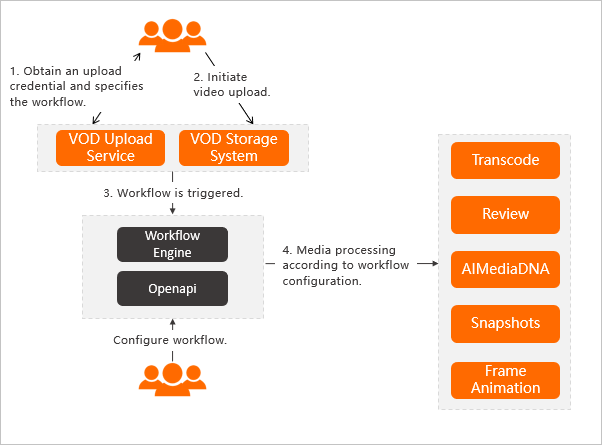
Prérequis : Vous avez configuré un workflow dans la console.
Demandez des identifiants de téléchargement et spécifiez un workflow. Le service renvoie les identifiants de téléchargement.
Téléchargez la vidéo.
Une fois le téléchargement terminé, le workflow démarre automatiquement.
Le moteur de workflow ApsaraVideo VOD exécute automatiquement les tâches de traitement des médias et d'IA vidéo en fonction de votre configuration de workflow.
Procédure
-
Créez un workflow.
Vous ne pouvez créer des workflows que dans la console ApsaraVideo VOD.
-
Déclenchez une tâche de traitement de workflow.
Vous pouvez déclencher un workflow pendant ou après le téléchargement d'une vidéo.
Console
Pendant le téléchargement
Connectez-vous à la console ApsaraVideo VOD.
Dans le volet de navigation de gauche, sélectionnez Media Files > Audio/Video, puis cliquez sur Upload Audio/Video.
-
Cliquez sur Add Audio/Video. Configurez les paramètres tels que la méthode de téléchargement et l'adresse de stockage. Pour la méthode de traitement, sélectionnez Use Workflow et choisissez votre workflow.
Pour plus d'informations sur les formats pris en charge et les paramètres de téléchargement, consultez la rubrique Télécharger des fichiers multimédias dans la console.
Après avoir ajouté les fichiers multimédias, cliquez sur Upload.
Pour une vidéo existante
Connectez-vous à la console ApsaraVideo VOD.
Dans le volet de navigation de gauche, sélectionnez Media Files > Audio/Video.
Recherchez l'audio ou la vidéo cible dans la liste et cliquez sur Processing dans la colonne Actions.
Sélectionnez Use Workflow et spécifiez le workflow de l'étape précédente. Dans la boîte de dialogue Media Processing qui s'affiche, sélectionnez Process with Workflow comme type de traitement, puis choisissez le workflow cible (par exemple, test) dans la liste déroulante Workflow.
Cliquez sur OK.
API
Pendant le téléchargement
RemarqueL'opération CreateUploadVideo obtient uniquement une URL de téléchargement et des identifiants ; elle ne crée pas les informations de base sur le média et ne télécharge pas le fichier. Vous devez implémenter votre propre logique de téléchargement. Pour un exemple complet de téléchargement de fichiers via l'API, consultez la rubrique Télécharger des fichiers multimédias à l'aide de l'API ApsaraVideo VOD.
Lorsque vous appelez l'opération CreateUploadVideo ou UploadMediaByURL pour télécharger un fichier audio ou vidéo, définissez le paramètre
WorkflowIdavec l'ID de votre workflow. Une fois le téléchargement terminé, ApsaraVideo VOD traite automatiquement le fichier selon le workflow spécifié.
Pour une vidéo existante
Appelez l'opération SubmitWorkflowJob et définissez le paramètre
WorkflowIdavec l'ID de votre workflow. Cela lance immédiatement le workflow pour traiter le fichier audio ou vidéo spécifié.
Exemples de configuration
Traitement en série : Modération puis transcodage
Configurez un workflow en série qui modère d'abord une vidéo, puis la transcode uniquement si elle passe la modération avec succès.
Sur la page d'édition du workflow, cliquez sur l'icône + à côté du nœud Start pour ajouter un nouveau nœud. Pour cet exemple, ajoutez un nœud Automated Media Review.
Une fois le nœud ajouté, cliquez sur son icône Edit et sélectionnez un modèle de modération.
Cliquez sur l'icône + du nœud de modération pour ajouter un nœud de transcodage après celui-ci.
-
Une fois le nœud de transcodage ajouté, cliquez sur son icône Edit pour configurer sa condition de déclenchement.
ImportantCette option définit l'état requis du nœud parent pour déclencher le nœud actuel.
Pour transcoder la vidéo uniquement après qu'elle a passé la modération avec succès, définissez la condition de déclenchement sur
Parent Node Approval Passed. Cela garantit que le transcodage ne commence qu'après une modération réussie. Sélectionnez également un groupe de modèles de transcodage. Le titre de la boîte de dialogue d'édition est Media transcoding. Outre la trigger condition, elle comprend deux champs obligatoires : Node name et transcoding template group.Le tableau suivant décrit les conditions de déclenchement disponibles.
Scénario
Condition de déclenchement
Description
Le nœud parent est une modération automatique
All Conditions
Le nœud actuel est toujours déclenché, quel que soit le résultat du nœud parent.
Parent Node Approval Passed
Le nœud actuel est déclenché uniquement si le nœud de modération parent réussit.
Parent Node Audit Processing Failed
Le nœud actuel est déclenché uniquement si le nœud de modération parent échoue. Cela peut se produire si le fichier source est corrompu. Cette condition est rarement utilisée.
Parent Node Video Violation Blocking
Le nœud actuel est déclenché uniquement si la modération est terminée et que la vidéo est automatiquement bloquée pour contenu interdit. Cette option est souvent utilisée pour transcoder une vidéo bloquée vers une résolution inférieure en vue d'une revue manuelle.
Le nœud parent est un transcodage
All Conditions
Le nœud actuel est toujours déclenché, quel que soit le résultat du nœud parent.
Parent Node Transcoding Succeeded
Le nœud actuel est déclenché uniquement si le nœud de transcodage parent réussit.
Parent Node Transcoding Failed
Le nœud actuel est déclenché uniquement si le nœud de transcodage parent échoue. Cette condition est rarement utilisée.
Une fois la structure du workflow construite, cliquez sur Confirm. Le système génère un ID de workflow. Notez cet ID pour une utilisation ultérieure. Sur la page Workflows, vous pouvez consulter vos workflows. La liste inclut le nom, l'ID et l'heure de création. Dans la colonne Actions, vous pouvez cliquer sur Details pour afficher plus d'informations ou sur Delete pour supprimer le workflow.
Traitement parallèle : Modération et transcodage
Pour exécuter la modération et le transcodage en parallèle, ajoutez deux nœuds enfants distincts au nœud Start : l'un pour la modération automatique et l'autre pour le transcodage.
Vous devez cliquer sur l'icône Edit de chaque nœud pour sélectionner les modèles requis, tels qu'un modèle de modération ou un groupe de modèles de transcodage.